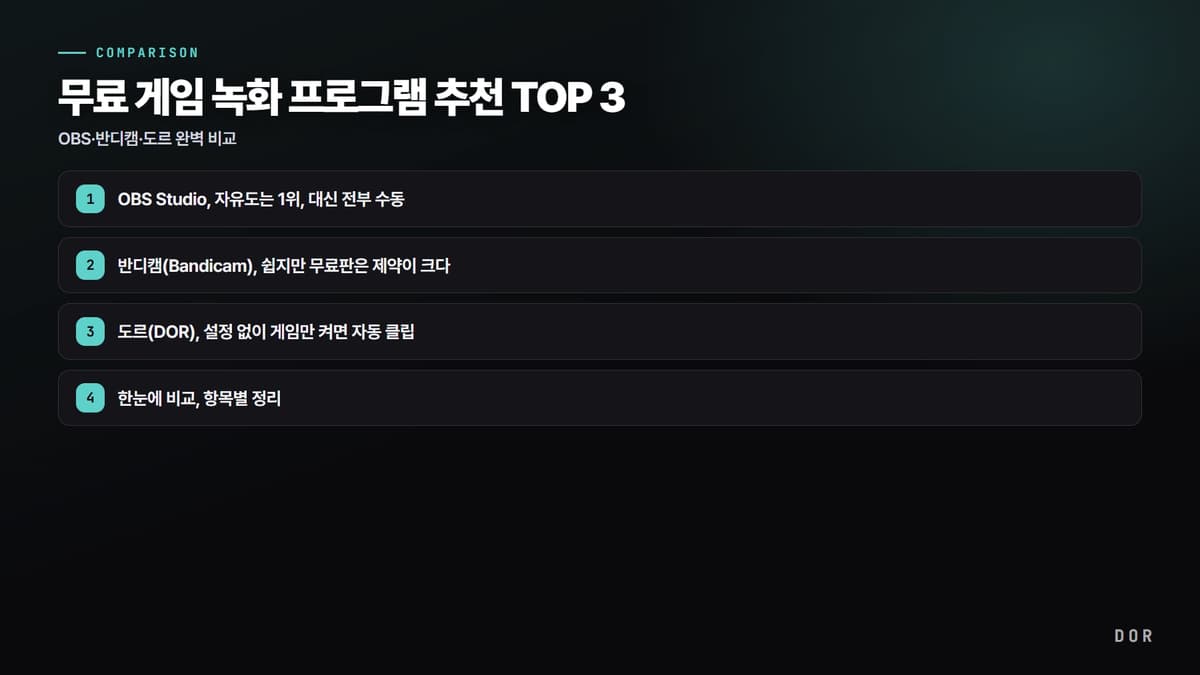
게임 녹화 프로그램은 많지만 막상 써 보면 결국 세 갈래로 갈립니다. “설정이 너무 복잡해서 못 켜겠다”, “녹화만 켜면 프레임이 뚝 떨어져서 게임이 안 된다”, 그리고 “정작 멋진 장면은 늘 녹화를 안 켰을 때 나온다”. 이 세 가지 불만을 기준으로, 한국에서 가장 많이 쓰는 무료 녹화 프로그램 OBS·반디캠·도르(DOR)를 실제 사용 관점에서 끝까지 비교했습니다.
먼저 결론만 보고 싶다면 글 맨 위 핵심 요약을, 항목별 수치 비교가 필요하면 아래 “한눈에 비교”를 보면 됩니다. 그 사이는 각 프로그램을 직접 써 본 장단점입니다.



OBS Studio, 자유도는 1위, 대신 전부 수동
OBS Studio는 완전 무료에 오픈소스이고, 기능 폭이 셋 중 가장 넓습니다. 녹화 시간 제한도 워터마크도 없고, 화질·비트레이트·오디오 트랙을 원하는 대로 세밀하게 잡을 수 있습니다. 유튜브 풀영상이나 방송을 본격적으로 할 거라면 사실상 표준입니다. 문제는 그 자유도를 “내가 다 설정해야” 누린다는 점입니다.
설정 난이도, 첫 녹화까지가 길다
설치하면 빈 화면에 씬(Scene)과 소스(Source)를 직접 추가해야 합니다. “디스플레이 캡처”나 “게임 캡처” 소스를 만들고, 설정 → 출력 → 녹화 탭에서 인코더(x264 또는 NVENC)·비트레이트·저장 경로·포맷(mp4/mkv)을 손수 맞춰야 첫 녹화가 됩니다. 처음 켠 사람이 검은 화면(게임 캡처 실패)에서 막히는 경우가 흔하고, 단축키도 직접 지정해야 합니다.
렉/성능, 기본값이 함정
OBS는 기본 인코더가 소프트웨어(x264)로 잡혀 있는 경우가 많은데, 이건 CPU를 그대로 갈아 넣어서 게임 프레임이 눈에 띄게 떨어집니다. 설정 → 출력 → 인코더를 “NVIDIA NVENC H.264”로 바꾸면 인코딩 부하가 GPU 전용 칩으로 넘어가 프레임 손실이 크게 줄어듭니다. 같은 PC에서 x264로는 평균 -20~30프레임이 빠지던 게 NVENC로는 한 자릿수로 줄기도 합니다.
클립 자르기, 리플레이 버퍼는 있지만 수동
OBS에도 “리플레이 버퍼”가 있어 직전 N초를 저장할 수 있지만, 결국 좋은 순간에 단축키를 직접 눌러야 하고 어디가 명장면인지도 본인이 압니다. 녹화한 긴 영상에서 하이라이트를 골라 자르는 건 별도 편집 프로그램의 몫입니다.
반디캠(Bandicam), 쉽지만 무료판은 제약이 크다
반디캠은 OBS보다 훨씬 단순해서 입문자에게 오래 사랑받은 화면 녹화 프로그램입니다. 게임 모드를 켜고 녹화 버튼만 누르면 되는 직관적인 구조라, “일단 화면을 영상으로 남기고 싶다”는 목적에는 빠르게 도달합니다.
가격·워터마크, 무료판의 진짜 비용
반디캠의 핵심 단점은 무료판 제약입니다. 무료로 쓰면 영상 상단에 반디캠 워터마크가 박히고, 한 번 녹화에 약 10분 길이 제한이 걸립니다. 이 제약을 풀려면 유료 라이선스(1PC 평생 라이선스가 보통 4만 원대)를 사야 합니다.
자동화 여부, 명장면은 직접 찾아야
반디캠은 녹화는 쉽지만, 어디서부터 어디까지가 좋은 장면인지 골라 주지는 않습니다. 배틀그라운드에서 치킨을 먹는 순간이나 발로란트의 에이스 라운드도, 결국 긴 녹화본을 돌려 보며 직접 구간을 찾아 잘라야 합니다. 녹화는 가볍지만 “편집 시간”이라는 비용이 그대로 남습니다.
도르(DOR), 설정 없이 게임만 켜면 자동 클립
도르는 앞의 두 프로그램이 남긴 문제(복잡한 설정·렉·수동 편집)를 “자동화”로 풀려는 무료 녹화 프로그램입니다. 설치해 두면 게임 실행을 자동으로 감지해 백그라운드에서 녹화하고, 킬·에이스·펜타킬 같은 주요 순간을 알아서 클립으로 잘라 저장합니다. 사용자가 녹화 버튼을 누르거나 단축키를 외울 필요가 없습니다.
설정 난이도, 씬·소스 개념 자체가 없다
OBS처럼 씬·소스를 구성하거나 인코더를 직접 고를 필요가 없습니다. 설치 후 한 번 실행해 두면 발로란트·리그 오브 레전드·배틀그라운드 등 지원 게임을 켤 때마다 자동으로 녹화가 시작됩니다.
렉/성능, NVENC 하드웨어 인코딩 기본
도르는 NVIDIA NVENC 하드웨어 인코딩을 사용해 인코딩 부하를 GPU 전용 칩으로 넘깁니다. CPU와 인게임 프레임에 미치는 영향이 작아, 저사양 PC에서도 프레임 드롭이 적게 녹화됩니다. OBS에서 사용자가 수동으로 바꿔 줘야 하는 “NVENC로 전환”이 기본값처럼 적용되어 있다고 보면 됩니다.
클립 자르기, 사람 대신 자동 감지
가장 큰 차이가 여기입니다. 도르는 게임 내 킬·에이스·펜타킬·치킨 같은 주요 순간을 감지해 그 구간만 자동으로 짧은 클립으로 만들어 줍니다. 긴 녹화본을 돌려 보며 구간을 찾을 필요가 없어, 게임을 끄면 이미 하이라이트만 모여 있습니다. 워터마크도 없고 무료입니다.
한눈에 비교, 항목별 정리
- 자동 클립: OBS 수동(리플레이 버퍼 단축키) / 반디캠 수동 / 도르 자동 감지·자동 저장
- 렉(성능): OBS는 인코더에 따라 다름(x264 무거움, NVENC 가벼움) / 반디캠 가벼움 / 도르 NVENC 기본이라 가벼움
- 설정 난이도: OBS 높음(씬·소스·인코더 직접) / 반디캠 낮음 / 도르 거의 없음(설치 후 게임만 켜면 끝)
- 워터마크: OBS 없음 / 반디캠 무료판 있음 / 도르 없음
- 가격: OBS 완전 무료 / 반디캠 무료판 제약·풀기능 유료(약 4만 원대) / 도르 무료
- 게임 자동 감지: OBS 없음 / 반디캠 없음 / 도르 지원(발로란트·롤·배그 등 다수 자동 인식)
결론, 목적별 추천
정답은 “어디에 쓰느냐”에 따라 다릅니다. 방송을 하거나 긴 영상을 직접 편집해 유튜브에 올릴 거라면 자유도가 가장 큰 OBS가 맞습니다. 설정에 시간 쓰기 싫고 워터마크·길이 제한을 감수하거나 유료로 풀 생각이 있으면 반디캠도 무난합니다. 하지만 “좋은 플레이만 알아서 모아 두고 싶다”, “녹화 켜는 걸 자꾸 까먹는다”가 핵심 고민이라면 손이 가장 덜 가는 건 도르입니다.
본인이 자주 하는 게임 페이지에서 권장 설정과 실제 자동 클립 예시를 확인해 보세요, 배틀그라운드, 발로란트, 리그 오브 레전드.