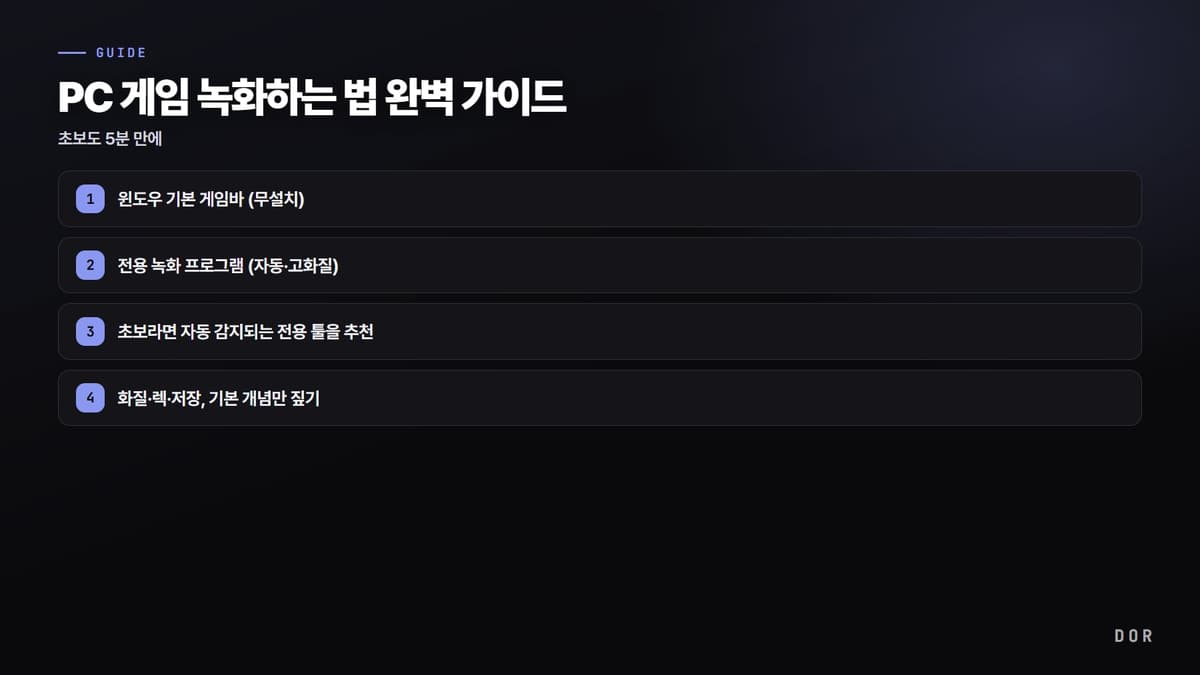
PC 게임 녹화를 처음 하려고 검색하면 프로그램 이름만 수십 개가 쏟아져서 오히려 막막해집니다. 결론부터 말하면 방법은 두 갈래뿐입니다. 첫째는 윈도우에 이미 들어 있는 기본 게임바를 그대로 쓰는 무설치 방식, 둘째는 게임을 자동으로 감지해 고화질로 저장해 주는 전용 녹화 프로그램입니다. 이 글만 따라오면 어느 쪽이든 5분 안에 첫 녹화를 시작할 수 있습니다.
결론부터: 녹화는 두 갈래로 갈린다
두 방식은 목적이 다릅니다. 윈도우 게임바는 아무것도 설치하지 않고 단축키 한 번으로 지금 화면을 녹화할 때 좋습니다. 반면 전용 프로그램은 게임을 켜면 알아서 인식해 녹화를 준비하고, 더 높은 화질과 자동 클립 같은 기능을 제공합니다. 딱 한 장면만 급히 남길 거면 게임바, 매판 플레이를 부담 없이 계속 모으고 싶다면 전용 프로그램이 정답입니다.
- 1윈도우 기본 게임바 (무설치)
- 2전용 녹화 프로그램 (자동·고화질)
방법 1: 윈도우 기본 게임바 (무설치)
윈도우 10과 11에는 Xbox 게임바라는 녹화 기능이 기본으로 들어 있습니다. 별도 설치 없이 단축키만 누르면 바로 지금 화면을 녹화할 수 있어서, 프로그램을 깔기 부담스러운 초보에게 가장 빠른 출발점입니다. 저장 파일은 보통 사용자 폴더의 비디오 > 캡처 안에 MP4로 쌓입니다.
- 게임을 실행한 상태에서 윈도우 로고 키와 G를 함께 눌러 게임바를 엽니다.
- 녹화 위젯에서 녹화 버튼을 누르거나, 윈도우 로고 키 + Alt + R을 눌러 바로 녹화를 시작합니다.
- 같은 단축키를 다시 누르면 녹화가 끝나고 파일이 저장됩니다.
- 저장 위치는 기본적으로 사용자 폴더의 비디오 > 캡처이며 MP4로 저장됩니다.
게임바의 장점과 한계
장점은 명확합니다. 설치가 필요 없고 무료이며 조작이 단순합니다. 다만 한계도 있습니다. 매번 직접 녹화 버튼을 눌러야 하고, 명장면은 늘 녹화를 안 켰을 때 나오기 마련이라 놓치기 쉽습니다. 화질·비트레이트 세부 조정이나 자동 하이라이트 같은 기능도 없어서, 본격적으로 플레이 영상을 모으기 시작하면 금방 아쉬워집니다.
방법 2: 전용 녹화 프로그램 (자동·고화질)
조금 더 제대로 남기고 싶다면 전용 녹화 프로그램을 씁니다. 스트리머가 많이 쓰는 OBS Studio는 무료·오픈소스로 해상도·프레임·오디오를 세밀하게 조정할 수 있지만 초보에게는 설정이 다소 복잡합니다. 반디캠·곰캠처럼 한국어 UI가 친절한 설치형 툴은 4K/60프레임 고화질 녹화와 간단한 편집까지 한 번에 지원합니다. 공통점은 게임바보다 화질과 기능이 앞선다는 점입니다.
초보라면 자동 감지되는 전용 툴을 추천
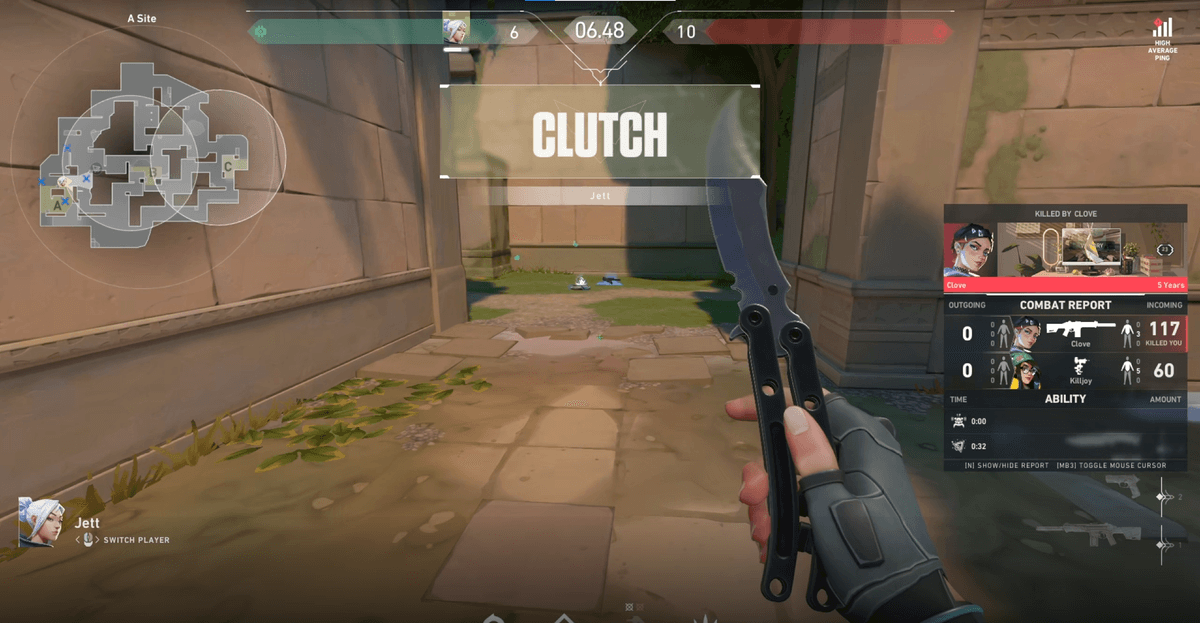
녹화 버튼을 매번 누르는 걸 자꾸 잊는다면, 아예 알아서 녹화해 주는 툴이 답입니다. 도르(DOR)는 설치만 해 두면 게임 실행을 자동으로 감지해 백그라운드에서 녹화를 시작하고, 킬·클러치 같은 주요 순간을 알아서 짧은 클립으로 잘라 줍니다. 부하도 낮게 설계돼 있어 프레임 걱정 없이 켜 둘 수 있고, 단축키를 외우거나 녹화 시작을 신경 쓸 필요가 없습니다. 초보가 명장면을 놓치지 않는 가장 쉬운 방법입니다.
화질·렉·저장, 기본 개념만 짚기
녹화 설정 화면에 낯선 용어가 많아 보이지만 실제로 알아야 할 건 세 가지뿐입니다. 화질을 정하는 값, 렉을 좌우하는 요소, 그리고 저장 용량입니다. 아래 개념만 이해하면 어떤 프로그램을 쓰든 설정에서 헤매지 않습니다.
- 해상도: 1080p면 대부분 충분하고, 유튜브용 고화질이면 1440p나 4K를 씁니다.
- 프레임(FPS): 60프레임이면 부드럽고, 일반 기록용은 30프레임으로도 됩니다.
- 비트레이트: 높을수록 선명하지만 파일이 커집니다. 화질과 용량의 균형점입니다.
- 저장 용량: 고화질 장시간 녹화는 용량을 빠르게 먹으니 저장 공간을 미리 확보해 둡니다.
렉(프레임 저하)이 걱정된다면 핵심은 하나입니다. 그래픽카드의 하드웨어 인코딩을 쓰는 것입니다. 엔비디아·AMD 그래픽카드는 전용 인코더로 녹화를 처리해 성능 손실이 거의 없습니다. 반대로 CPU로만 녹화하면 사양이 낮은 PC에서 게임이 버벅일 수 있으니, 렉이 심하면 해상도나 프레임을 한 단계 낮추고 하드웨어 인코딩을 켜 보세요.
게임별 녹화는 이렇게 이어 보세요
기본기를 익혔다면 자주 하는 게임에 맞춰 세부 요령을 챙기면 됩니다. FPS는 킬 순간, MOBA는 한타, 배틀로얄은 마지막 교전이 하이라이트라 자동 클립과 특히 잘 맞습니다. 발로란트의 에이스와 클러치, 리그 오브 레전드의 역전 한타, 배틀그라운드의 치킨 순간을 놓치지 않고 남기는 법은 각 게임별 녹화 글에서 더 자세히 다룹니다.
정리: 오늘 바로 첫 녹화 시작하기
정리하면 이렇습니다. 지금 당장 화면 하나만 남길 거면 윈도우 게임바로 5분 만에 시작하세요. 앞으로 플레이 영상을 계속 모을 생각이라면 처음부터 전용 프로그램이 편합니다. 그중에서도 녹화를 신경 쓰기 싫은 초보라면, 게임을 자동 감지해 명장면을 알아서 클립으로 잘라 주는 도르(DOR)로 시작하면 버튼 하나 누르지 않고도 하이라이트가 알아서 쌓입니다.
 #발로란트
#발로란트