“디스코드 클립 어떻게 켜요?”, “디코 클립은 어디에 저장돼요?”, “클립 메뉴가 안 보여요”는 한 기능을 두고 나오는 세 가지 질문입니다. 이 글은 Discord 공식 도움말의 조건과 메뉴 이름 그대로 켜는 법, 따는 단축키, 저장 위치, 안 보일 때 이유를 순서대로 답합니다. 켜는 법: 디스코드 데스크톱 앱의 사용자 설정 > 클립에서 “클립 기능 활성화”를 켜면 됩니다. 현재는 Nitro 회원 얼리 액세스이고 Windows에서만 지원되며, RTX 2000·RX 5700 이상 PC는 기본으로 켜져 있을 수 있습니다.
파일의 정체와 최종 결과부터 구분하기
따는 법: 음성 채널에서 게임을 스트리밍하는 중에 클립 단축키 Alt+C(기본값)를 누르거나 게임 제목 옆 “클립 저장” 아이콘을 누르면 직전 30초·60초·2분이 저장됩니다. 게임 소리를 넣으려면 화면이 아니라 게임 애플리케이션을 스트리밍해야 합니다. 저장 위치와 안 보일 때: 클립은 Discord 서버가 아니라 설정의 “저장 위치”에 지정한 내 PC 폴더에만 저장되고, 채팅창의 + 아이콘 > 클립 공유에서 편집·전송합니다. 설정에 클립 메뉴 자체가 없으면 Nitro·Windows·GPU 최소 사양 중 하나를 못 맞춘 것이므로, 스트리밍 없이도 자동 저장되는 별도 녹화 프로그램을 대안으로 쓰는 편이 빠릅니다.
원본을 지키는 실전 작업 순서
- 1켜는 법: 사용자 설정 > 클립 — 디스코드 데스크톱 앱에서 사용자 설정을 열고 클립 메뉴로 이동해 “클립 기능 활성화”를 켭니다. 같은 화면에서 클립 단축키(기본 Alt+C), 클립 길이(30초·60초·2분), 하드웨어 인코딩, 저장 위치를 함께 확인합니다.
- 2따는 법: 스트리밍 중 Alt+C — 음성 채널에서 화면이 아닌 게임 애플리케이션을 스트리밍한 뒤, 장면이 지나간 직후에 Alt+C를 누르거나 게임 제목 옆 “클립 저장” 아이콘을 누릅니다. 게임 오버레이가 켜져 있으면 저장 팝업과 확인음이 나옵니다.
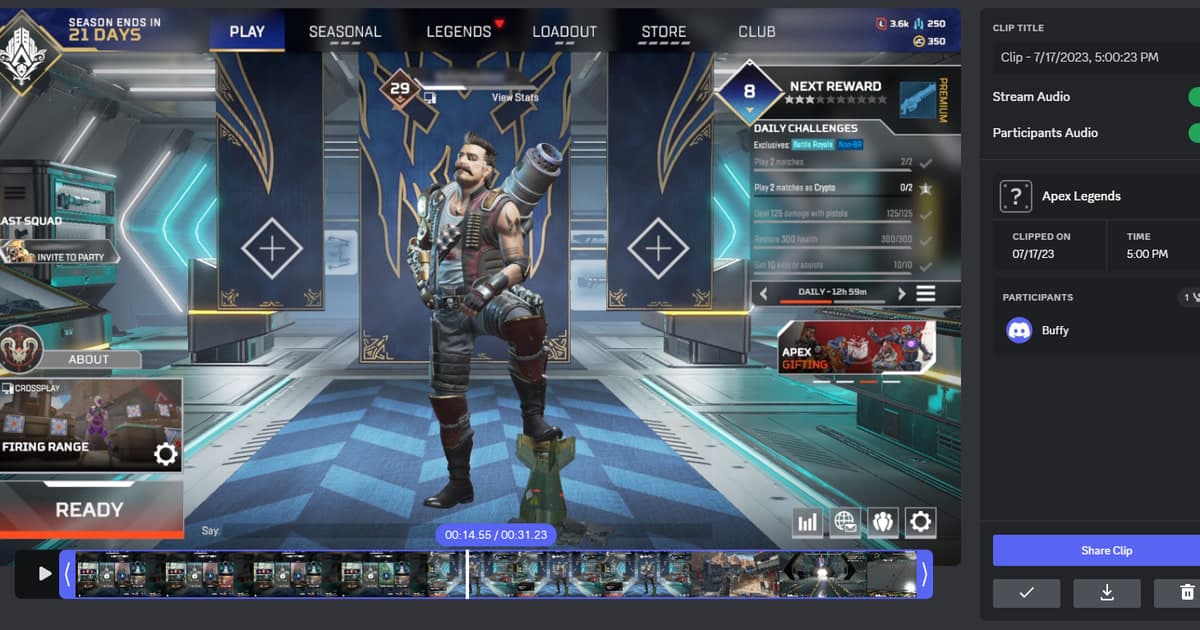
- 3저장 위치 확인과 편집 — 클립은 설정의 “저장 위치” 폴더에 로컬로만 저장됩니다. 채팅창의 + 아이콘 > 클립 공유에서 목록을 열고, 편집 아이콘으로 타임라인을 잘라내거나 게임 오디오·음성 채널 오디오를 켜고 끈 뒤 공유합니다.
- 4안 보일 때: 조건 확인 후 대안 선택 — 설정에 클립 메뉴가 없으면 Nitro 얼리 액세스 대상인지, Windows 데스크톱 앱인지, GPU 최소 사양(GTX 980·1600 시리즈, RTX 전 모델, RX 500 이상)을 만족하는지 확인합니다. 조건을 맞추기 어렵다면 아래 DOR 대안처럼 스트리밍 없이 자동 저장되는 녹화 프로그램으로 바꾸는 편이 빠릅니다.
선택지와 실패 조건 비교
| 선택지 | 적합한 상황 | 먼저 확인할 점 |
|---|---|---|
| Discord Clips | 음성 채널에서 게임을 스트리밍하는 중 직전 30초·60초·2분만 남길 때 | 사용자 설정 > 클립 메뉴 표시 여부, Nitro 얼리 액세스, Windows·GPU 최소 사양, 애플리케이션 스트리밍 |
| 외부 녹화 MP4 첨부 | 스트리밍 없이 녹화한 파일을 채팅에 바로 올릴 때 | 현재 계정에 표시되는 첨부 용량 한도, 코덱, 개인 정보 노출 |
| dor.gg 링크 공유(DOR 자동 클립) | 클립 메뉴가 안 보이거나, 스트리밍 없이 킬 장면을 자동으로 모으고 싶을 때 | 지원 게임 여부, 게임 자동 감지 상태, 링크 공개 범위 |
한 판 테스트 후 확인할 체크리스트
- 사용자 설정 > 클립에서 “클립 기능 활성화”가 체크 표시로 켜져 있다.
- 클립 단축키(기본 Alt+C)가 게임이나 다른 오버레이의 단축키와 겹치지 않는다.
- 화면 전체가 아니라 게임 애플리케이션을 스트리밍해 게임 소리가 들어갔다.
- 설정의 저장 위치 폴더에 클립 파일이 실제로 생성됐고 여유 공간이 남아 있다.
- + 아이콘 > 클립 공유 목록에 클립이 보이고, 공유 전에 등장한 사람의 동의와 서버 규칙을 확인했다.
DOR을 별도 녹화 선택지로 검증하기
Nitro가 없거나 클립 메뉴가 안 보이는 경우, 또는 스트리밍 없이 혼자 플레이할 때도 클립을 남기고 싶다면 무료 게임 녹화 프로그램 DOR이 대안입니다. DOR은 Windows 데스크톱 앱으로 지원 게임을 자동 감지해 풀매치를 자동 녹화하고 킬 하이라이트를 자동 클립으로 저장하며, 게임 소리와 마이크를 함께 녹음하고 NVENC 인코딩이 기본이라 게임 부하가 적습니다. 브라우저 클립 에디터에서 자른 뒤 dor.gg 링크로 공유하면 상대는 디스코드에서 링크를 눌러 폰 브라우저로도 바로 재생할 수 있습니다. 함께 볼 글: Discord 영상 용량 해결, 녹화 파일 위치 찾기, 발로란트 게임 페이지. 공유할 클립을 만드는 게임 예시는 PUBG 클립 자동 저장에서 볼 수 있습니다.
공식 문서와 버전 기준
Discord 공식 도움말은 클립이 Nitro 회원 얼리 액세스이고 Windows에서만 지원되며, 사용자 설정 > 클립에서 활성화한 뒤 기본 단축키 Alt+C로 직전 30초·60초·2분을 PC의 저장 위치 폴더에만 저장하고, 게임 소리를 넣으려면 화면이 아니라 애플리케이션을 스트리밍하라고 안내합니다. Discord Clips 공식 도움말.