OBS 녹화 파일 위치가 어디인지 궁금하다면, Windows에서는 로그인한 계정의 동영상(Videos) 폴더가 기본값이고 File > Show Recordings(녹화본 보이기)를 누르면 지금 쓰는 폴더가 바로 열립니다. 탐색기 전체를 뒤지기 전에 여기부터 확인하세요. 프로필이나 포터블 설치를 바꿨다면 이전과 다른 폴더를 사용할 수 있으며, 녹화가 중단됐더라도 MKV 파일은 남아 있을 수 있습니다.
기본 경로를 외우지 말고 최신 파일에서 확인하기
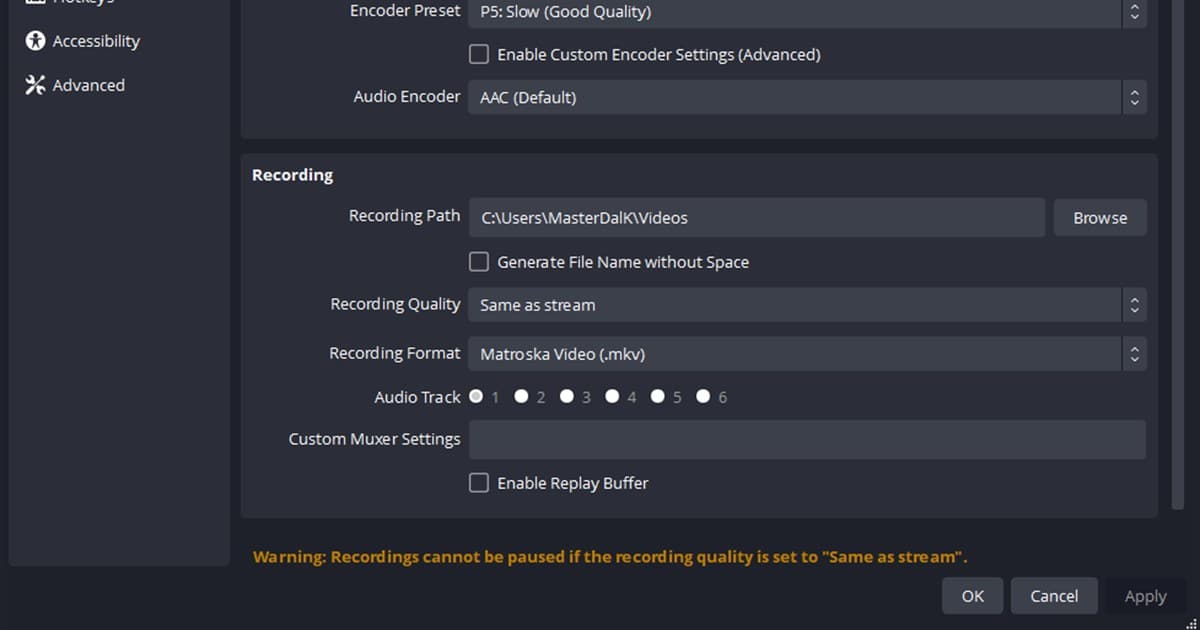
따로 바꾸지 않았다면 OBS는 로그인한 Windows 계정의 동영상(Videos) 폴더(C: > Users > 계정 이름 > Videos)에 녹화를 저장합니다. 이 기본값은 Windows 동영상 폴더의 위치를 따라가므로 폴더를 다른 드라이브로 옮겼다면 그쪽에 생기고, 포터블 버전은 프로필을 OBS 폴더 안에 따로 두기 때문에 경로가 다를 수 있습니다. 저장 위치를 바꾸려면 Settings > Output > Recording의 Recording Path(녹화 저장 경로)를 열고, 필요하면 Browse(찾아보기)로 쓰기 가능한 로컬 폴더를 지정합니다. 녹화 중 경로를 바꾸지 말고 중지 후 변경하며, 클라우드 동기화 폴더나 느린 외장 드라이브는 끊김 위험을 짧은 테스트로 검증하세요.
파일이 안 보일 때 확인할 곳
| 상황 | 먼저 확인 | 해결 기준 |
|---|---|---|
| 평소 폴더에 없음 | Recording Path | File > Show Recordings(녹화본 보이기)로 지금 쓰는 폴더 열기 |
| 경로를 바꾼 적 없음(일반 설치) | 로그인한 Windows 계정의 동영상(Videos) 폴더 | C: > Users > 계정 이름 > Videos 아래에 파일이 있음 |
| MKV는 있고 MP4가 필요 | File > Remux Recordings | 원본을 보존한 채 MP4 생성 |
| 포터블 버전(OBS 폴더에 portable_mode.txt) | 그 포터블 버전의 Recording Path(프로필이 OBS 폴더 안에 있음) | 거기 적힌 경로에 새 파일이 생김 |
안전하게 찾고 변경하는 순서
- 1File > Show Recordings(녹화본 보이기) 열기 — OBS 상단 메뉴의 File > Show Recordings(녹화본 보이기)를 누르면 지금 녹화가 저장되는 폴더가 탐색기로 바로 열립니다. Settings > Output > Recording의 Recording Path(녹화 저장 경로)와 같은지 확인하고, 필요하면 그 경로 전체를 복사해 탐색기 주소창에 붙여넣습니다.
- 2최신 파일을 시간순 확인 — 수정한 날짜로 정렬하고 녹화 시작·종료 시각과 파일 시간을 맞춥니다.
- 3새 로컬 폴더 준비 — 공백이 충분하고 쓰기 권한이 있는 SSD 폴더를 만들며 동기화·네트워크 폴더는 피합니다.
- 4녹화를 중지하고 경로 변경 — Browse로 새 폴더를 선택한 뒤 적용하고 OBS를 다시 열어 값이 유지되는지 봅니다.
- 55초 녹화와 리먹스 검증 — 짧은 파일을 재생하고, MKV라면 원본을 남긴 채 File > Remux Recordings로 MP4를 만듭니다.
경로 변경 완료 체크
- Recording Path의 전체 경로를 기록했다
- 현재 녹화를 중지한 뒤 경로를 변경했다
- 새 폴더의 쓰기 권한과 여유 공간이 충분하다
- 5초 MKV가 정상 재생된다
- 필요한 MP4는 원본을 보존해 리먹스했다
DOR 녹화와 파일 관리
DOR는 OBS의 Recording Path를 바꾸거나 잃어버린 OBS 파일을 찾아주는 도구가 아닙니다. 앞으로의 지원 게임 녹화를 별도 흐름으로 관리하려는 대안입니다. 녹화 저장 위치 변경 가이드, OBS 게임 녹화 설정, 무료 녹화 도구 비교, DOR 자동 게임 녹화를 함께 보세요. 실제 게임 적용 예시는 VALORANT 게임 허브에서 볼 수 있습니다. 클립이 보관함에 자동 정리되는 예시는 PUBG 클립 저장에서 확인할 수 있습니다.
OBS Studio 공식 저장·녹화 기준
OBS 표준 녹화 출력 가이드는 Recording Path, 안전한 MKV 녹화, File > Remux Recordings와 자동 리먹스를 설명합니다. 녹화 중 시스템이 종료될 위험이 있다면 MP4 직녹화보다 MKV 후 리먹스가 복구 가능성에 유리합니다.