킬 장면이나 캐리한 한타를 클립으로 남겼는데, 막상 편집 프로그램을 깔려고 보면 용량이 수 기가에 설치만 몇 분씩 걸리고, 어렵게 내보냈더니 화면 구석에 워터마크가 박혀 있는 경우가 많습니다. 게임 클립 편집에서 정말 중요한 건 세 가지로 좁혀집니다. ①설치 부담이 적을 것, ②결과물에 워터마크가 안 남을 것, ③컷과 자막을 빠르게 끝낼 수 있을 것입니다. 이 세 가지만 충족하면 영화 같은 색보정 기능이 없어도 게임 하이라이트를 다듬는 데는 충분합니다. 이 글에서는 2026년 기준으로 실제 쓸 수 있는 무료 편집 프로그램을 설치형과 브라우저형으로 나눠 비교하고, 게임 클립에 맞는 편집 흐름까지 정리합니다.
설치형 vs 브라우저형, 무엇이 다를까
무료 편집 프로그램은 크게 컴퓨터에 깔아서 쓰는 설치형과, 웹 브라우저에서 바로 여는 브라우저형으로 나뉩니다. 설치형은 내 PC 자원을 직접 쓰기 때문에 긴 영상이나 고해상도 작업에 안정적이고, 색보정·트랜지션 같은 깊은 기능을 다룰 수 있습니다. 대신 용량이 크고 처음 익히는 데 시간이 걸립니다. 브라우저형은 설치 없이 접속만 하면 바로 편집을 시작할 수 있어, 30초~1분짜리 게임 클립을 잘라 자막만 얹는 가벼운 작업에 잘 맞습니다.
게임 클립은 대부분 짧고, 한 장면을 빠르게 다듬어 공유하는 흐름이 많습니다. 그래서 무겁고 기능이 많은 설치형보다, 녹화한 클립을 바로 열어 컷·자막만 끝내는 브라우저형이 더 어울리는 경우가 많습니다. 반대로 여러 클립을 이어 붙여 긴 하이라이트 영상을 만들거나 세밀한 색감 조정까지 하고 싶다면 설치형이 유리합니다. 본인 작업이 어느 쪽인지부터 정하면 선택이 쉬워집니다.
워터마크 없는 무료 편집 프로그램 비교
아래는 2026년 기준으로 워터마크 없이 무료로 쓸 수 있는 대표 프로그램들입니다. 각 프로그램의 플랫폼, 워터마크 여부, 난이도, 특징을 정리했습니다. 단, 무료라도 일부 유료 전용 효과나 프리미엄 스톡 소재를 쓰면 내보내기가 막히거나 표시가 붙을 수 있으니, 자기 클립과 무료 소재만 쓰는 게 안전합니다.
- DaVinci Resolve, 설치형(윈도우·맥·리눅스) / 워터마크 없음(스튜디오 전용 효과 사용 시에만 표시) / 난이도 높음 / 무료인데도 전문가급 색보정과 편집이 가능, 최대 4K·60fps 출력. 기능을 제대로 쓰려면 학습이 필요합니다.
- Shotcut, 설치형(윈도우·맥·리눅스) / 워터마크 없음 / 난이도 중간 / 오픈소스라 완전 무료, 다양한 포맷을 추가 코덱 없이 바로 불러오고 깔끔하게 내보냅니다.
- Kdenlive, 설치형(윈도우·맥·리눅스) / 워터마크 없음 / 난이도 중간 / 오픈소스 중 기능이 깊은 편으로 멀티트랙·자막·전환 효과를 무료로 제공합니다.
- Clipchamp, 브라우저형(웹·윈도우 앱) / 워터마크 없음 / 난이도 낮음 / 무료로 1080p 워터마크 없이 내보내기 가능, 다만 프리미엄 스톡 소재를 넣으면 업그레이드를 요구합니다.
- CapCut, 설치형·모바일·웹 / 워터마크 없음(자동 삽입은 끌 수 있음) / 난이도 낮음 / 자동 자막·템플릿이 강해 숏폼 제작이 빠르지만, 일부 기능은 유료로 바뀌고 있어 무료 범위를 확인해야 합니다.
- Canva, 브라우저형(웹) / 워터마크 없음(직접 올린 미디어·무료 소재 기준) / 난이도 낮음 / 드래그 한 번으로 자막·텍스트를 얹기 쉬워 가벼운 편집에 적합합니다.
게임 영상 편집 흐름: 컷 → 자막 → 음악
프로그램이 무엇이든 게임 클립 편집의 뼈대는 비슷합니다. 어떤 도구를 쓰더라도 이 세 단계만 따라가면 보기 좋은 하이라이트가 나옵니다. 처음부터 많은 기능을 욕심내기보다, 컷·자막·음악 순서로 한 번에 하나씩만 끝내는 게 빠릅니다.
1단계: 컷으로 군더더기 자르기
먼저 클립을 타임라인에 올리고 핵심 장면 앞뒤의 불필요한 부분을 잘라냅니다. 게임 영상은 결정적 순간 직전 2~3초부터 시작해 마무리 직후까지만 남기면 긴장감이 살아납니다. 한 클립 안에 좋은 장면이 여러 개라면, 그 사이의 늘어지는 구간을 잘라 붙여 흐름을 압축합니다. 컷만 깔끔하게 해도 영상의 절반은 완성된 셈입니다.
2단계: 자막으로 맥락 더하기
다음은 상황을 설명하는 짧은 자막입니다. '1 대 3 클러치', '궁극기 적중' 같은 한 줄이면 보는 사람이 장면을 바로 이해합니다. 화면 가독성을 위해 글자에 외곽선이나 어두운 배경을 넣고, 게임 UI나 적과 겹치지 않는 위치에 둡니다. 자막은 길게 쓸 필요 없이 핵심만 짧게 넣는 편이 몰입을 덜 깨뜨립니다.
3단계: 음악으로 분위기 맞추기
마지막으로 배경 음악을 깔아 분위기를 정합니다. 긴장된 한타에는 비트가 빠른 곡, 차분한 플레이에는 가벼운 곡이 어울립니다. 단, 게임 소리(총소리·스킬음·핑)가 묻히지 않게 배경 음악 볼륨은 낮게 잡는 게 좋습니다. 저작권 문제를 피하려면 편집 프로그램이 제공하는 무료 음원이나 저작권 없는 음악을 쓰면 됩니다.
녹화부터 편집까지 한 곳에서, 도르(DOR)
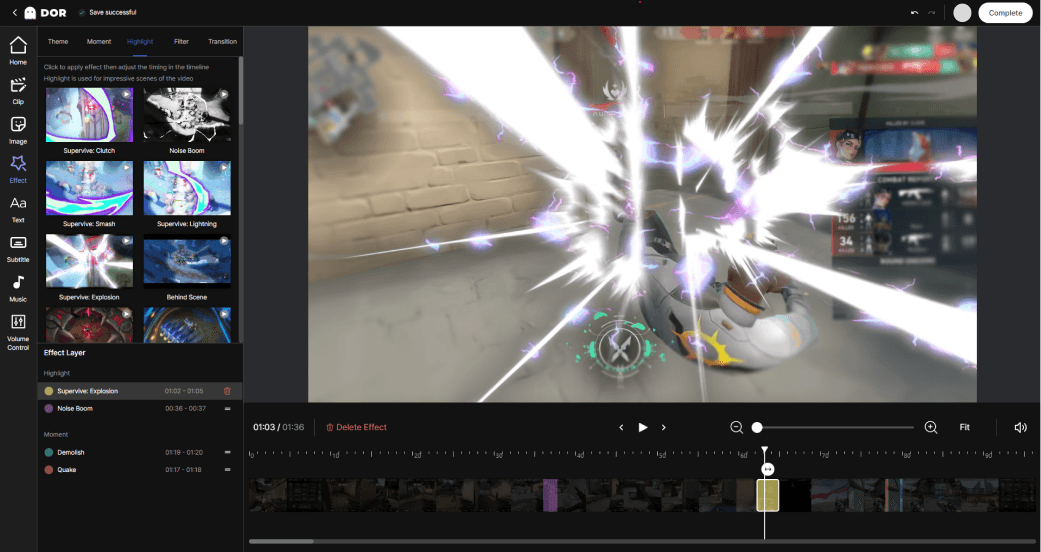
여기까지 보면 한 가지 번거로움이 보입니다. 녹화는 녹화 프로그램으로 하고, 편집은 따로 편집 프로그램을 깔아서 파일을 옮겨 와야 한다는 점입니다. 클립 하나 다듬자고 무거운 편집 툴을 설치하고, 파일을 찾아 불러오고, 내보낸 뒤 다시 공유하는 과정은 생각보다 손이 많이 갑니다.
도르(DOR)는 이 흐름을 하나로 합칩니다. 도르로 게임 화면을 녹화한 클립을, 별도 설치 없이 브라우저에서 바로 열어 자르고 자막·음악을 넣어 무료로 내보낼 수 있습니다. 즉 녹화에서 편집, 공유까지 한 곳에서 끝나기 때문에 파일을 옮기거나 새 프로그램을 깔 필요가 없습니다. 게임 클립처럼 짧고 빠르게 다듬어 올리는 작업에는, 녹화와 무료 에디터가 붙어 있는 이 구조가 시간을 크게 아껴 줍니다.
어떤 프로그램을 골라야 할까
정리하면 선택 기준은 작업의 무게입니다. 여러 클립을 이어 긴 하이라이트를 만들고 색보정까지 깊게 하고 싶다면 DaVinci Resolve나 Kdenlive 같은 설치형이 맞습니다. 반대로 짧은 게임 클립을 빠르게 잘라 자막만 얹어 올리는 게 목적이라면, 설치 없이 바로 여는 브라우저형이 훨씬 효율적입니다. 특히 도르로 녹화한 클립이라면 따로 옮길 것 없이 그 자리에서 편집해 무료로 내보내는 게 가장 빠른 길입니다.