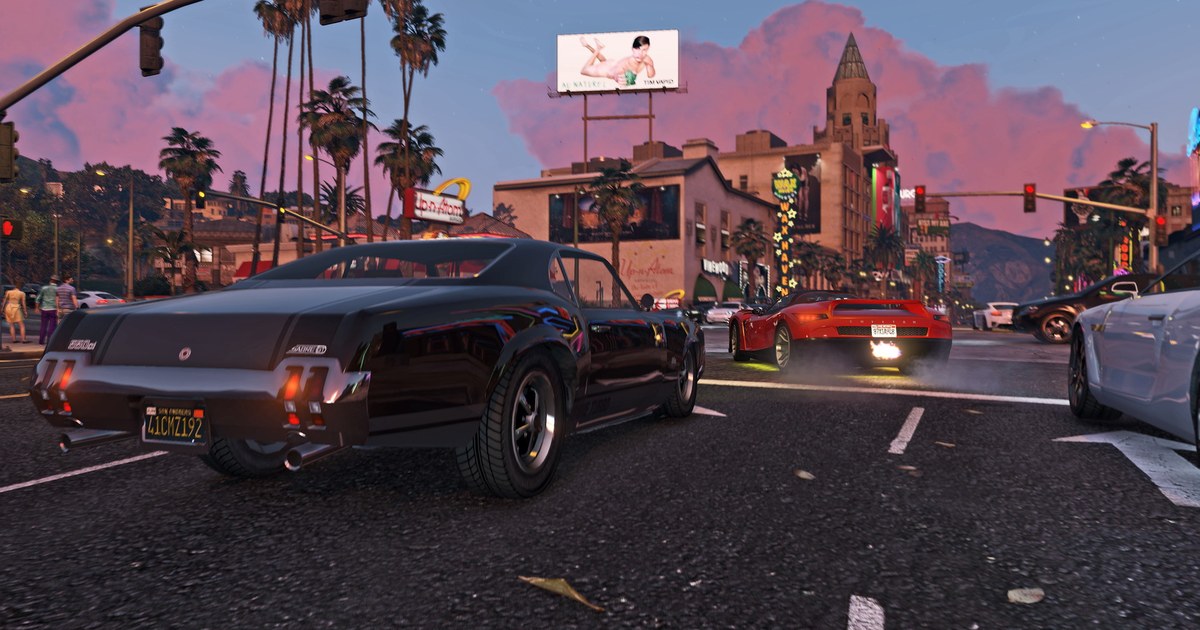

결론부터 말하면 GTA5 PC에서 스냅매틱으로 찍은 사진은 내 문서 폴더 안의 Rockstar Games, GTA V, Profiles 폴더 아래, 내 프로필 이름의 폴더에 있습니다. 파일 이름이 PGTA로 시작하고 확장자가 없어서 사진 폴더처럼 미리보기가 뜨지 않을 뿐입니다.
바로 쓸 수 있는 JPG가 필요하면 게임에서 사진을 로크스타 게임즈에 올려 두고, 로크스타 게임즈 웹사이트에서 내 사진으로 들어가 이미지를 저장하는 방법이 가장 확실합니다. 스팀 단축키(F12)로 찍은 스크린샷과 락스타 에디터로 만든 영상은 저장되는 곳이 서로 다릅니다.
로크스타가 지원 문서에서 폴더 경로를 공개하지 않아, 이 글의 폴더 경로는 여러 플레이어가 같게 보고한 내용입니다(2026년 11월 24일 기준). 어느 쪽이든 내 컴퓨터에서 직접 확인할 수 있는 순서로 정리했고, 맨 아래에는 사진이 아니라 움직이는 장면을 남기는 방법도 붙였습니다.
결론: 문서 폴더의 Profiles에서 PGTA 파일을 찾으세요
가장 빠른 길은 파일 탐색기에서 문서로 들어가 Rockstar Games, GTA V, Profiles 순서로 열고, 내 프로필 이름이 붙은 폴더에서 PGTA로 시작하는 파일을 찾는 것입니다. 스냅매틱은 내 컴퓨터에 저장된 원본 파일이고 확장자가 없습니다.
파일을 그대로 두고 복사본을 만든 다음 이름 끝에 .jpg를 붙이면 열리는 프로그램이 있지만, 열리지 않는 프로그램도 있다는 보고가 함께 있습니다. 이럴 때는 게임에서 해당 사진을 로크스타 게임즈에 올린 뒤 웹사이트에서 이미지로 저장하세요.
폴더가 비어 있거나 안 보이면 게임을 한 번 실행해 사진을 찍은 뒤 다시 확인하고, 설치 방식이나 FiveM 같은 서버 클라이언트로 하면 저장 위치가 다를 수 있다는 점을 기억하세요. 원본을 지우거나 이동하면 게임에서 사진이 사라질 수 있으니 항상 복사본으로 작업하세요.
사진 파일을 찾아 쓰는 순서
- 1게임에서 스냅매틱을 찍고 저장하기게임 안 휴대폰의 카메라로 사진을 찍고 저장합니다. 찍은 사진은 휴대폰의 스냅매틱 갤러리에 모입니다. 웹사이트로 내려받을 사진이라면 여기서 로크스타 게임즈에 올려 두세요.
- 2문서 폴더에서 Profiles 열기파일 탐색기에서 내 문서로 들어가 Rockstar Games, GTA V, Profiles 순서로 엽니다. 안에 내 프로필 이름의 폴더가 있고, 그 폴더에서 PGTA로 시작하는 파일이 스냅매틱 사진입니다. 로크스타가 이 경로를 문서로 안내하지는 않아 플레이어 보고를 기준으로 한 위치입니다.
- 3복사본에 .jpg 붙여 열어 보기원본은 그대로 두고 다른 폴더에 복사한 다음 이름 끝에 .jpg를 붙입니다. 열리면 그대로 쓰면 됩니다. 일부 이미지 프로그램은 열지 못한다는 보고가 있으니, 안 열리면 다른 프로그램으로 열어 보거나 다음 단계로 넘어가세요.
- 4웹사이트에서 이미지로 저장하기로크스타 게임즈 웹사이트에 로그인해 Grand Theft Auto V, Snapmatic을 고르고 드롭다운에서 내 사진을 엽니다. 사진을 우클릭해 이미지를 다른 이름으로 저장하면 일반 이미지 파일로 받을 수 있습니다.
- 5스크린샷과 에디터 영상은 따로 찾기스팀 F12 스크린샷은 스팀 메뉴의 보기, 스크린샷에서 디스크에 표시를 눌러 폴더를 엽니다. 락스타 에디터로 만든 클립과 영상은 에디터의 클립 관리 화면에서 확인하고 지우는 것이 안전합니다.
GTA5 PC 사진·영상 저장 위치 한눈에 보기
| 종류 | 어디에 있나 | 확인 포인트 |
|---|---|---|
| 스냅매틱 사진 | 문서 > Rockstar Games > GTA V > Profiles > 내 프로필 폴더 | PGTA로 시작하는 확장자 없는 파일 |
| JPG로 받기 | 로크스타 게임즈 웹사이트 > Grand Theft Auto V > Snapmatic > 내 사진 | 게임에서 먼저 사진을 올려 두기 |
| 스팀 F12 스크린샷 | 스팀 > 보기 > 스크린샷 > 디스크에 표시 | GTA5 폴더가 아니라 스팀 폴더 |
| 락스타 에디터 클립 | 에디터 클립 관리 화면 | 로크스타는 고정 경로를 안내하지 않음 |
| 락스타 에디터 렌더 영상 | 에디터 안에서 확인 | 게임을 삭제하면 렌더 영상도 삭제됨 |
| 움직이는 장면 | DOR 내 클립 | 사진이 아니라 영상으로 남기기 |
저장 위치를 찾을 때 확인할 것
- 내 문서 안 Rockstar Games, GTA V, Profiles 폴더에 내 프로필 이름의 폴더가 있는지
- PGTA로 시작하는 파일을 원본이 아닌 복사본으로 열었는지
- 사진이 안 열리면 로크스타 게임즈 웹사이트의 내 사진에서 저장했는지
- 스팀 F12 스크린샷은 스팀 스크린샷 관리자의 폴더에서 찾았는지
- 락스타 에디터 영상은 게임 삭제 전에 따로 백업했는지
움직이는 장면은 DOR로 남기세요
스냅매틱은 한 장의 사진이고, 추격전이나 하이스트 같은 장면은 영상으로 남겨야 합니다. DOR는 무료 Windows 앱으로, 지원 게임을 켜면 자동으로 감지해 실행부터 종료까지 녹화하고 녹화본은 앱의 내 클립에 모입니다.
GTA5도 자동 녹화 목록에 있어 켜 두기만 하면 되고, 원하는 장면은 직접 잘라 저장합니다. 자세한 순서는 GTA 5 녹화 방법 자동 녹화로 통째로 저장하고 자르기에 있습니다.
잘라 둔 클립은 DOR 스튜디오(dor.gg/studio)에서 여러 개를 합치고, 9:16 세로 비율로 바꾸고, 텍스트와 BGM, 쉐이크 줌 같은 효과를 넣어 mp4로 내보내거나 dor.gg 링크로 공유할 수 있습니다. 결과물에는 워터마크가 없습니다. 친구에게 보내는 방법은 GTA 5 플레이 영상 공유하는 법, 클립을 이어 붙이는 방법은 게임 클립 여러 개 합치기, 세로 쇼츠는 세로 게임 영상 만드는 법에 정리했습니다.