결론부터 말하면, 게임 클립 여러 개를 하나로 합치는 일은 다섯 단계면 끝납니다. 합칠 클립을 한곳에 모아 추가하고, 보여 줄 순서대로 나열하고, 컷이 바뀌는 지점에 전환 효과를 넣고, 해상도·프레임을 맞춘 뒤, 원본과 같은 규격으로 내보내면 됩니다. 이 글은 킬 클립이나 명장면처럼 짧게 흩어진 게임 클립을 모아 한 편의 하이라이트 영상으로 만드는 과정을, 도구에 상관없이 통하는 순서로 정리했습니다.
여기서 핵심은 “합치기”와 “편집”을 구분하는 것입니다. 자막이나 효과음, 색 보정까지 욕심내면 한없이 길어지지만, 일단 여러 클립을 자연스럽게 이어붙여 하나의 영상으로 만드는 것만 목표로 잡으면 5~10분이면 충분합니다. 아래 순서대로 따라가 보세요.
1단계. 합칠 클립을 한곳에 모아 추가하기
가장 먼저 할 일은 합칠 클립을 전부 한 폴더에 모으는 것입니다. 게임 도중 따로 저장한 킬 장면, 에이스 라운드, 펜타킬 같은 클립이 바탕화면·녹화 폴더·다운로드 폴더에 흩어져 있으면 작업이 두 배로 느려집니다. 편집 전에 “하이라이트” 폴더를 하나 만들고 쓸 클립만 옮겨 둔 뒤, 그 클립을 전부 편집 도구의 타임라인(편집 줄)에 올립니다. 대부분의 도구는 파일을 한꺼번에 끌어다 놓거나 가져오기 버튼으로 여러 개를 동시에 추가할 수 있습니다. 이 시점에는 순서가 뒤죽박죽이어도 괜찮습니다.
2단계. 보여 줄 순서대로 클립 나열하기
클립을 다 올렸으면 순서를 정합니다. 하이라이트 영상은 “기승전결”보다 “첫 3초”가 더 중요합니다. 사람들은 도입부에서 계속 볼지를 정하므로, 가장 화려한 장면을 맨 앞에 두는 편이 유리합니다. 타임라인에서 클립 블록을 좌우로 끌어 순서를 바꾸고, 비슷한 장면이 연달아 나와 지루하지 않게 분위기가 다른 플레이를 섞어 리듬을 만드세요. 클립 앞뒤에 군더더기(로딩, 대기 화면)가 붙어 있다면 이 단계에서 양 끝을 잘라 정리합니다. 게임별로 어떤 장면을 앞에 둘지 감이 안 잡힌다면, 본인이 자주 하는 게임 페이지에서 실제 자동 클립 예시를 참고해 보세요, 발로란트, 리그 오브 레전드.
3단계. 컷 사이에 전환 효과 넣기
순서가 정해졌으면 클립과 클립이 만나는 지점에 전환 효과를 넣을 차례입니다. 전환 효과는 한 장면에서 다음 장면으로 부드럽게 넘어가게 해 줘서 뚝뚝 끊기는 느낌을 줄여 줍니다. 대표적인 종류는 다음과 같습니다.
- 페이드(Fade): 화면이 검게 또는 밝게 사라졌다 나타나는 가장 무난한 전환. 클립 묶음의 시작과 끝, 분위기가 크게 바뀌는 지점에 잘 맞습니다.
- 디졸브(Dissolve): 앞 클립이 서서히 흐려지며 다음 클립이 겹쳐 떠오르는 전환. 비슷한 톤의 장면을 자연스럽게 이을 때 좋습니다.
- 와이프/슬라이드(Wipe·Slide): 화면이 한쪽으로 밀리거나 닦이며 넘어가는 전환. 빠른 템포의 킬 모음에 속도감을 줍니다.
- 컷(Cut): 효과 없이 그냥 바로 넘기는 것. 사실 가장 많이 쓰이며, 박자가 빠른 하이라이트에서는 컷이 오히려 깔끔할 때가 많습니다.
주의할 점은 전환을 너무 많이 넣으면 오히려 산만해진다는 것입니다. 모든 컷마다 화려한 전환을 끼우기보다, 장면 성격이 크게 바뀌는 한두 지점에만 전환을 주고 나머지는 깔끔한 컷으로 두는 편이 프로처럼 보입니다. 전환 길이도 0.3~0.5초 정도로 짧게 잡아야 영상의 속도감을 해치지 않습니다.
4단계. 내보내기 전에 해상도·프레임 맞추기
여러 클립을 합칠 때 가장 자주 터지는 사고가 이 부분입니다. 클립마다 해상도(예: 1080p와 720p)나 프레임(예: 30fps와 60fps)이 다르면, 합친 영상에서 화면이 갑자기 작아지거나 좌우에 검은 띠가 생기고, 어떤 구간은 부드러운데 어떤 구간은 뚝뚝 끊겨 보입니다. 해결책은 시작할 때 기준값을 하나 정해 두는 것입니다. 게임 하이라이트라면 보통 1080p에 60fps(또는 30fps)를 기준으로 잡고, 프로젝트 설정을 거기에 맞춘 뒤 모든 클립을 그 규격으로 통일합니다. 대부분의 도구는 프로젝트 해상도·프레임을 정하면 다른 규격의 클립을 자동으로 맞춰 주며, 한 클립만 화질이 유독 낮다면 작게 띄우거나 빼는 게 낫습니다.
참고로 모든 클립의 해상도·프레임·코덱이 완전히 같으면 재인코딩 없이 빠르게 이어붙일 수 있지만, 하나라도 다르면 도구가 전체를 다시 인코딩하면서 시간이 더 걸립니다. 그래서 “녹화 단계에서부터 같은 설정으로 찍어 두는 것”이 합치기를 가장 편하게 만드는 비결입니다.
5단계. 내보내기(저장)
전환과 규격까지 정리했으면 마지막은 내보내기입니다. 포맷은 호환성이 가장 좋은 MP4(H.264 코덱)를 고르면 유튜브·인스타·디스코드 어디에 올려도 무난합니다. 해상도와 프레임은 앞서 정한 기준값 그대로 두고 화질은 “고화질” 또는 비트레이트를 적당히 높게 잡으면 됩니다. 내보내기를 누르면 한 파일로 렌더링되며, 클립 수와 PC 사양에 따라 몇 초에서 몇 분이 걸립니다. 다 나온 뒤에는 전체를 한 번 재생해 전환 지점과 소리가 어색하지 않은지 확인하고, 필요하면 해당 구간만 다시 손보면 됩니다.

도르라면 클립을 모으는 단계부터 다르다
위 과정에서 가장 손이 많이 가는 부분은 사실 편집이 아니라 “1단계, 합칠 클립 모으기”입니다. 좋은 장면을 그때그때 직접 잘라 저장해 두지 않으면, 정작 하이라이트를 만들려고 할 때 모을 클립 자체가 없기 때문입니다. 도르(DOR)는 이 문제를 자동으로 풉니다. 게임을 켜 두면 킬·에이스·펜타킬 같은 주요 순간을 알아서 감지해 짧은 클립으로 잘라 모아 두므로, 게임을 끄는 순간 이미 1단계가 끝나 있습니다. 녹화 버튼을 누르거나 명장면을 직접 찾아 자를 필요가 없습니다.
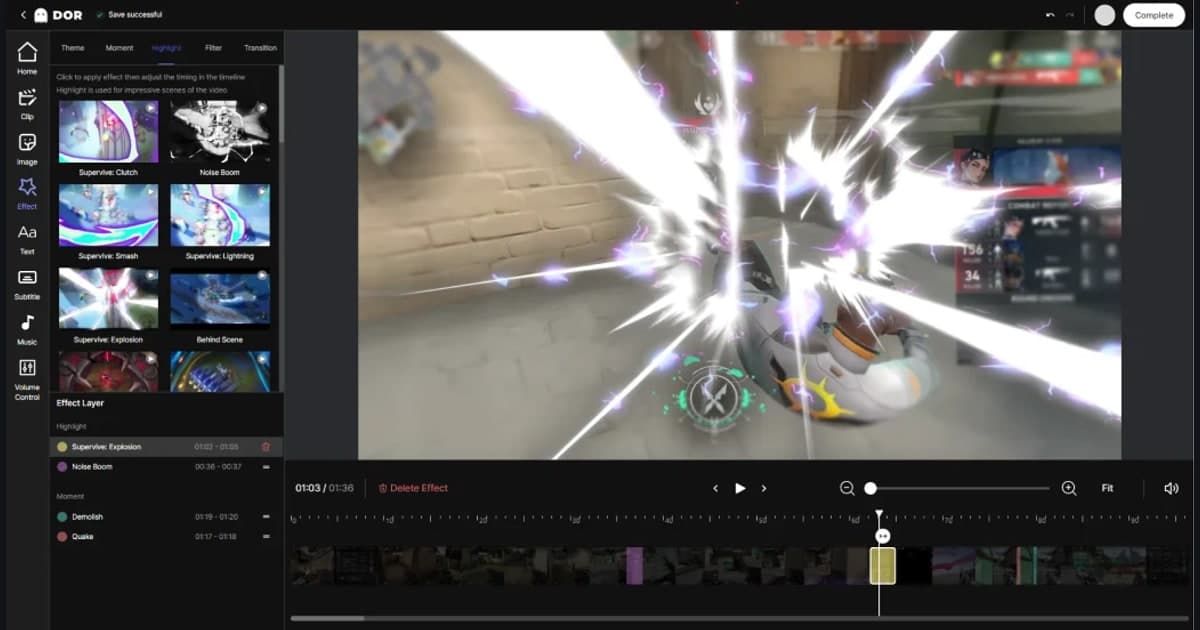
그리고 그렇게 모인 클립은 도르의 브라우저 에디터에서 바로 이어붙일 수 있습니다. 도르는 모은 클립을 브라우저 에디터에서 드래그로 이어붙여 하나의 영상으로 만들어 줍니다. 별도 프로그램을 설치하거나 무거운 편집 툴을 켤 필요 없이, 클립을 끌어다 순서를 잡고 합쳐 바로 내보내면 됩니다. 다른 도구는 클립을 직접 모으고 무거운 편집기를 켜서 합치는 세 박자를 거치지만, 도르는 자동으로 모인 클립을 브라우저에서 드래그로 합치는 두 박자로 끝나, 하이라이트를 자주 만들수록 이 차이가 크게 벌어집니다.
정리
게임 클립 여러 개 합치기는 결국 다섯 단계입니다. 클립을 한곳에 모아 추가하고, 보여 줄 순서대로 나열하고, 컷 사이에 전환을 절제해서 넣고, 해상도·프레임을 기준값에 맞춘 뒤, MP4로 내보내면 하이라이트 한 편이 완성됩니다. 전환은 적게, 규격은 통일이 핵심입니다. 여기에 클립 모으는 수고까지 줄이고 싶다면, 게임에서 자동으로 명장면을 모아 브라우저 에디터에서 바로 이어붙일 수 있는 도르를 써 보세요. 본인이 자주 하는 게임 페이지에서 자동 클립 예시를 먼저 확인할 수 있습니다, 발로란트, 리그 오브 레전드.