멋진 에이스 클립을 유튜브 쇼츠에 올렸더니, 화면 가운데 게임이 작게 박히고 위아래로 검은 띠가 가득한 영상이 되어 본 적 있으실 겁니다. 이유는 단순합니다. 거의 모든 게임은 16:9 가로 화면으로 돌아가는데, 쇼츠·릴스·틱톡은 9:16 세로 비율이기 때문입니다. 가로 영상을 세로 틀에 그냥 넣으면 남는 공간이 검게 비고, 그만큼 실제로 보이는 게임 영역이 작아집니다. 그래서 게임을 세로 쇼츠로 만들려면 화면을 세로 비율에 맞게 잘라내는 크롭이 반드시 필요합니다. 이 글에서는 가로 게임 화면을 9:16 세로로 만드는 방법을 단계별로 정리합니다.
먼저 결론부터 정리하면 길은 크게 두 가지입니다. 하나는 화면의 한 부분을 세로로 잘라 프레임을 꽉 채우는 크롭, 다른 하나는 가로 원본을 가운데 두고 위아래 빈 공간을 흐린 배경으로 채우는 양옆 블러입니다. 게임 영상은 대부분 크롭이 더 낫지만, 상황에 따라 블러가 어울리는 경우도 있습니다. 둘의 차이부터 짚고 넘어가겠습니다.
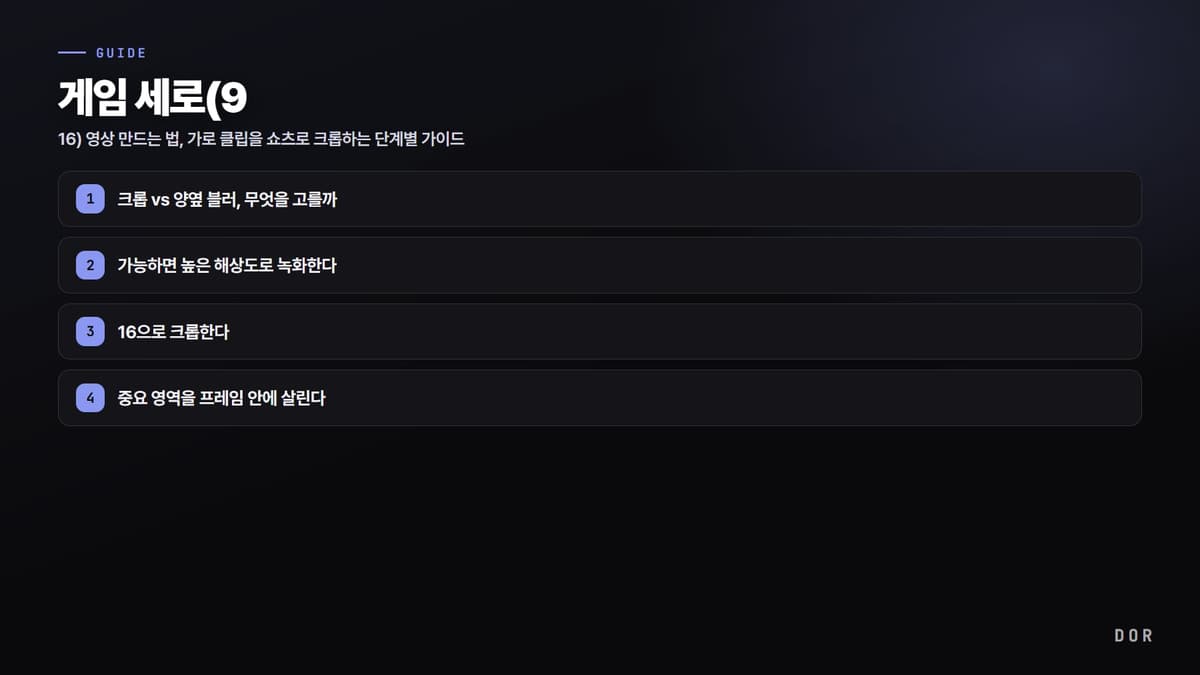
크롭 vs 양옆 블러, 무엇을 고를까
크롭은 16:9 가로 화면에서 세로 9:16에 해당하는 폭만 남기고 양옆을 잘라내는 방식입니다. 잘린 영역만큼 정보를 버리는 대신, 남은 부분을 화면 가득 키워 보여줄 수 있어 모바일에서 캐릭터와 교전이 큼직하게 보입니다. 쇼츠는 작은 폰 화면으로 보는 만큼, 게임 장면이 꽉 차는 크롭이 몰입감 면에서 보통 더 유리합니다.
양옆 블러는 가로 원본 전체를 세로 프레임 가운데에 그대로 놓고, 위아래 남는 공간을 같은 화면을 흐리게 키운 배경으로 메우는 방식입니다. 화면 전체 정보를 하나도 버리지 않는다는 장점이 있어, 미니맵·점수판처럼 화면 구석 정보가 통째로 중요한 클립이나, 좌우로 빠르게 움직여 한 부분만 잘라내기 어려운 장면에 어울립니다. 대신 실제 게임 화면이 작아져 모바일에서 디테일이 잘 안 보인다는 단점이 있습니다.
- 크롭이 유리한 경우: 1대1 교전, 에이스·펜타킬처럼 한 지점에서 액션이 터지는 장면. 화면을 꽉 채워 몰입감이 큽니다.
- 양옆 블러가 유리한 경우: 미니맵·점수판 등 화면 구석 정보가 통째로 중요하거나, 좌우 이동이 격해 크롭 위치를 한 곳으로 고정하기 어려운 장면.
- 둘 다 가능: 페이스캠을 위에 얹는 구성이라면 크롭한 게임 화면 위에 캠을 올려 9:16을 가득 채우는 형태가 가장 흔합니다.
1단계: 가능하면 높은 해상도로 녹화한다
세로 쇼츠의 화질은 크롭하기 전, 녹화 단계에서 거의 결정됩니다. 16:9 화면을 세로로 크롭하면 가로폭의 절반 남짓만 남기고 잘라내는 셈이라, 남은 영역을 9:16 프레임 크기로 키우는 과정에서 화질이 떨어지기 쉽습니다. 원본이 1080p였다면 크롭 후 확대된 세로 화면은 더 흐릿해 보입니다.
그래서 세로 쇼츠를 염두에 둔다면 가능한 한 높은 해상도(1440p 이상, 여건이 되면 4K)로 녹화해 두는 것이 안전합니다. 원본 화소가 넉넉할수록 일부만 잘라 키워도 또렷함이 유지됩니다. 발로란트의 교전이나 리그 오브 레전드의 한타처럼 화면이 격렬하게 움직이는 장면일수록 이 차이가 크게 벌어집니다.
2단계: 9:16으로 크롭한다
녹화된 가로 클립을 세로로 만드는 핵심 단계입니다. 편집 프로그램에서 프로젝트 비율(캔버스)을 9:16(세로 1080x1920)으로 먼저 설정합니다. 그러면 가로 클립이 위아래 여백이 있는 상태로 올라오는데, 여기서 클립을 확대해 세로 프레임을 가득 채운 뒤, 보여주고 싶은 부분이 화면 안에 오도록 좌우로 위치를 옮깁니다. 이 과정이 곧 크롭입니다.
직접 비율을 계산하고 싶다면 크롭 영역은 가로:세로:시작X:시작Y 형식으로 잡습니다. 예를 들어 1920x1080 화면에서 9:16 세로 폭은 약 608픽셀이라, 화면 가운데를 기준으로 잡으면 좌측 시작점은 약 656픽셀이 됩니다. 다만 대부분의 편집 도구에서는 이런 숫자를 직접 입력하지 않고, 미리보기를 보면서 프레임을 드래그해 맞추는 편이 훨씬 직관적입니다.
크롭 위치는 액션의 중심에 맞춘다
크롭에서 가장 중요한 결정은 가로 화면의 어느 부분을 남길지입니다. 보통은 가운데를 남기는 게 기본이지만, 게임에 따라 액션이 화면 한쪽에서 벌어지면 그쪽으로 크롭 위치를 옮겨야 합니다. 무작정 정중앙을 자르면 정작 중요한 캐릭터나 교전이 프레임 밖으로 밀려나는 일이 생깁니다.
3단계: 중요 영역을 프레임 안에 살린다
크롭은 필연적으로 화면 양옆을 버립니다. 문제는 게임의 핵심 정보가 보통 화면 구석에 몰려 있다는 점입니다. 체력바·탄약 수·미니맵·점수판은 대개 화면 모서리에 있어서, 가운데만 잘라내면 이 정보들이 통째로 사라집니다. 그래서 9:16 크롭은 단순히 가운데를 자르는 게 아니라, 어떤 중요 영역을 살릴지 결정하는 작업입니다.
- 크로스헤어·조준점: FPS 클립의 생명입니다. 크로스헤어가 늘 프레임 안에 오도록 가로 위치를 잡으세요. 보통 화면 중앙이라 크게 문제되지 않지만, 시야를 크게 트는 장면에선 주의해야 합니다.
- 체력·탄약: 긴박함을 보여주는 정보입니다. 잘려 나가 아쉽다면, 크롭 후 남는 자리에 자막이나 작은 오버레이로 다시 표시하는 방법도 있습니다.
- 미니맵: 로테이션·갱킹 맥락이 중요한 클립이라면 미니맵이 살아 있어야 합니다. 미니맵까지 꼭 보여줘야 한다면 크롭보다 양옆 블러가 나을 수 있습니다.
- 킬로그·점수: 에이스나 펜타킬임을 한눈에 보여주려면 킬로그가 프레임에 들어오는 편이 설득력 있습니다.
모든 정보를 다 살릴 수는 없으니, 그 클립에서 무엇이 핵심인지부터 정하는 게 순서입니다. 발로란트 클러치라면 크로스헤어와 적 위치가, 리그 오브 레전드 한타라면 챔피언들의 위치와 스킬이 중심입니다. 핵심만 프레임에 확실히 담고, 부차적인 정보는 과감히 버리거나 자막으로 대신하세요.
도르 에디터로 가로 클립을 바로 세로로
여기까지 보면 단계가 꽤 많아 보이지만, 도구가 받쳐주면 실제 작업은 몇 번의 조작으로 끝납니다. 도르(DOR)는 게임 실행을 자동 감지해 16:9로 백그라운드 녹화하고, 킬·에이스·펜타킬 같은 명장면을 알아서 짧은 클립으로 잘라 둡니다. 그리고 그 가로 클립을 도르 에디터에서 바로 9:16으로 크롭해 쇼츠로 내보낼 수 있습니다. 녹화·자동 클립·세로 크롭까지 한 프로그램 안에서 이어집니다.

흐름은 간단합니다. 평소처럼 게임을 즐기면 도르가 16:9 명장면을 자동으로 쌓아 두고, 그중 쇼츠로 만들 클립을 골라 에디터에서 9:16으로 전환합니다. 미리보기를 보며 게임 화면을 세로 프레임에 맞게 크롭 위치만 옮기면, 체력바든 크로스헤어든 살리고 싶은 영역을 그대로 담아 바로 세로 영상으로 저장됩니다. 가로 원본을 다른 편집 프로그램으로 옮겨 비율을 다시 맞추는 번거로운 과정이 사라집니다.
정리하면, 게임은 16:9라 9:16 쇼츠로 만들려면 크롭이 필요하고, 화면을 꽉 채우려면 크롭, 화면 정보를 통째로 살리려면 양옆 블러를 택합니다. 크롭할 때는 체력바·미니맵·크로스헤어 같은 중요 영역이 프레임에 들어오도록 위치를 잡는 게 핵심입니다. 그리고 도르를 쓰면 16:9로 녹화한 클립을 에디터에서 곧장 9:16으로 잘라 쇼츠로 내보낼 수 있어, 명장면을 만든 그 자리에서 세로 영상까지 한 번에 끝낼 수 있습니다.