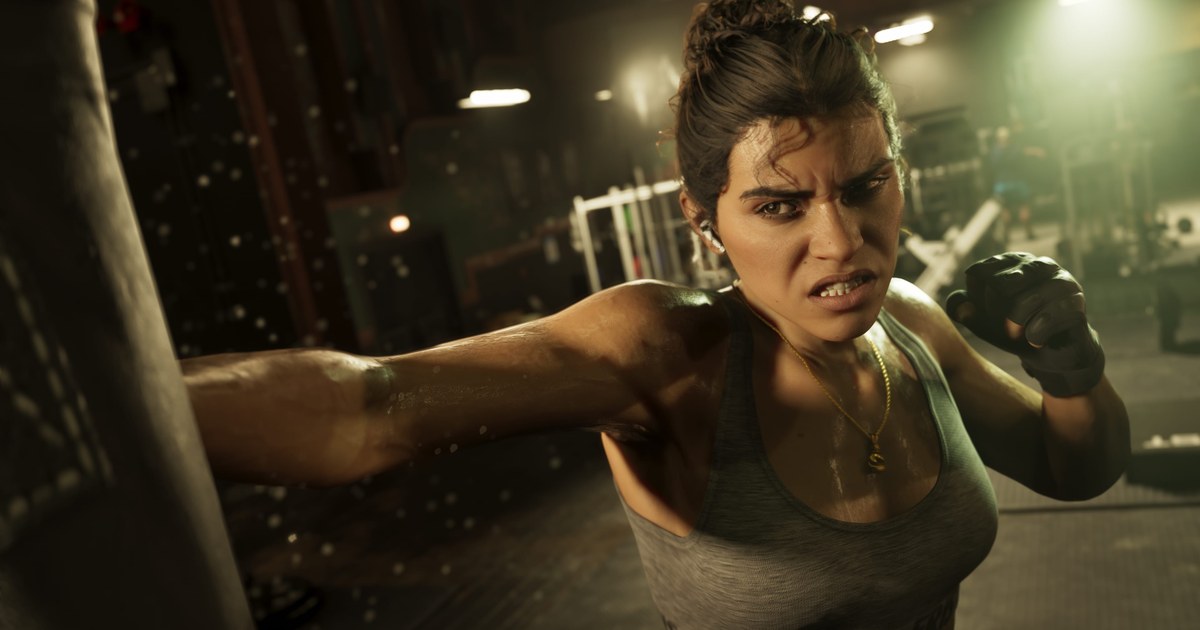
결론부터 말하면 GTA6 헬스장에서 운동하려면 첫 방문 때 입구 프런트 직원에게 말을 걸어 회원권을 사면 됩니다. 회원권은 한 번만 사면 되고, 제이슨과 루시아가 같이 쓰기 때문에 두 번 살 필요가 없습니다. 한 번 사고 나면 몇 번이든 운동할 수 있습니다.
다만 모든 헬스장이 같은 조건인지는 공략마다 설명이 달라서, 간판을 보고 들어가 프런트에서 확인하는 것이 가장 정확합니다. 2026년 11월 19일 PS5와 Xbox Series X|S로 나온 GTA6를 2026년 11월 24일 기준으로 정리했으며, 회원권 값은 헬스장마다 달라 적지 않았습니다.
이 글은 헬스장이 어느 지역에 모여 있는지, 회원권은 어떻게 사는지, 돈을 쓰기 전에 무료로 운동할 수 있는 곳은 어디인지, 한 번 들어가서 운동을 제대로 끝내는 순서가 무엇인지 순서대로 담았습니다. 스탯이 어떻게 오르는지는 따로 정리한 글에 있으니, 여기서는 위치와 회원권에 집중합니다.
결론: 처음엔 제이슨 집 무료 운동, 그다음 가까운 헬스장 프런트에서 회원권 구매
가장 빠른 길은 두 단계입니다. 먼저 키 렌토에 있는 제이슨 집 뒤 데크에서 케틀벨, 벤치 프레스, 데드리프트, 턱걸이, 스쿼트로 근력 운동을 무료로 합니다. 집 아래 헛간에서 샌드백을 가져와 집 아래쪽에 달면 유산소도 무료로 시작할 수 있습니다.
그다음 러닝머신과 실내 자전거 같은 기구가 필요해지면 바이스 시티의 헬스장으로 가서 프런트 직원에게 말을 걸어 회원권을 사세요. 한 번 사면 제이슨과 루시아가 같이 쓰고, 이후에는 횟수 제한 없이 운동할 수 있습니다. 어디로 갈지 고민이라면 지도에 보이는 가장 가까운 헬스장 아이콘으로 가면 됩니다. 어느 헬스장이든 기구 앞에 가서 상호작용 버튼을 누르는 방식은 같습니다.
회원권 사고 운동하는 순서
- 1지도에서 헬스장 아이콘 찾기바이스 시티와 바이스 비치 지도에서 헬스장 아이콘을 찾아 가장 가까운 곳을 고릅니다. 아이콘이 보이지 않으면 이 글의 표에 있는 간판 이름을 참고해 근처 거리를 둘러보세요.
- 2입구 프런트 직원에게 말 걸기처음 들어가면 프런트 직원에게 말을 걸어 회원권을 삽니다. 한 번 사면 그 뒤로는 따로 결제하지 않고 들어갈 수 있고, 제이슨과 루시아가 같이 씁니다.
- 3기구를 골라 다가가 상호작용하기운동 기구 앞으로 가서 화면에 뜨는 상호작용 버튼을 누르면 운동이 시작됩니다. 근력은 벤치 프레스나 스쿼트, 유산소는 러닝머신이나 실내 자전거를 고르면 됩니다.
- 4하루 운동은 세 종목까지서로 다른 기구 세 종목을 마치면 그날의 운동 하나가 완료됩니다. 길게 머물 필요 없이 세 종목만 깔끔하게 끝내면 됩니다.
- 5운동 시간 안에 끝까지 마치기피트니스 앱에 표시되는 운동 시간 안에 운동하고, 세션은 끝까지 마쳐야 합니다. 도중에 나가 버리면 그 운동은 인정되지 않을 수 있으니 마무리 동작까지 확인하세요.
GTA6 헬스장 위치 한눈에 보기
| 지역 | 헬스장 이름(공략 표기) | 확인 포인트 |
|---|---|---|
| 키 렌토 | 제이슨 집 뒤 데크 무료 운동 공간 | 회원권 없이 근력 운동, 샌드백은 헛간에서 가져와 설치 |
| 바이스 시티 테케스타 | 그랜드 머제스틱 짐 | 프런트에서 회원권 구매, 가장 먼저 들르기 좋은 곳 |
| 바이스 시티 베이사이드 | 다이내믹스 피트니스(Dynamix Fitness) | 공략 한 곳의 목록 기준이라 간판 이름 확인 |
| 바이스 시티 다운타운 | 제니스(Zenith) | 공략 한 곳의 목록 기준이라 간판 이름 확인 |
| 바이스 비치 오션 비치 | 비너스 피트니스(Venus Fitness) | 러닝머신과 실내 자전거로 유산소 |
| 바이스 비치 | 에이잭스 짐(Ajax Gym) 등 | 정확한 거리 이름은 공략마다 달라 지도 아이콘으로 확인 |
헬스장 가기 전 확인 목록
- 첫 방문이라면 프런트 직원에게 말을 걸어 회원권부터 구매
- 제이슨과 루시아가 같이 쓰므로 회원권은 한 번만 구매
- 회원권 값이 부담되면 제이슨 집 뒤 데크 무료 운동 공간부터 이용
- 샌드백은 제이슨 집 아래 헛간에서 가져와 달기
- 운동은 세 종목을 한 세트로 보고 끝까지 마치기
GTA6 영상 만드는 법
수리 장면이나 GTA6 플레이를 영상으로 남기고 싶다면 콘솔에서 녹화한 뒤 PC나 휴대폰으로 옮겨 편집하면 됩니다. PS5는 만들기 버튼을 눌러 '최근 게임플레이 저장'으로 지난 15초부터 최대 1시간까지 저장하거나, '새 녹화 시작'으로 최대 1시간을 녹화합니다.
Xbox Series X|S는 Xbox 버튼을 누른 뒤 X로 마지막 30초를 저장하고, 길이를 골라 최대 마지막 2분까지 남기거나 '녹화 시작'으로 지금부터 녹화합니다.
PS5 영상은 미디어 갤러리에서 USB 드라이브로 복사하거나 PS App으로 받아 옮기고, Xbox 캡처는 Xbox 모바일 앱에서 확인하고 공유합니다.
옮긴 영상은 dor.gg의 DOR 스튜디오에 올려 9:16 세로 비율로 바꾸고, 여러 클립을 합치고, 자르고, 텍스트와 음악, 쉐이크 줌 같은 효과를 넣은 뒤 mp4로 내보내거나 링크로 공유할 수 있습니다. 결과물에는 워터마크가 없습니다. 전체 흐름은 GTA6 영상 만드는 법에, 클립 합치는 순서는 게임 클립 여러 개 합치기에, 세로 쇼츠 만들기는 세로 게임 영상 만드는 법에 정리했습니다.

