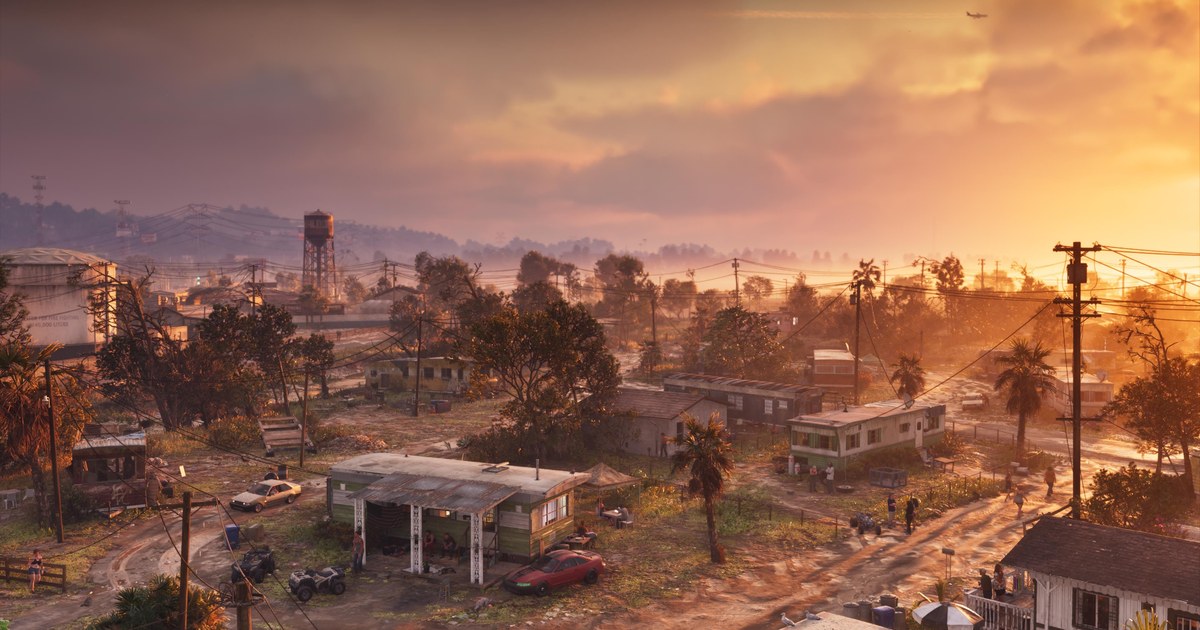
GTA6(그랜드 테프트 오토 6) 포토모드를 찾고 있다면 답은 일시정지 메뉴에 있습니다. PS5는 OPTIONS 버튼, Xbox Series X|S는 메뉴 버튼으로 게임을 멈춘 뒤 '포토 스튜디오(Photo Studio)'를 고르거나, 일시정지 화면에서 □(Xbox는 X)를 누르면 바로 열립니다.
게임 시작 직후 프롤로그부터 따로 해금하지 않고 쓸 수 있고, 미션 도중이나 컷신에서도 열립니다. 구도를 잡고 ×(Xbox는 A)를 길게 누르면 사진이 저장되는데, 저장 위치는 게임 속 휴대폰이 아니라 콘솔입니다. PS5는 미디어 갤러리, Xbox는 캡처 목록에서 찾습니다.
이 글은 2026년 11월 19일 PS5·Xbox Series X|S로 나온 GTA6를 기준으로 포토 스튜디오 조작과 꾸밀 수 있는 항목, 휴대폰 카메라와의 차이, 콘솔 기본 스크린샷, 사진을 PC로 옮기는 방법을 순서대로 정리했습니다. 어디서 찍을지 고민된다면 GTA6 맵 크기와 지역 글에서 레오니다의 지역들을 먼저 둘러보세요.
제대로 된 한 장은 포토 스튜디오, 셀카와 포즈는 휴대폰 카메라
풍경이나 장면을 공들여 찍고 싶다면 포토 스튜디오를 쓰세요. 게임을 멈춘 상태에서 카메라를 자유롭게 움직이고, 왼쪽 스틱으로 위치를, 오른쪽 스틱으로 각도를 잡고, L2·R2(Xbox는 LT·RT)로 확대·축소합니다.
화면비, 조리개와 심도, 색감, 미리 만든 필터, 비네트를 고를 수 있고, 조명을 여러 개 추가해 색과 밝기를 따로 조절할 수 있습니다. 해외 플레이어 사이에서 영화 촬영 같다는 반응이 나온 이유가 이 조명 기능입니다.
다만 시간대와 날씨는 바꿀 수 없으니 노을이나 비 오는 장면을 원하면 게임 안에서 그 시간과 날씨를 기다려야 합니다. 컷신에서도 열리지만 쓸 수 있는 효과가 줄고, 막힌 항목에는 '현재 사용할 수 없음'이 표시됩니다. 반대로 제이슨이나 루시아의 셀카, 포즈, 표정을 담고 싶다면 휴대폰 카메라가 맞습니다.
D패드 위로 휴대폰을 꺼내 카메라 앱을 열면 전면 카메라로 셀카를 찍을 수 있고, 포즈 6가지와 표정 7가지를 고를 수 있으며, 함께 있는 파트너의 포즈도 정할 수 있습니다. 후면 카메라는 줌, 격자선, 필터 17가지를 지원합니다.
휴대폰으로 찍은 사진은 휴대폰의 갤러리 앱에 모이고, 포토 스튜디오 사진은 콘솔에 저장된다는 점이 가장 큰 차이입니다.
포토 스튜디오로 사진 한 장 저장하는 순서
- 1일시정지 후 포토 스튜디오 열기찍고 싶은 장면에서 OPTIONS(Xbox는 메뉴 버튼)로 게임을 멈추고 포토 스튜디오를 고릅니다. 일시정지 화면에서 □(Xbox는 X)를 눌러도 바로 열립니다.
- 2카메라 위치와 줌 잡기왼쪽 스틱으로 카메라를 옮기고 오른쪽 스틱으로 각도를 바꾼 뒤 L2·R2(LT·RT)로 확대·축소해 구도를 정합니다.
- 3화면비와 심도 고르기세로 쇼츠나 SNS용이면 화면비부터 바꾸고, 조리개와 심도로 인물이나 차만 또렷하게, 배경은 흐리게 만듭니다.
- 4필터·비네트·조명 더하기필터와 색감, 비네트로 분위기를 정하고 조명을 추가해 색과 밝기를 조절합니다. 조명은 여러 개를 겹쳐 쓸 수 있습니다.
- 5길게 눌러 저장하고 갤러리 확인×(Xbox는 A)를 짧게 누르지 말고 길게 눌러 저장합니다. 저장한 사진은 PS5 미디어 갤러리, Xbox 캡처에서 확인합니다.
GTA6 포토 스튜디오 PS5·Xbox 조작 한눈에 보기
| 할 일 | PS5 | Xbox Series X|S |
|---|---|---|
| 게임 일시정지 | OPTIONS 버튼 | 메뉴 버튼 |
| 포토 스튜디오 열기 | 일시정지 메뉴에서 선택 또는 □ | 일시정지 메뉴에서 선택 또는 X |
| 카메라 이동·각도 | 왼쪽 스틱 이동, 오른쪽 스틱 각도 | 왼쪽 스틱 이동, 오른쪽 스틱 각도 |
| 확대·축소 | L2·R2 | LT·RT |
| 사진 저장 | × 길게 누르기 | A 길게 누르기 |
| 저장 위치 | PS5 미디어 갤러리 | 캡처(캡처 및 공유 메뉴) |
| PC·휴대폰으로 옮기기 | USB 드라이브 복사 또는 PS App | Xbox 네트워크 업로드 후 Xbox 모바일 앱 |
사진이 안 보일 때 확인할 것
- 저장 버튼을 짧게가 아니라 길게 눌렀다
- 게임 속 휴대폰 갤러리가 아니라 콘솔 미디어 갤러리(Xbox는 캡처)를 열었다
- 컷신에서 막힌 항목은 '현재 사용할 수 없음' 표시를 확인했다
- 셀카·포즈 사진은 휴대폰 카메라로 찍고 휴대폰 갤러리에서 찾았다
- PC로 옮길 사진을 USB 복사나 앱 업로드로 내보냈다
GTA6 영상 만드는 법: 사진 다음은 쇼츠
포토 스튜디오로 찍은 장면을 움직이는 영상으로도 남기고 싶다면 콘솔로 녹화해 PC로 옮긴 뒤 도르(DOR) 스튜디오에서 편집하면 됩니다.
PS5는 만들기 버튼으로 최근 게임플레이를 15초부터 최대 1시간까지 저장하거나 새 녹화(최대 1시간)를 시작하고, Xbox Series X|S는 Xbox 버튼 메뉴에서 방금 장면을 마지막 30초, 최대 2분까지 캡처하거나 녹화를 시작합니다.
PS5 영상과 사진은 미디어 갤러리에서 USB 드라이브로 복사하거나 PS App으로 휴대폰에 받고, Xbox 캡처는 Xbox 모바일 앱의 캡처 목록에서 확인합니다. 옮기는 자세한 방법은 GTA6 PS5 영상 PC·휴대폰으로 옮기기에 있습니다.
옮긴 영상을 dor.gg 스튜디오에 올리면 9:16 세로 쇼츠로 바꾸고, 여러 클립을 합치고, 자르고, 텍스트·음악·효과(쉐이크 줌·펀치 줌 등)를 넣은 뒤 mp4로 내보내거나 링크로 공유할 수 있습니다. 결과물에는 워터마크가 없습니다. 쇼츠 편집 요령은 GTA6 쇼츠·틱톡 편집에, 콘솔 녹화부터 업로드까지 전 과정은 GTA6 영상 만드는 법에 정리했습니다.

