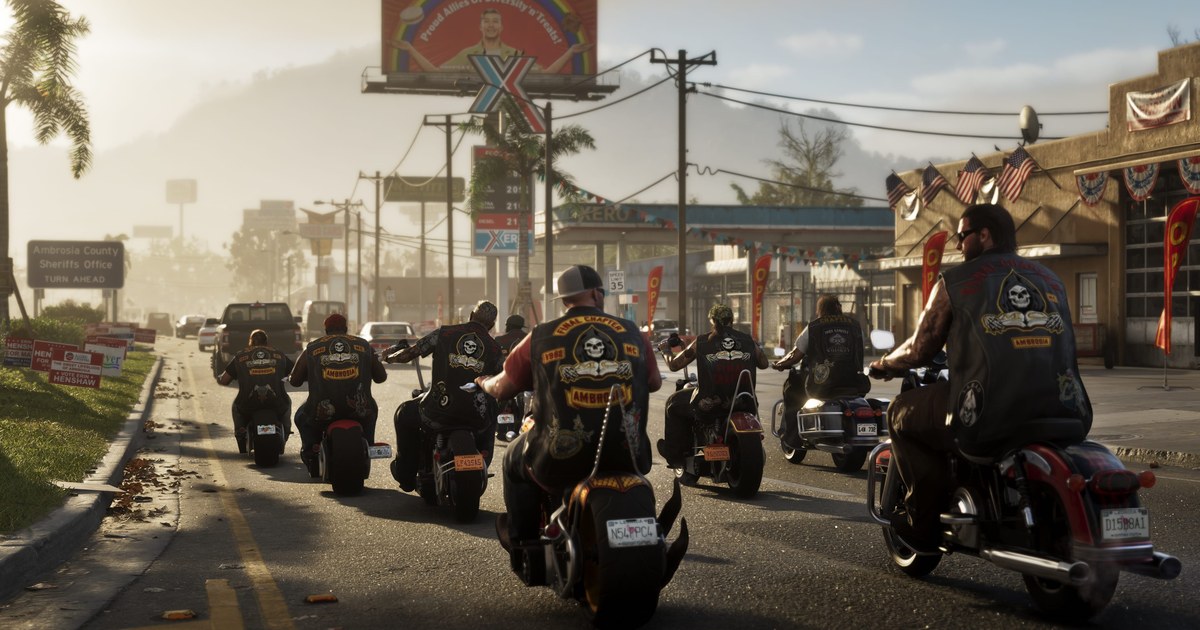
GTA6 PS5 영상을 옮기는 방법은 두 가지입니다. 짧은 클립을 휴대폰으로 받을 때는 PlayStation App(PS App) 자동 업로드를, 길거나 4K로 찍은 영상을 PC로 옮길 때는 PS5 미디어 갤러리의 'USB 드라이브에 복사'를 쓰면 됩니다.
자동 업로드는 3분 이하이고 해상도가 1920x1080 이하인 영상만 올리기 때문에, 'GTA6 클립이 PS App에 안 올라간다'면 대부분 길이나 해상도 조건에 걸린 경우입니다.
GTA6(Grand Theft Auto VI)는 2026년 11월 19일 PS5와 Xbox Series X|S로 나왔고, 11월 23일 기준 PC판은 공식 발표 전입니다. 자세한 현황은 GTA 6 PC 출시일 정리에 있습니다.
그래서 지금 GTA6 장면을 PC에서 편집하거나 휴대폰으로 SNS에 올리려면 콘솔에서 찍은 클립을 직접 옮겨야 합니다. 아래에 소니 공식 안내를 기준으로 두 방법의 조건과 순서, 안 올라갈 때 확인할 것, Xbox에서 옮기는 방법, 옮긴 뒤 쇼츠로 만드는 흐름을 정리했습니다. 모든 내용은 2026년 11월 23일 기준입니다.
짧은 클립은 PS App, 긴 영상과 4K는 USB로 고르면 됩니다
고르는 기준은 영상 길이와 해상도, 그리고 어디로 보낼지입니다. 휴대폰으로 바로 보고 친구에게 보낼 짧은 장면이라면 PS App 자동 업로드가 가장 편합니다. 한 번 켜 두면 PS5가 대기 모드에 있는 동안 새 캡처가 올라가고, 앱에서 '다운로드'를 누르면 휴대폰에 저장됩니다.
PlayStation Plus 가입은 필요 없습니다. 다만 대상은 3분 이하·1920x1080 이하 영상이고, 클라우드에는 만든 날부터 14일 동안 남습니다. 미션 하나를 통째로 담은 긴 녹화나 4K로 찍은 영상, 유튜브용으로 PC에서 편집할 원본은 USB 복사가 맞습니다.
PS5에 USB 저장 장치를 꽂으면 미디어 갤러리에 USB 탭이 생기고, 캡처를 골라 '더 보기' 메뉴에서 'USB 드라이브에 복사'를 고르면 됩니다. 그 USB를 PC에 꽂아 파일을 옮기면 끝입니다. 휴대폰으로 받은 짧은 클립도 PC에서 편집하고 싶다면 PC로 옮겨 쓰면 됩니다. 정리하면 3분 이하 1080p 클립은 PS App, 그 밖의 영상은 USB입니다.
GTA6 PS5 클립을 PC·휴대폰으로 옮기는 순서
- 1만들기 버튼으로 장면 저장하기GTA6를 하다가 남길 장면이 나오면 컨트롤러의 만들기 버튼을 누릅니다. '최근 게임플레이 저장'은 마지막 15초부터 최대 1시간까지, '새 녹화 시작'은 최대 1시간까지 담습니다. 휴대폰으로 보낼 생각이라면 처음부터 3분 이하으로 저장해 두는 편이 편합니다. 비디오 클립의 파일 형식과 해상도는 설정 > 캡처 및 방송 > 캡처에서 바꿀 수 있습니다.
- 2PS App 자동 업로드 켜기휴대폰의 PS App에 PS5를 연결한 뒤, 앱의 라이브러리 > 캡처에서 '사용'을 누르거나 PS5의 설정 > 캡처 및 방송 > 캡처에서 자동 업로드를 켭니다. PS5는 대기 모드에서 '인터넷 연결 유지'가 켜져 있어야 합니다. 켠 뒤에 찍은 3분 이하·1920x1080 이하 영상과 만들기 버튼 스크린샷이 올라갑니다.
- 3휴대폰에 다운로드하기PS App에서 올라온 캡처를 열고 '다운로드'를 누르면 휴대폰에 저장됩니다. '공유'에서 다른 앱을 골라 메신저나 SNS로 바로 보낼 수도 있는데, 모바일 데이터를 많이 쓸 수 있으니 와이파이에서 하는 편이 좋습니다. 클라우드 보관은 14일이라 그 안에 받아 둡니다.
- 4긴 영상과 4K는 USB에 복사하기PS5에 USB 저장 장치를 꽂으면 미디어 갤러리에 USB 탭이 생깁니다. 홈의 미디어 갤러리에서 옮길 캡처를 고르고 '더 보기' 메뉴에서 'USB 드라이브에 복사'를 선택합니다. USB가 인식되지 않으면 드라이브 형식을 확인합니다. 소니의 백업 안내는 FAT32와 exFAT 형식 USB 드라이브를 지원한다고 적고 있습니다.
- 5PC로 옮겨 DOR 스튜디오에 올리기USB를 PC에 꽂아 영상 파일을 원하는 폴더로 복사합니다. 쇼츠나 유튜브용으로 다듬을 거라면 브라우저에서 DOR 스튜디오(dor.gg/studio)를 열고 '내 컴퓨터'에서 파일을 끌어다 놓으면 됩니다. 설치 없이 쓰는 방법은 DOR 브라우저 에디터 안내에 있습니다.
GTA6 PS5·Xbox 영상 옮기는 방법 비교(2026년 11월 23일 기준)
| 방법 | 조건 | 이럴 때 쓰기 |
|---|---|---|
| PS App 자동 업로드 | 3분 이하·1920x1080 이하 영상, PS5 대기 모드와 인터넷 연결 유지 | 짧은 GTA6 클립을 휴대폰으로 바로 받을 때 |
| PS App 수동 업로드 | 미디어 갤러리에서 옵션 버튼 → 'PlayStation App에 업로드' | 자동 업로드를 켜기 전에 찍은 클립을 골라 올릴 때 |
| USB 드라이브에 복사 | PS5에 USB 저장 장치 연결, 미디어 갤러리 '더 보기' 메뉴 | 3분이 넘는 녹화나 4K 영상을 PC로 옮길 때 |
| 클라우드 보관 기간 | 만든 날부터 14일, 콘솔에서 지워도 기간 안에는 앱에 남음 | 휴대폰 저장은 14일 안에 끝내기 |
| Xbox Series X|S | 캡처가 Xbox 네트워크에 자동 업로드, Xbox 모바일 앱에서 확인 | Xbox판 GTA6 클립을 휴대폰에서 공유할 때 |
| DOR 스튜디오 | 브라우저에서 mp4·mov·webm·mkv 업로드, 3초 이상 영상 | 옮긴 영상을 쇼츠로 자르고 합칠 때 |
GTA6 클립이 PS App에 안 올라갈 때 확인할 것
- 영상 길이가 3분 이하인가(3분이 넘으면 USB로 옮긴다).
- 해상도가 1920x1080 이하인가(4K 캡처는 USB로 옮긴다).
- 자동 업로드를 켠 뒤에 찍은 캡처인가(이전 캡처는 수동 업로드로 올린다).
- PS5가 대기 모드이고 '인터넷 연결 유지'가 켜져 있는가.
- 트로피 순간이나 액티비티 자동 캡처가 아니라 직접 저장한 클립인가.
GTA6 영상 만드는 법: 옮긴 클립을 쇼츠로 편집하고 공유하기
옮긴 GTA6 클립은 DOR 스튜디오에서 바로 편집할 수 있습니다. 흐름은 네 단계입니다. 먼저 PS5 만들기 버튼(최근 게임플레이 15초~1시간, 새 녹화 최대 1시간)이나 Xbox 캡처(마지막 30초~최대 2분, 녹화 시작)로 장면을 남깁니다.
다음으로 USB 복사나 PS App으로 PC·휴대폰에 옮깁니다. 그다음 PC 브라우저에서 dor.gg/studio를 열고 mp4·mov·webm·mkv 파일을 올립니다.
여기서 틱톡·Shorts·릴스용 9:16, 유튜브용 16:9, 정사각 비율을 고르고, 여러 클립을 합치고, 필요한 구간만 자르고, 텍스트와 음악을 넣고, 쉐이크 줌·펀치 줌·핸드헬드·글리치 전환 같은 효과를 얹습니다. 마지막으로 mp4로 내보내거나 dor.gg 링크로 공유합니다.
결과물에는 워터마크가 붙지 않습니다. 단계별 전체 흐름은 GTA6 영상 만드는 법에, 여러 클립을 한 영상으로 잇는 요령은 게임 클립 합치는 법에, 가로 영상을 세로로 바꾸는 방법은 9:16 세로 영상 만들기에 정리했습니다. PC 게임을 할 때는 무료 Windows 앱 DOR가 지원 게임을 자동으로 감지해 판 전체를 녹화하고 '내 클립'에 모아 줍니다.

