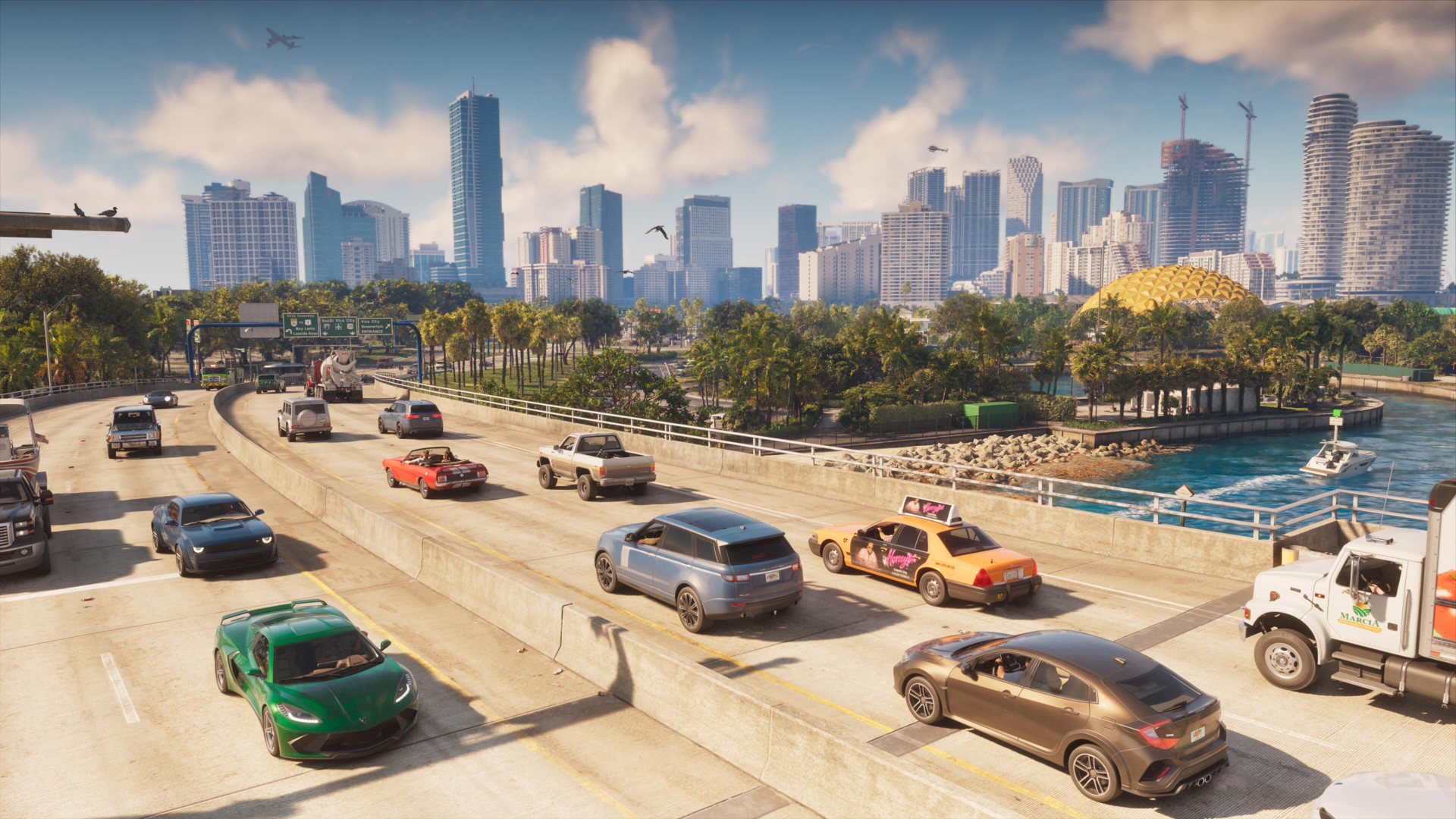
결론부터 말하면 GTA6 포토 모드 사진은 게임 안에 저장되지 않고 콘솔의 캡처 보관함에 저장됩니다. PS5라면 홈 화면의 Media Gallery 앱, Xbox Series X|S라면 My games & apps > Apps > Captures에서 찾으면 됩니다.
주인공의 게임 속 폰 갤러리에는 사진이 보이지 않으니 폰 앱을 뒤질 필요가 없습니다. 사진이 안 보인다면 대부분 저장 동작이 덜 된 경우이므로 일시정지 메뉴의 Photo Studio에서 확인 버튼을 길게 눌렀는지부터 확인하세요.
이 글은 2026년 11월 24일 기준으로 콘솔판(PS5, Xbox Series X|S) 방법을 정리했습니다. 공식적으로 알려진 PC 출시 소식은 GTA 6 PC 출시일에서 따로 확인할 수 있습니다.
사진을 옮기는 방법은 콘솔 시스템 기능이라 게임 업데이트와 상관없이 같은 방식으로 쓸 수 있고, 메뉴 이름은 시스템 업데이트에 따라 조금 달라질 수 있습니다.
결론: 사진은 콘솔 캡처 보관함에 있고, 옮기는 길은 콘솔이 정한다
GTA6에서 Photo Studio로 찍은 사진은 게임 파일이 아니라 콘솔이 관리하는 캡처입니다. 그래서 찾는 곳도, 옮기는 방법도 PS5와 Xbox가 서로 다릅니다.
PS5는 Media Gallery에서 사진을 고른 뒤 More > Copy to USB Drive로 USB 저장장치에 복사하는 방법이 공식 안내에 있습니다.
Xbox는 Captures에서 사진을 업로드하거나 배경화면으로 지정하거나 삭제할 수 있고, 클라우드 백업 옵션은 시스템 설정에 따라 메뉴 위치가 다를 수 있어 Xbox 지원 페이지를 함께 확인하는 편이 안전합니다.
한 가지 짚을 점은 GTA6 전용 공유 사이트 업로드 방식이 공식 문서로 확인되지 않았다는 것입니다. 그래서 이 글은 확인된 콘솔 기능만 적었고, 확인되지 않은 업로드 경로는 쓰지 않았습니다.
사진 말고 플레이 영상을 PC로 모으고 싶다면 콘솔 캡처가 아니라 PC 게임을 녹화하는 쪽이 필요하므로, 아래 DOR 항목을 참고하세요.
포토 모드 사진을 저장하고 찾아 옮기는 순서
- 1일시정지 메뉴에서 Photo Studio 열기게임을 일시정지합니다. PS5는 Options, Xbox는 Menu 버튼을 누르고 일시정지 메뉴에서 Photo Studio를 고릅니다. 포토 모드는 프롤로그에서 주인공을 조작하는 순간부터 쓸 수 있다는 안내가 있습니다.
- 2확인 버튼을 길게 눌러 저장하기구도를 잡았다면 PS5는 X 버튼, Xbox는 A 버튼을 길게 누릅니다. 짧게 톡 누르는 것으로는 저장되지 않는다는 안내가 있습니다. Xbox는 '스크린샷 저장됨' 알림이 뜨면 저장이 끝난 것입니다.
- 3콘솔 캡처 보관함에서 찾기PS5는 홈 화면의 Media Gallery 앱을 엽니다. 아이콘이 없으면 홈 화면 맨 오른쪽의 Game Library에서 이름순으로 정렬해 M 항목을 찾습니다. Xbox는 My games & apps에서 Apps를 열고 Captures를 고릅니다. 방금 찍은 사진은 Xbox 버튼 > Capture & share > Recent captures에서 바로 볼 수 있습니다.
- 4PS5는 USB로 복사하기PS5에 USB 저장장치를 꽂고 Media Gallery에서 사진을 고릅니다. 여러 장이면 Select Multiple을 쓰고 More > Copy to USB Drive를 선택합니다. 복사한 사진은 USB를 꽂아 둔 동안 Media Gallery의 USB 탭에서 볼 수 있고, 그 USB를 PC에 꽂아 파일로 옮길 수 있습니다.
- 5Xbox는 Captures에서 업로드하거나 백업하기Captures에서 사진을 고르면 업로드, 배경화면 지정, 삭제를 고를 수 있습니다. 자동 백업이나 외부 저장장치 이용은 시스템 버전에 따라 메뉴가 달라서 Xbox 지원 페이지의 캡처 백업 안내를 확인한 뒤 진행하세요.
GTA6 포토 모드 사진 저장과 이동 정리
| 항목 | PS5 | Xbox Series X|S |
|---|---|---|
| 사진 찍기 | 일시정지(Options) 후 Photo Studio, X 버튼을 길게 | 일시정지(Menu) 후 Photo Studio, A 버튼을 길게 |
| 저장되는 곳 | Media Gallery | Captures |
| 게임 속 폰 갤러리 | 사진이 보이지 않음 | 사진이 보이지 않음 |
| 방금 찍은 사진 보기 | Create 버튼 후 가장 최근 썸네일, 또는 Recently created 카드 | Xbox 버튼 > Capture & share > Recent captures |
| 앱 찾기 | 홈 화면의 Media Gallery, 없으면 Game Library에서 M 항목 | My games & apps > Apps > Captures |
| 옮기기 | USB 연결 후 Media Gallery > More > Copy to USB Drive | Captures에서 업로드 선택, 백업 옵션은 Xbox 지원 페이지 확인 |
사진이 안 보일 때 확인할 것
- 게임 속 폰 갤러리가 아니라 콘솔 Media Gallery 또는 Captures를 열었는지
- 저장할 때 PS5는 X, Xbox는 A 버튼을 길게 눌렀는지
- PS5는 홈 화면 아이콘이 없을 때 Game Library의 M 항목까지 찾아봤는지
- Xbox는 My games & apps > Apps > Captures 경로로 들어갔는지
- 옮기기 전에 원본 사진이 콘솔에 남아 있는지 확인하고 USB 복사를 했는지
콘솔 사진은 콘솔에, PC 게임 영상은 DOR '내 클립'에
GTA6 포토 모드 사진은 콘솔 캡처 보관함에 있으므로 PC의 DOR와는 따로 관리합니다. DOR는 무료 Windows 게임 녹화 앱으로, 지원 게임을 켜면 자동으로 감지해 판 전체를 녹화하고 녹화본을 '내 클립'에 모읍니다.
PC 게임 영상은 DOR의 '내 클립'에, 콘솔 사진은 PS5 Media Gallery나 Xbox Captures에 있다는 구분만 알아 두면 파일이 헷갈리지 않습니다.
DOR 녹화본은 앱에서 원하는 구간을 잘라 저장할 수 있고, DOR 스튜디오에서 여러 영상을 합치거나 비율을 바꿔 mp4로 내보내거나 dor.gg 링크로 공유할 수 있으며, 워터마크는 붙지 않습니다. 녹화본이 쌓일 공간과 위치는 도르 녹화 저장 위치와 용량 관리에서 확인하세요. 윈도우 PC에서 스크린샷 폴더를 찾는 경우라면 엔비디아 스크린샷 폴더 위치도 도움이 됩니다.