게임 중에 엔비디아로 스크린샷을 찍었는데 파일이 어디로 갔는지 모르겠다면, 폴더부터 뒤지지 말고 오버레이의 갤러리를 여세요. 여기서 다루는 것은 NVIDIA App의 오버레이로 찍은 스크린샷이고, 결론부터 말하면 경로를 외울 필요가 없습니다.
NVIDIA App 공식 출시 안내에는 기본 폴더 경로가 나오지 않고, 저장 위치는 사용자가 바꿀 수 있어서 PC마다 실제 폴더가 다를 수 있습니다. 대신 오버레이의 갤러리가 찍은 파일까지 곧장 데려다줍니다. 아래 단축키와 갤러리 설명은 2024년 11월 12일 NVIDIA 공식 안내 기준입니다.
앱 업데이트로 달라질 수 있으니 화면이 다르면 앱에 표시된 내용을 따르세요. 녹화 화질이나 인코더가 궁금해서 들어왔다면 지포스 게임 녹화 설정 가이드가 맞는 글입니다.
한 줄 답: 폴더 경로가 아니라 갤러리에서 찾는다
공식 안내가 말하는 길은 단순합니다. 갤러리는 오버레이 안에 있고, 누르면 캡처가 게임별로 정리되어 있으며, 옵션으로 스크린샷만 또는 영상만 볼 수 있습니다. 한 장을 눌러 크게 본 뒤 디스크의 파일로 넘어가면 카카오톡이나 디스코드로 보낼 수 있습니다.
그래서 '어느 폴더인가'를 묻기보다 '갤러리에서 이 파일을 열어 주소를 본다'로 바꾸면 PC 환경과 상관없이 답이 나옵니다. 폴더를 직접 정하고 싶을 때만 오버레이의 톱니바퀴 설정으로 가면 됩니다. 구분해 둘 것이 하나 더 있습니다.
일반 스크린샷은 플레이 중인 게임을 그대로 찍는 기능이고 SDR과 HDR을 모두 담습니다. 사진 모드는 호환 게임에서만 쓸 수 있고 단축키도 Alt+F2로 따로 있습니다. 카메라 각도나 화면 느낌을 바꾼 뒤 찍는 도구라서, 둘을 같은 기능으로 알면 이 게임만 캡처가 안 된다고 오해하기 쉽습니다. 스팀이나 윈도우의 캡처 기능은 NVIDIA와 별개이니 어떤 기능으로 찍었는지도 떠올려 보세요.
엔비디아 스크린샷 찾는 순서
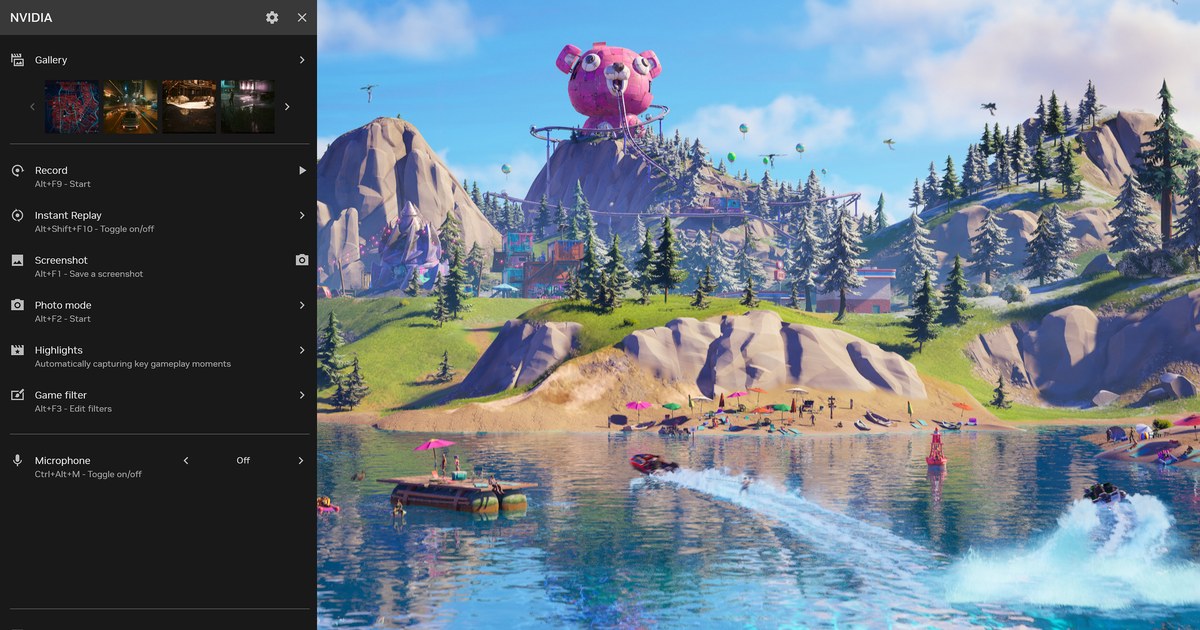
- 1NVIDIA 오버레이 열기기본 단축키 Alt+Z를 누르거나 NVIDIA App 창 오른쪽 위 버튼을 누릅니다. 공식 안내 이미지를 보면 패널 맨 위에 갤러리가 있고 그 아래로 녹화, 인스턴트 리플레이, 스크린샷 같은 항목이 이어집니다.
- 2갤러리에서 게임 고르기패널 위쪽의 갤러리를 누릅니다. 캡처가 게임별로 나뉘어 있으니 배틀그라운드에서 찍었다면 배틀그라운드 항목으로 들어갑니다. 갤러리가 보이지 않으면 아래 표의 세 번째 줄로 넘어가세요.
- 3스크린샷만 보이게 거르기같은 게임에 영상과 이미지가 섞여 있으면 찾기 어렵습니다. 갤러리의 옵션으로 스크린샷만 보게 바꾸세요. 공식 안내에 나오는 기능이지만 화면 표기는 앱 버전에 따라 다를 수 있습니다.
- 4고른 스크린샷의 파일 열기스크린샷을 눌러 크게 본 다음 디스크의 파일로 넘어갑니다. 폴더가 열리면 파일 탐색기 주소 표시줄의 경로가 그 PC의 실제 저장 위치입니다. 이 폴더를 파일 탐색기 왼쪽 목록에 고정해 두면 다음부터는 오버레이를 열지 않아도 됩니다.
- 5필요하면 저장 위치 바꾸기오버레이 패널 위쪽 톱니바퀴 설정에서 파일 저장 위치를 조정할 수 있습니다. 같은 곳에서 단축키를 바꾸고 파일이 쓰는 디스크 용량도 제한합니다. 항목 이름은 버전마다 다를 수 있으니 화면에서 저장 위치 항목을 찾으세요. 이미 찍은 파일이 함께 옮겨지는지는 공식 안내에 없으므로 바꾼 뒤에는 이전 폴더도 확인하는 편이 안전합니다.
- 6한 장 찍어 확인하기Alt+F1로 한 장 찍고 갤러리에 새 스크린샷이 뜨는지, 그 파일이 정한 폴더에 있는지 확인합니다. 여기까지 되면 다음부터는 헤맬 일이 없습니다.
엔비디아 스크린샷이 안 찍힐 때 이 순서로 본다
| 확인할 것 | 보는 방법 | 아닐 때 할 일 |
|---|---|---|
| 오버레이가 열리는가 | Alt+Z를 누르거나 NVIDIA App 창 오른쪽 위 버튼으로 패널을 엽니다. | 앱 왼쪽 메뉴의 설정에서 NVIDIA 오버레이를 켭니다. 앱 설명대로 다음 게임 실행부터 적용되니 게임을 다시 켭니다. |
| 단축키를 바꾸지 않았는가 | 패널의 스크린샷 항목 아래에 표시된 키를 봅니다. 공식 안내의 기본값은 Alt+F1입니다. | 표시된 키로 누르거나 톱니바퀴 설정에서 바꿉니다. 눌러도 반응이 없으면 녹화 단축키 점검 글에서 키 충돌을 확인합니다. |
| 갤러리가 보이는가 | 패널 위쪽에 갤러리가 있는지 봅니다. 갤러리는 첫 스크린샷이나 영상 캡처 뒤에 나타납니다. | 없다면 아직 캡처가 된 적이 없을 수 있습니다. 위 두 줄을 확인한 뒤 한 장 찍어 갤러리가 생기는지 봅니다. |
| 게임을 플레이하는 중이었는가 | 공식 안내는 이 기능을 플레이 중인 게임의 스크린샷을 찍는 기능으로 설명합니다. | 게임 화면을 띄운 상태에서 다시 찍습니다. |
| 사진 모드와 헷갈리지 않았는가 | 사진 모드는 호환 게임 전용이고 기본 키는 Alt+F2입니다. | 호환되지 않는 게임에서는 일반 스크린샷을 씁니다. 사진 모드를 쓰려면 앱 설정의 게임 필터와 사진 모드 스위치가 켜져 있는지 봅니다. |
| 요구 사항을 맞췄는가 | 2026년 11월 4일 공식 페이지 표기는 Windows 10·11, GeForce 드라이버 551.52 이상, GeForce RTX 20·30·40·50 시리즈입니다. | 드라이버를 올리고 내 그래픽 카드를 공식 페이지 표기와 대조합니다. |
못 찾았다고 포기하기 전에 볼 것
- 갤러리에서 찍은 게임을 고르고 스크린샷만 보기로 바꿨습니다.
- 스크린샷 파일을 열어 폴더 주소를 확인했습니다.
- 기억나는 키가 아니라 패널에 표시된 단축키로 눌렀습니다.
- 게임 화면이 떠 있는 상태에서 찍었습니다.
- 저장 위치를 바꿨다면 새로 한 장 찍어 그 폴더에 들어오는지 봤습니다.
- 오래된 앱 버전에서 창 모드로 찍었다면 바탕 화면 폴더도 봤습니다. NVIDIA는 창 모드 스크린샷이 그곳에 저장되던 문제를 11.0.2에서 고쳤다고 밝혔습니다.
스크린샷 앞뒤 장면까지 남기고 싶다면
스크린샷은 그 순간의 한 장이라 앞뒤 흐름은 남지 않습니다. 방금 지나간 장면이 필요할 때를 위해 NVIDIA에는 인스턴트 리플레이가 있고, 공식 제품 페이지는 최근 30초를 바로 저장하는 기능으로 소개합니다(2026년 11월 4일 기준). 이런 방식의 비교는 방금 장면 30초 녹화하는 법에 정리해 두었습니다.
전체를 남겨 두고 나중에 고르는 방법도 있습니다. 무료 Windows 앱 DOR는 지원 게임을 켜면 자동으로 감지해 판 또는 실행부터 종료까지의 세션 전체를 녹화합니다. 녹화본은 앱의 '내 클립'에 모이고, 거기서 원하는 장면만 잘라 저장하면 되니 키를 누를 타이밍을 고민하지 않아도 됩니다.
RTX 시리즈 등 지원되는 NVIDIA 그래픽 카드에서는 NVENC 하드웨어 인코딩으로 녹화합니다. NVENC 같은 말이 낯설면 게임 녹화 용어 사전을 같이 보세요.