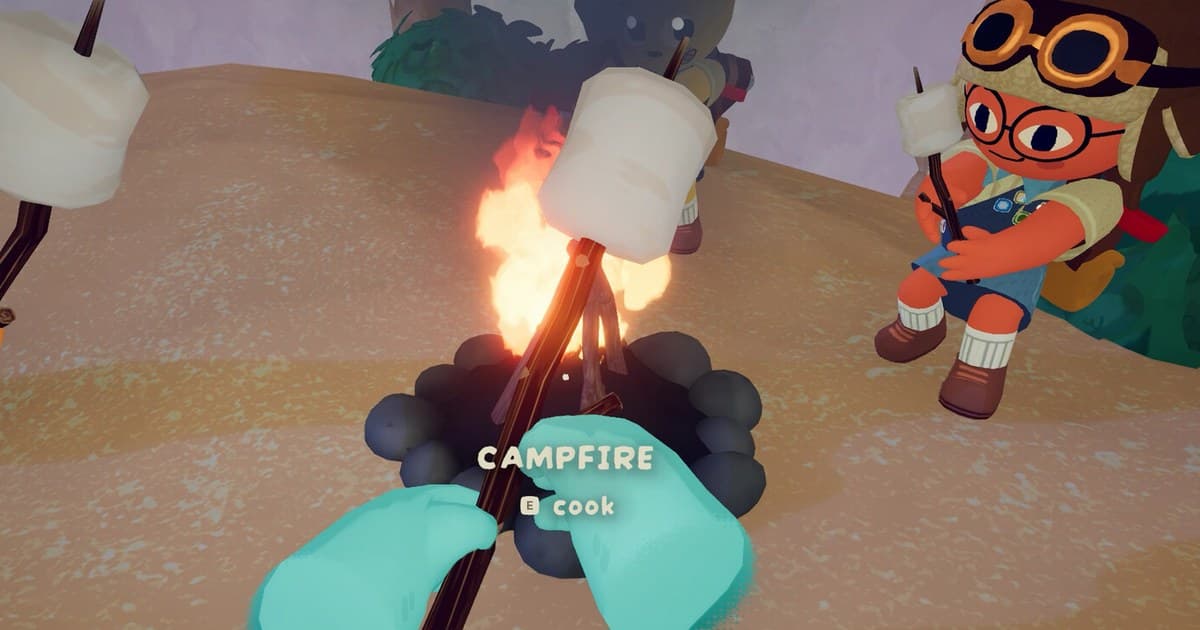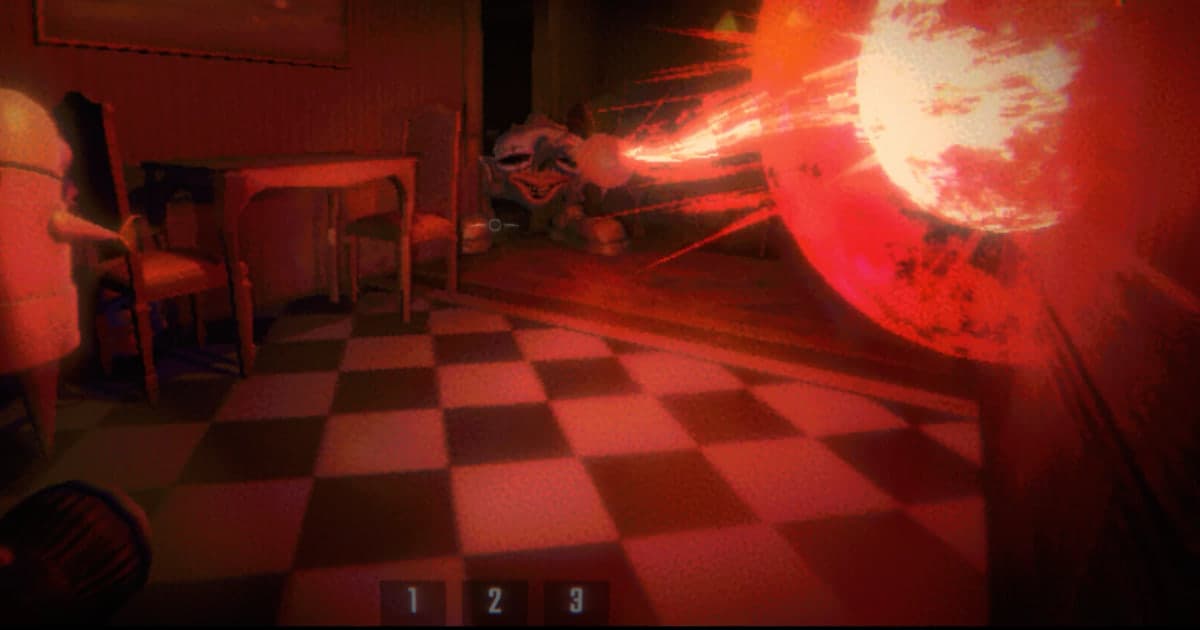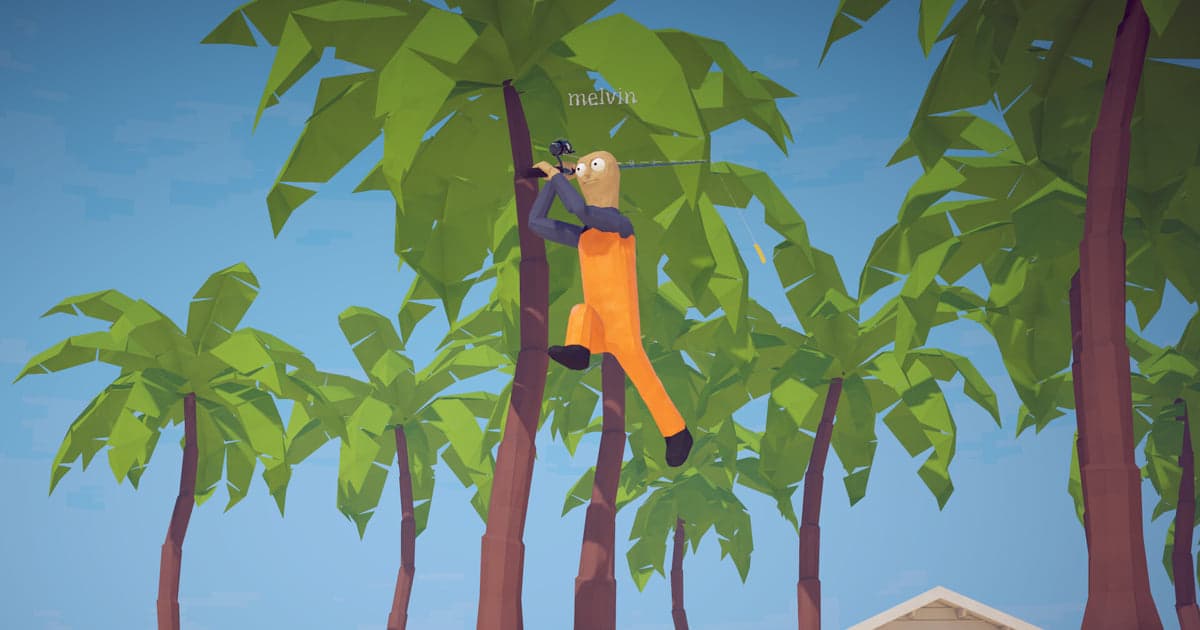
하우투피쉬는 2026년 8월 20일 스팀에 나온 협동 낚시 게임입니다. 한국어 상점 표기는 '낚시 방법'이고, 검색은 '하우투피쉬' 표기가 가장 많습니다. 총알이나 화살이 엉뚱한 각도로 꽂히는 트릭샷, 복어나 고래 같은 큰 놈과의 교전, 친구가 던진 폭발물에 다 같이 날아가는 사고, 6번 섬 룰렛에서 판돈이 사라지는 순간, 그리고 마지막 섬까지 가는 한 판은 대개 다시 나오지 않습니다. 문제는 바로 그 순간에 아무도 저장 키를 누르지 못한다는 점입니다. 이 글은 그렇게 놓친 장면을 지워지기 전에 찾아서 보관하는 순서만 다룹니다. 잘라서 친구에게 보내는 방법이 아니라, 아직 남아 있는 영상에서 그 구간을 꺼내 손에 쥐는 단계까지입니다. 개발사 공지 기준 2026년 8월 21일 패치 1.0.4에서 최대 8인 로비가 들어갔고, 보트에 사람이 많을수록 남길 사고도 늘어납니다. 같이 할 사람을 먼저 구해야 한다면 게임 친구·파티 구하기와 게임 디스코드 서버 찾기를 참고합니다.
결론: 그 장면은 이미 세션 영상 안에 있고, 보관 몫이 차면 오래된 세션부터 사라집니다
DOR를 켜 둔 상태에서 하우투피쉬를 실행하면 게임을 켠 순간부터 끌 때까지가 한 편의 영상으로 자동 녹화됩니다. 그래서 '그 장면이 녹화됐는가'는 대개 문제가 아닙니다. 남는 문제는 두 가지입니다. 첫째, 장면 직후에 F8을 눌렀는지입니다. 눌렀다면 직전 30초가 이미 별도 클립으로 저장돼 있습니다. 둘째, 못 눌렀다면 세션 영상에서 그 구간을 직접 꺼내야 하는데 여기에는 시간 제한이 걸려 있습니다. '플레이 전체 영상' 몫은 기본 5GB이고, 파일 자동 관리는 이 몫 안에서 오래된 세션부터 정리합니다. 그 몫이 다 차면 오래된 세션 폴더부터 그 안에 든 F8 클립까지 함께 지워질 수 있고, 좋아요한 영상은 남습니다. 그래서 되찾는 작업은 다음 판을 켜기 전에 끝내는 편이 안전하고, 당장 자를 시간이 없으면 좋아요(즐겨찾기)만 눌러 둡니다. 좋아요한 영상은 자동 정리에서 지워지지 않습니다. 녹화를 저장하는 드라이브의 여유 공간도 같이 봅니다. 30GB 아래로 내려가면 경고가 뜨고, 20GB 아래에서는 녹화를 시작하지 않거나 진행 중인 녹화를 멈춥니다. 하우투피쉬는 스팀 최소 사양 기준 저장 공간이 1GB인 가벼운 게임이지만 세션 영상은 그보다 훨씬 빠르게 쌓이므로, 용량이 빡빡하면 Steam 게임 녹화 저장 공간 부족 해결 가이드의 정리 순서를 함께 봅니다.
놓친 장면을 세션 영상에서 되찾는 순서
- 1하우투피쉬를 켜기 전에 클립 길이와 화질을 정합니다해상도·프레임·클립 길이·단축키는 항상 게임을 실행하기 전에 정합니다. 설정 > 하이라이트에서 클립 키(기본 F8)와 클립 길이를 정합니다. 길이는 15·30·45·60초 중에서 고르고 기본값은 30초입니다. 트릭샷처럼 한 방으로 끝나는 장면은 30초로 충분하고, 보스전 막판을 자주 남긴다면 45초나 60초가 편합니다. 설정 > 영상의 화질은 기본 1080p·30프레임이며 60프레임도 고를 수 있습니다(1440p 이상과 120프레임 이상은 Pro). 친구 목소리까지 담고 싶으면 '모든 사운드 녹음'을 켜 둡니다.
- 2설정 > 게임에서 '플레이 전체 녹화'가 켜져 있는지 확인합니다하우투피쉬는 DOR에서 '플레이 전체 녹화' 방식으로 다루는 게임입니다. 실행부터 종료까지를 하나의 영상으로 녹화합니다. 개인 PC에서는 기본으로 켜져 있고 PC방에서는 기본으로 꺼져 있으니, PC방에서 플레이한다면 이 토글을 먼저 켭니다. 처음 쓰는 날에는 1~2분만 플레이하고 게임을 끈 뒤 내 클립에 하우투피쉬 세션이 생겼는지 확인해 두면, 긴 판을 안심하고 시작할 수 있습니다.
- 3장면이 끝난 직후에 F8을 누릅니다남기고 싶은 장면이 끝난 직후에 F8을 한 번 누릅니다. DOR는 누른 순간부터 거슬러 설정한 길이(기본 30초)를 별도 클립으로 저장하고, 세션 전체 녹화는 그대로 이어집니다. 너무 일찍 누르면 뒤에 오는 반응이 빠지고, 너무 늦게 누르면 장면의 시작이 설정한 길이 밖으로 밀려납니다. 한 번의 클립에 담기 어려운 긴 장면은 F7 스크린 녹화로 따로 잡고, 다시 F7을 눌러 끝냅니다. 친구들이 떠드는 소리까지 남기려면 '모든 사운드 녹음'이 켜져 있어야 합니다.
- 4못 눌렀으면 플레이를 끝내고 바로 내 클립을 엽니다F8을 못 눌렀어도 장면은 세션 영상 안에 있습니다. 게임을 끄면 그 세션이 내 클립에 한 묶음으로 저장되고, 묶음 안에는 실행부터 종료까지의 전체 영상과 F8로 저장한 클립이 함께 들어 있습니다. 게임이 튕겼다면 녹화도 그 지점에서 끝났으므로 찾는 순간은 세션 영상 끝부분에 있습니다. 여기서 먼저 할 일은 자르기가 아니라 좋아요(즐겨찾기)입니다. 좋아요한 영상은 자동 정리 대상에서 빠지므로, 시간이 없을 때는 좋아요만 눌러 두고 자르기는 나중에 합니다.
- 5구간 자르기로 그 구간만 꺼내 둡니다세션 영상에서 시작과 끝을 정해 구간 자르기를 하면 그 구간이 새 클립으로 만들어집니다. 출력 비율은 16:9·9:16·1:1 중에서 고르고, 완료에는 DOR 계정 로그인이 필요합니다. 파일로 남겨 두려면 파일 내보내기를 씁니다. '원본' 프리셋은 파일을 그대로 복사하므로, 보관만 하려면 원본 프리셋이 깔끔합니다. 긴 교전을 통째로 두고 싶으면 자르지 않고 좋아요만 눌러 두어도 됩니다.
- 6다음 판을 켜기 전에 정리를 끝냅니다'플레이 전체 영상' 몫은 기본 5GB이고, 파일 자동 관리는 이 몫 안에서 오래된 세션부터 지웁니다. 몫이 다 차면 오래된 세션 폴더부터 그 안의 F8 클립까지 함께 정리될 수 있으므로, 되찾는 일은 그날 바로 끝냅니다. 더 오래 두고 싶으면 설정 > 파일관리의 '영상별 용량 배분'에서 플레이 전체 영상 몫을 늘립니다. 드라이브 여유 공간도 함께 봅니다. 30GB 아래면 경고가 뜨고, 20GB 아래면 녹화를 시작하지 않거나 진행 중인 녹화를 멈춥니다.
놓치기 쉬운 장면과 되찾는 방법 (2026년 10월 16일 확인)
| 장면 | 직후에 F8을 눌렀을 때 | 못 눌렀을 때 |
|---|---|---|
| 총·활 트릭샷 | F8 한 번으로 직전 30초가 별도 클립이 됩니다. 한 방으로 끝나는 장면은 기본 30초로도 앞뒤가 들어갑니다. | 세션 영상에서 그 시각 앞뒤를 구간 자르기로 꺼냅니다. 개발사가 패치 노트를 'Happy trick shotting'으로 끝낼 만큼 자주 나오는 장면이라, 한 세션에 여러 번 있는 경우가 많습니다. |
| 복어·고래 교전과 최종 보스전 | 막판 흐름이 필요하므로 클립 길이를 45초나 60초로 올려 두고, 쓰러뜨린 직후에 누릅니다. | 교전 전체가 세션 영상에 남아 있습니다. 2026년 9월 28일 1.1.0 업데이트로 미니보스가 추가돼 남길 구간이 더 늘었습니다. |
| 폭발물 사고·아군 피해 | 사고 직후에 누릅니다. F8을 눌러도 세션 녹화는 끊기지 않고 계속됩니다. | 2026년 9월 1일 1.0.11 패치 뒤로는 아군 피해를 꺼 두어도 자기 폭발물에는 죽습니다. 그렇게 허무하게 끝난 구간은 세션 영상에서 찾기 쉽습니다. |
| 엔딩·마지막 섬 도착 | 엔딩 화면이 뜬 직후에 누릅니다. 그 뒤 게임을 끄면 세션 녹화도 함께 닫힙니다. | 엔딩은 세션 영상 끝부분에 있습니다. 다음 판을 켜기 전에 좋아요를 누르거나 그 구간을 잘라 둡니다. |
| 도감 첫 포획·희귀 변종 | 잡은 직후에 누릅니다. 2026년 9월 29일 1.1.3 패치로 한 번 잡은 물고기는 도감에 잡은 미끼 이름이 표시됩니다. | 세션 영상에서 그 포획 구간을 꺼냅니다. 도감이 채워진 순서를 떠올리면 구간을 좁히기 쉽습니다. |
| 게임이 튕긴 순간 | 프레임이 끊기거나 화면이 멈추는 조짐이 보이면 그 자리에서 F8을 눌러 직전 30초를 남겨 둡니다. | 방금 끝난 세션 영상 끝부분에 그 순간이 남아 있습니다. 다시 켜기 전에 좋아요를 누르거나 잘라 둡니다. |
다음 판을 켜기 전에 확인할 것
- 설정 > 게임에서 하우투피쉬의 '플레이 전체 녹화'가 켜져 있습니다(개인 PC 기본 켜짐, PC방 기본 꺼짐).
- 남길 세션 영상과 F8 클립에 좋아요(즐겨찾기)를 눌렀습니다. 좋아요한 영상은 자동 정리에서 지워지지 않습니다.
- 녹화를 저장하는 드라이브 여유 공간이 20GB보다 많습니다. 30GB 아래로 내려가면 경고가 뜹니다.
- 클립 길이·해상도·프레임·단축키는 게임을 켜기 전에 정했습니다.
- F8이 하우투피쉬 키 설정이나 다른 녹화 프로그램과 겹치지 않습니다. 겹치면 설정 > 하이라이트에서 다른 키로 바꿉니다.
- 친구 목소리가 담긴 영상을 다른 곳에 올릴 생각이라면, 같이 녹음된 목소리와 닉네임을 올리기 전에 확인했습니다.
DOR가 하우투피쉬에서 하는 일: 플레이 전체 자동 녹화와 F8 직전 30초
DOR는 Windows PC용 무료 녹화 앱입니다. 하우투피쉬를 실행하면 프로세스를 감지해 녹화를 시작하고, 게임을 끄면 그 세션을 한 편의 영상으로 저장합니다. 개인 PC에서는 기본으로 켜져 있어 녹화 버튼을 따로 누를 필요가 없고, 설정 > 게임의 '플레이 전체 녹화'에서 게임별로 끄고 켭니다(PC방은 기본 꺼짐). 남길 장면은 F8로 저장하고, 못 눌렀으면 세션 영상에서 그 구간을 꺼냅니다. F8은 누른 순간부터 거슬러 직전 30초를 저장하며 길이는 15·30·45·60초 중에서 고릅니다. 화면을 더 길게 담아야 하면 F7 스크린 녹화로 모니터 전체를 녹화하고, 다시 F7을 눌러 끝냅니다. 소리는 한 트랙으로 녹음되고 '모든 사운드 녹음'(기본 켜짐)을 켜 두면 디스코드 통화처럼 PC에서 나는 소리까지 담기며, 꺼 두면 게임 창 소리와 마이크만 들어갑니다. 녹화본은 내 클립에서 재생하고, 구간 자르기(로그인 필요)로 16:9·9:16·1:1 비율로 꺼내거나 파일 내보내기로 저장합니다. 해상도·프레임·클립 길이는 하우투피쉬를 켜기 전에 정해 둡니다. DOR는 Windows PC에 설치해 쓰는 앱이라, 하우투피쉬를 Windows PC에서 플레이할 때 이 순서가 그대로 적용됩니다.