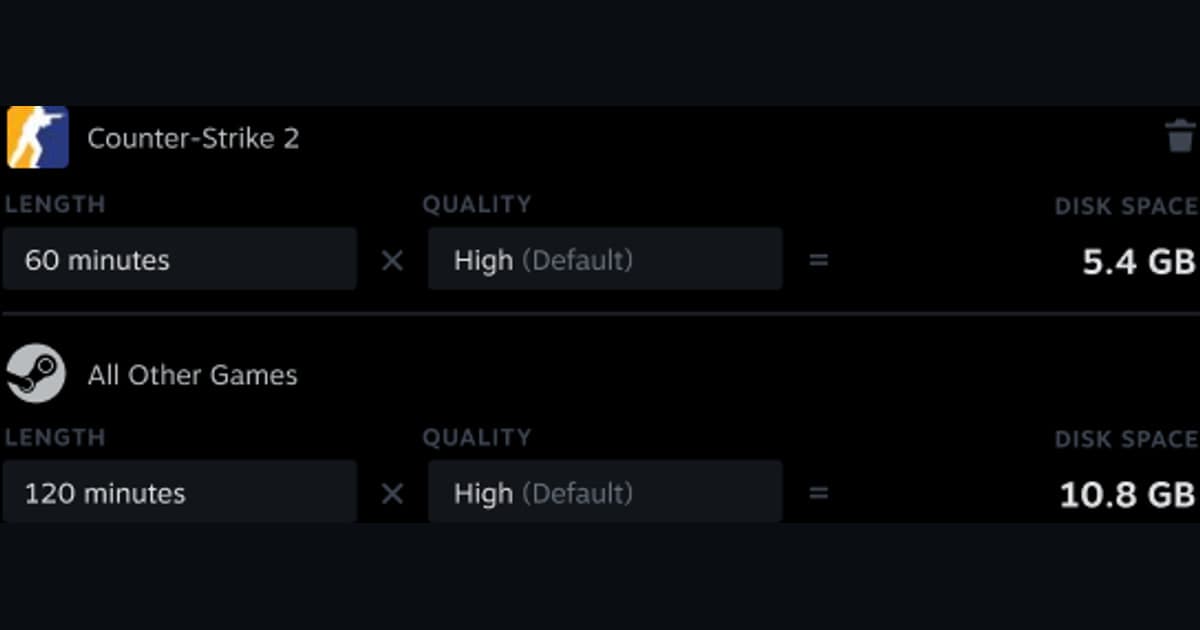
디스크가 빠르게 줄거나 예전 구간이 사라질 때 무작정 녹화 폴더를 지우면 보존한 클립까지 잃을 수 있습니다. Steam의 배경 녹화는 지정한 최대 공간이 차면 오래된 임시 구간을 덮어쓰지만, 영구 저장한 클립과 내보낸 MP4는 별도로 공간을 사용합니다.
선택지와 실패 조건 비교
| 선택지 | 적합한 상황 | 먼저 확인할 점 |
|---|---|---|
| Steam 녹화 공간 원본 검사 | 기능이 꺼졌거나 파일이 없는 경우 | 설정, 저장 위치, 현재 버전 |
| 재생·자원 검사 | 파일은 있으나 열리지 않거나 중단됨 | 버전, 용량, 권한, 외부 플레이어 |
| 새 샘플 비교 | 수정 결과를 검증해야 함 | 같은 60초 조건과 한 가지 변경 |
파일의 정체와 최종 결과부터 구분하기
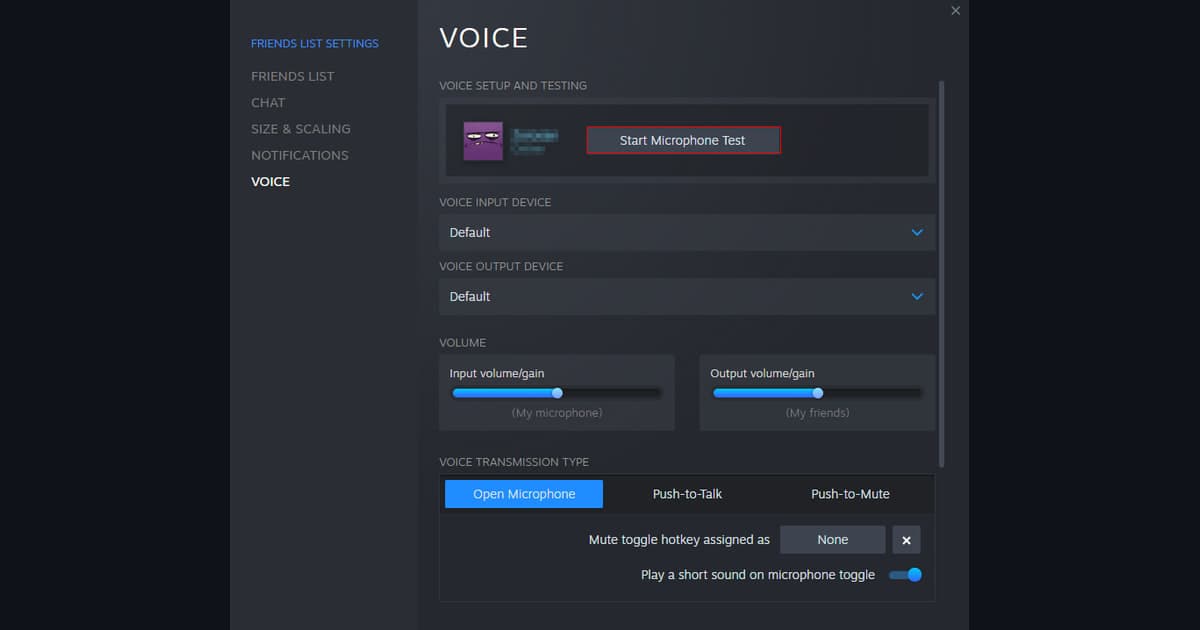
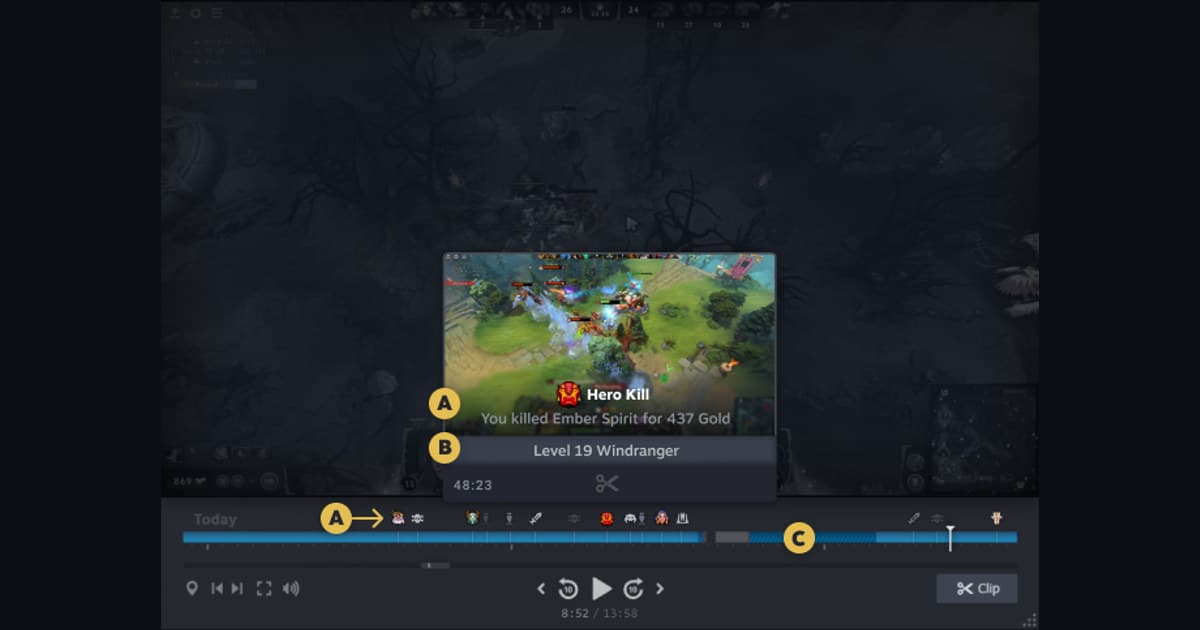
Steam 설정의 Game Recording에서 모드, 최대 배경 녹화 공간과 저장 드라이브를 확인하고 중요한 구간을 먼저 영구 클립으로 저장·내보내세요. 폴더를 직접 이동하거나 지우기 전에 Steam 뷰어에서 임시 녹화와 영구 클립을 구분하고, 내보낸 MP4가 열리는지 확인해야 합니다.
원본을 지키는 실전 작업 순서
- 1원본과 환경 기록 — 파일을 복사하고 게임·앱 버전, 화면 모드, 오디오 장치, 인코더, 저장 경로와 남은 용량을 적습니다.
- 260초 재현 구간 만들기 — 실제 경기와 같은 조건에서 빠른 움직임, 효과음, 마이크가 포함된 짧은 테스트를 만듭니다.
- 3결과를 분리 검사 — 원래 앱과 독립 플레이어에서 영상, 각 음성, 프레임, 탐색, 용량을 각각 확인합니다.
- 4변수 하나만 수정 — 실패한 항목과 직접 관련된 설정 하나를 바꾼 뒤 같은 구간을 다시 시험합니다.
한 판 테스트 후 확인할 체크리스트
- 원본 파일과 설정 백업이 있다.
- 현재 앱과 게임 버전을 기록했다.
- 게임 소리와 마이크를 따로 확인했다.
- 저장 위치와 남은 공간을 확인했다.
- 외부 플레이어에서도 샘플이 열린다.
Steam은 원시 영상과 타임라인을 함께 관리하며 MP4가 필요하면 클립을 만들고 내보내라고 설명합니다. 파일 탐색기에서 원시 폴더를 임의 정리하지 마세요.
DOR을 별도 녹화 선택지로 검증하기
Steam의 공간 문제를 DOR이 고친다는 의미는 아닙니다. 앞으로 전체 세션 대신 짧은 장면만 모으고 싶을 때 지원 게임에서 별도 샘플의 용량을 비교할 수 있습니다. Steam 게임 녹화 가이드, 녹화 파일 위치 찾기, PUBG 게임 페이지.
공식 문서와 버전 기준
Steam은 배경 녹화에 최대 디스크 공간을 지정할 수 있고 공간이 차면 임시 녹화를 덮어쓰며, MP4는 클립을 만든 뒤 내보내야 한다고 안내합니다. Steam Game Recording 공식 지원.