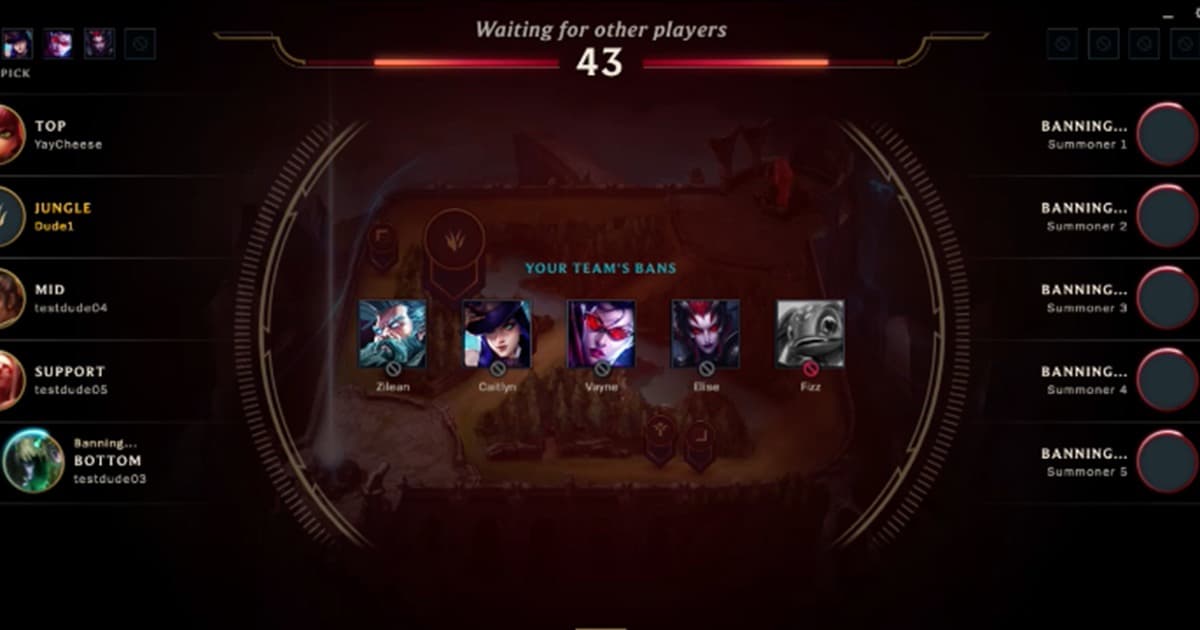
결론부터 말하면 롤 핑이 높은 이유는 거의 세 가지로 좁혀집니다. 첫째는 게임 서버와 내 위치 사이의 물리적 거리와 회선 경로, 둘째는 와이파이·공유기·회선 같은 네트워크 상태, 셋째는 다운로드나 무거운 앱이 돌아가는 PC 백그라운드 부하입니다. 그래서 핑을 낮추는 순서도 명확합니다. 유선으로 연결하고, 백그라운드를 정리하고, 공유기를 재시작한 뒤, 그래도 안 되면 서버와 드라이버를 점검하는 흐름입니다.
기준치부터 잡아두면 작업이 쉽습니다. 핑이 50ms 이하면 쾌적, 50에서 100ms 사이면 캐주얼 게임에는 무난, 100ms를 넘기면 스킬샷과 무빙에서 지연이 또렷하게 느껴지는 구간입니다. 목표는 내 환경에서 가능한 한 50ms 근처로 끌어내리는 것입니다.
1단계: 유선 랜으로 연결한다
집에서 할 수 있는 가장 효과적인 단일 조치입니다. 와이파이는 거리·간섭·다른 기기와의 대역폭 경쟁 때문에 핑이 출렁이기 쉽습니다. PC와 공유기를 랜선으로 직접 연결하면 신호가 안정되고 패킷 손실이 줄어 핑이 한층 평탄해집니다.
- 공유기 LAN 포트와 PC를 랜선으로 직접 연결합니다.
- 노트북이라 랜 포트가 없다면 USB-이더넷 어댑터를 사용합니다.
- 연결 후 윈도우 네트워크 상태에서 '이더넷'으로 잡히는지 확인합니다.
- 랜선은 카테고리 5e 이상을 쓰고, 눌리거나 꺾인 부분이 없는지 점검합니다.
2단계: 백그라운드 앱과 다운로드를 정리한다
스트리밍, 클라우드 동기화, 자동 업데이트, 다른 런처의 패치 다운로드는 대역폭을 잡아먹어 갑작스러운 핑 스파이크를 만듭니다. 게임을 켜기 전에 이런 작업을 멈추면 핑이 빠르게 안정됩니다.
- Ctrl + Shift + Esc로 작업 관리자를 엽니다.
- '네트워크'와 'CPU' 열을 기준으로 정렬합니다.
- 브라우저, 다른 런처, 파일 동기화, 메신저 등 지금 필요 없는 앱을 우클릭해 '작업 끝내기'를 누릅니다.
- 스팀·에픽·배틀넷 등의 자동 업데이트와 다운로드를 일시 정지합니다.
3단계: 공유기와 모뎀을 재시작한다
재시작은 ISP와 내 집 사이에 쌓인 일시적인 연결 문제를 한 번에 비워줍니다. 핑이 평소보다 높거나 들쭉날쭉할 때 가장 먼저 시도할 만한 조치입니다.
- 롤과 모든 다운로드를 종료합니다.
- 공유기와 모뎀 전원을 모두 끄고 20에서 30초 이상 기다립니다.
- 모뎀을 먼저 켜고 표시등이 안정될 때까지 기다립니다.
- 그다음 공유기를 켜고 모든 주요 표시등이 정상으로 돌아오면 다시 접속합니다.
4단계: 네트워크 드라이버를 갱신한다
오래된 네트워크 어댑터 드라이버는 연결 불안정과 핑 상승의 숨은 원인이 됩니다. 메인보드·노트북 제조사 지원 페이지나 네트워크 칩셋(인텔·리얼텍 등) 사이트에서 최신 드라이버를 받아 설치하세요. 설치 후에는 PC를 한 번 재부팅하는 것이 좋습니다.
5단계: 라이엇 점검 도구로 자가 진단한다
라이엇이 제공하는 Hextech Repair Tool은 롤의 네트워크·실행 관련 문제를 자동으로 진단하고 고쳐주는 공식 유틸리티입니다. 핑이 높거나 접속이 불안정할 때 돌려보면 손상된 파일이나 잘못된 설정을 잡아줍니다. 클라이언트 안의 게임 내 점검 기능도 함께 활용하세요.
6단계: 서버·라우팅 경로를 점검한다
핑은 결국 내 PC에서 게임 서버까지 패킷이 오가는 거리와 경로의 문제입니다. 한국 서버를 쓰는데도 핑이 비정상적으로 높다면 ISP의 라우팅 경로가 돌아가고 있을 수 있습니다. 이럴 때는 회선 상태와 경로를 직접 확인해 원인을 좁힙니다.
- 명령 프롬프트에서 핑 테스트와 tracert로 어느 구간에서 지연이 커지는지 확인합니다.
- 특정 구간에서 핑이 급증하면 ISP 문제일 가능성이 높으니 고객센터에 회선 점검을 요청합니다.
- ISP가 게임 트래픽을 제한(쓰로틀링)하는 경우, 경로를 최적화해 주는 게임 부스터나 VPN으로 더 곧은 경로를 확보할 수 있습니다.
- VPN을 쓴다면 WireGuard·Lightway 같은 빠른 프로토콜과 서버 데이터센터에 가까운 노드를 선택합니다.
녹화하면서도 핑을 지키고 싶다면
한타 장면을 남기려고 녹화를 켜는 순간 핑이 튀는 경험, 한 번쯤 있을 겁니다. 녹화 도구가 무거우면 CPU와 디스크, 네트워크에 부하를 더해 그만큼 게임 응답에 영향을 줄 수 있기 때문입니다. 도르(DOR)는 저부하 캡처를 지향해 녹화하면서도 시스템과 네트워크 부담이 작아, 핑에 미치는 영향이 적은 편입니다. 핑을 신경 쓰는 환경이라면 녹화 도구를 가볍게 가져가는 것만으로도 체감이 달라집니다.

정리하면 순서는 이렇습니다. 유선으로 연결하고, 백그라운드를 비우고, 공유기를 재시작한 뒤, 드라이버와 공식 점검 도구로 PC 쪽을 정돈하고, 그래도 높으면 라우팅 경로를 점검합니다. 이 흐름을 한 번 돌리면 대부분의 환경에서 핑을 눈에 띄게 낮출 수 있습니다. 리그 오브 레전드뿐 아니라 전략적 팀 전투처럼 같은 서버를 쓰는 게임에도 그대로 적용됩니다.