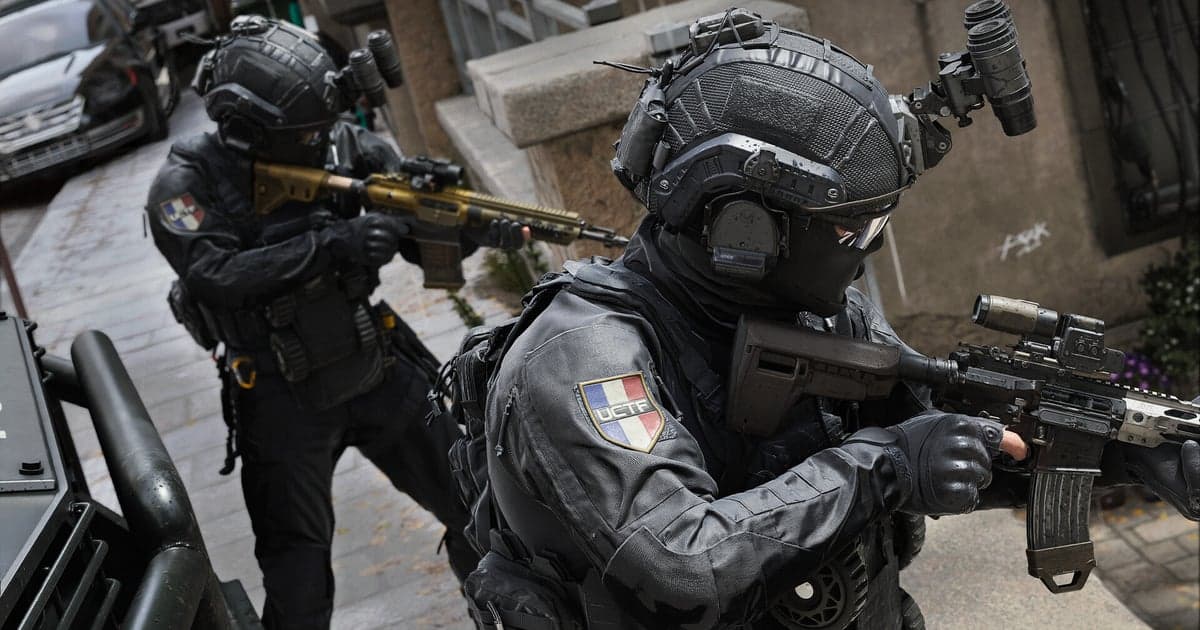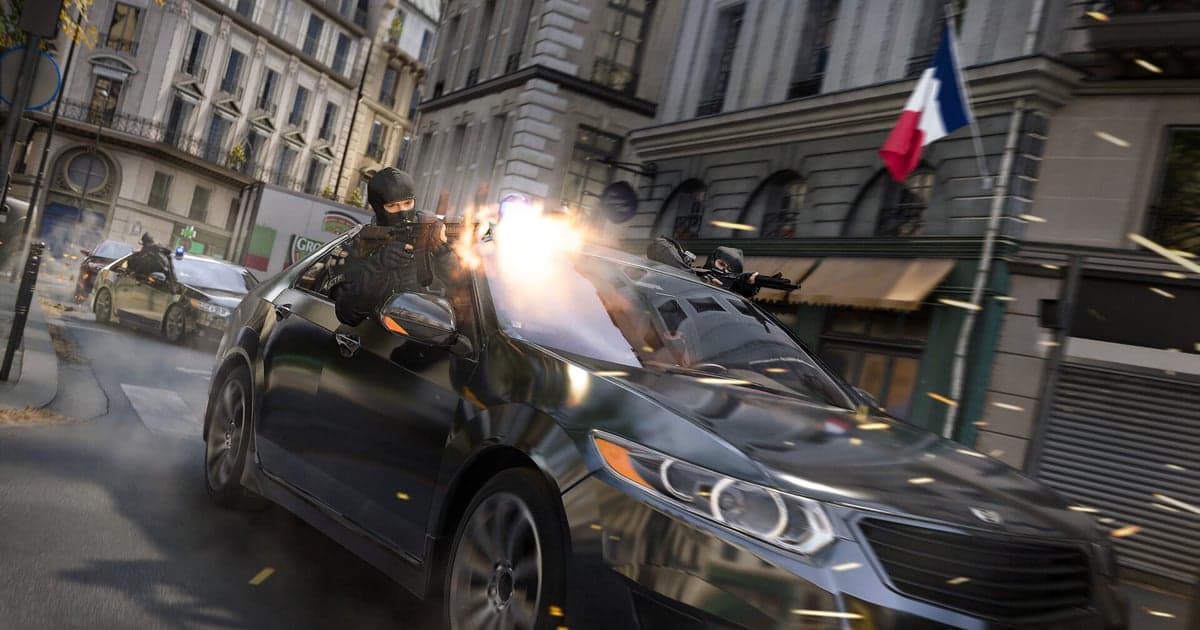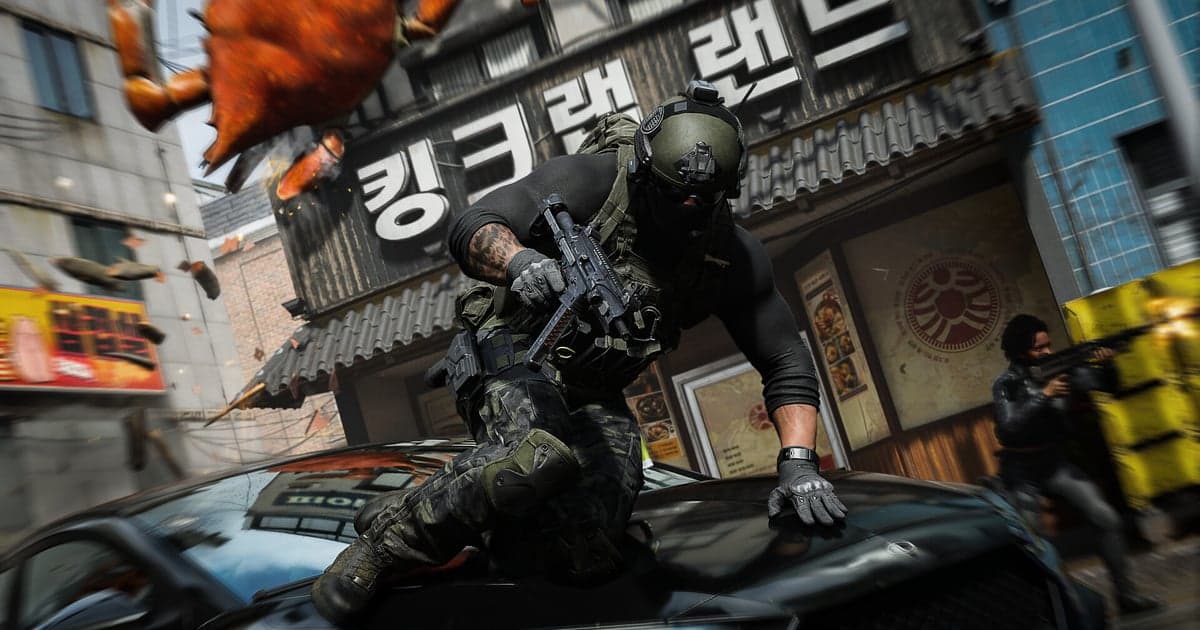
콜 오브 듀티 신작 '콜 오브 듀티: 모던 워페어 4'(MW4)에서 좋은 장면이 나왔을 때, 그 순간을 PC에 파일로 남기는 절차를 정리했습니다. 공식 블로그 기준 정식판은 현지 시간 10월 23일 0시에 열리고 스팀 상점에는 출시일이 10월 22일로 표시됩니다. 디지털 사전 구매자는 10월 16일부터 캠페인 얼리 액세스를 하고 있으므로, 지금 캠페인에서 나오는 장면도 남길 수 있습니다. 문제는 모던워페어4에 인게임 클립 저장이나 리플레이 기능이 있는지가 공식 문서에 적혀 있지 않다는 점입니다. 2026년 10월 17일 기준으로 스팀 상점의 기능 목록에는 녹화·리플레이 항목이 없고, 액티비전 지원 문서의 PC 사양 안내에도 관련 설명이 없습니다. 그래서 이 글은 기능의 유무를 단정하지 않고, 어디서 확인하는지와 PC 녹화 도구로 장면을 남기는 순서를 함께 정리합니다. 다루는 범위는 장면을 PC에 파일로 남기는 단계까지입니다.
결론: 인게임 기능을 기다리지 말고 '켜 두고, 장면 직후 F8' 두 단계로 남기십시오
먼저 기능 확인입니다. 모던워페어4의 인게임 클립·리플레이 기능은 공식 문서에 언급이 없습니다. 게임을 실행한 뒤 설정 메뉴를 한 번 훑어보고, support.activision.com에서 해당 타이틀 문서를 검색하면 추가된 기능이 있는지 알 수 있습니다. 확인되지 않은 기능을 기다리는 동안에도 장면은 계속 나오므로, 녹화를 켜 두는 쪽이 안전합니다. 방식은 두 가지입니다. 하나는 플레이 전체를 한 영상으로 녹화해 두고 끝난 뒤 필요한 구간만 자르는 방식입니다. 다른 하나는 장면이 끝난 직후 단축키로 직전 구간만 저장하는 방식입니다. 둘은 같이 쓸 수 있고, 긴 교전이나 미션 한 구간을 통째로 남길 때는 전체 영상이, 킬 한 번처럼 짧은 장면에는 단축키가 편합니다. 스팀에 내장된 게임 녹화 기능을 쓰고 있다면 배경 녹화가 차지하는 공간과 저장 드라이브 설정을 Steam 게임 녹화 저장 공간 부족 해결 가이드에서 먼저 확인하십시오. 녹화 파일은 금방 쌓이고, 공간이 부족해지면 새 녹화가 시작되지 않습니다. 녹화를 켜기 전에 정해야 하는 값이 셋 있습니다. 해상도, 프레임, 클립 길이입니다. 이 셋은 게임을 켜기 전에 정해 두십시오. 오디오도 한 번 결정해야 합니다. 녹화 소리는 한 트랙으로 들어가고, '모든 사운드 녹음'이 켜져 있으면 디스코드 통화나 음악까지 함께 담깁니다. 팀 보이스를 남기고 싶으면 켜 두고, 깔끔한 게임 소리만 원하면 끄십시오. 같은 방식은 다른 PC 슈터에도 그대로 적용됩니다. 배틀필드 6처럼 전체 플레이가 한 영상으로 녹화되는 게임이라면 단축키 한 번으로 장면을 남기는 흐름이 같습니다. 마지막으로 플랫폼을 확인하십시오. 스팀 상점 기준 모던워페어4 PC판은 Windows만 지원합니다. 이 글의 순서는 Windows PC판 기준이고, 콘솔(PS5·Xbox)이나 Nintendo Switch 2로 플레이한다면 해당 기기의 캡처 기능을 쓰십시오. 이 글은 파일로 남기는 단계까지만 다룹니다.
좋은 장면을 PC에 남기는 순서
- 1해상도와 프레임을 게임 켜기 전에 정합니다기본값은 1080p·30fps이고 60fps를 고를 수 있습니다. 1440p 이상과 120fps 이상은 DOR Pro 영역입니다. 해상도와 프레임은 모던워페어4를 실행하기 전에 설정에서 먼저 맞춰 두십시오.
- 2클립 길이와 단축키를 확인합니다클립 저장 단축키는 기본 F8이고 저장되는 길이는 기본 30초입니다. 15·30·45·60초 중에서 고를 수 있습니다. 교전이 길면 60초가 편하고, 짧은 킬 장면만 모을 때는 15초가 깔끔합니다. 스크린 녹화는 F7입니다. 게임 안에서 쓰는 키와 겹치지 않는지 한 번 확인하십시오.
- 3오디오를 어떻게 담을지 정합니다소리는 한 트랙으로 녹음됩니다. '모든 사운드 녹음'이 켜져 있으면 게임 소리와 마이크에 더해 디스코드 통화, 음악 같은 PC 소리가 모두 들어갑니다. 팀 보이스가 필요하면 켜 두고, 나중에 음악을 따로 얹을 계획이면 끄는 편이 낫습니다.
- 4게임을 켜고 녹화가 잡히는지 확인합니다콜 오브 듀티 HQ로 실행되는 타이틀은 DOR이 자동으로 감지합니다. 신작이 목록에 잡히지 않으면 설정 > 게임에서 '플레이 전체 녹화'가 켜져 있는지 확인하십시오. 첫 판은 로비에서 한 번 상태를 보고 들어가면 확실합니다.
- 5장면이 끝난 직후 F8을 누릅니다F8은 방금 지나간 구간을 저장하므로, 장면이 끝나고 1~2초 안에 누르는 것이 가장 정확합니다. 교전이 이어지는 중이라면 F8을 여러 번 눌러 구간을 나눠 담아도 됩니다. 처음부터 길게 담고 싶을 때는 F7로 스크린 녹화를 시작하고 끝에 다시 F7을 누르십시오.
- 6보관함에서 자르고 내보냅니다저장된 클립과 세션 영상은 설정의 파일 저장 경로 폴더에 쌓이고, 앱의 '내 클립'에서 바로 볼 수 있습니다. '구간 자르기'로 시작·끝을 잡고 16:9·9:16·1:1 중에서 고르면 되고, 완료에는 로그인이 필요합니다. 내보내기에서 '원본' 프리셋을 고르면 화질 그대로 복사됩니다.
모던 워페어 4 장면별 저장 방법 (2026년 10월 17일 확인)
| 남기려는 장면 | 어떻게 남기나 | 주의할 점 |
|---|---|---|
| 킬 한 번, 짧은 교전 | 장면이 끝난 직후 F8 (기본 직전 30초) | 장면이 끝난 직후에 F8을 누르면 됩니다. 늦게 누르면 장면이 구간 앞쪽으로 밀리니, 끝나자마자 누르는 편이 좋습니다. |
| 긴 교전, 캠페인 미션 한 구간 | 플레이 전체 영상을 그대로 두고 끝난 뒤 구간 자르기 | 전체 영상은 파일이 큽니다. 남길 구간을 자른 뒤 좋아요로 표시해 두십시오. |
| 메뉴, 런처, 게임 밖 화면 | F7 스크린 녹화 (다시 F7로 종료) | 모니터 전체가 담기므로 다른 창에 보이면 안 되는 내용은 미리 닫으십시오. |
| 세로 영상으로 쓸 장면 | 구간 자르기에서 9:16으로 출력 (1:1도 선택 가능) | 1:1은 9:16 프레임 안의 정사각형이고, 완료에 로그인이 필요합니다. |
| 게임이 튕긴 직후 | 직전 세션 영상의 끝부분을 구간 자르기 | 프로세스가 종료되면 세션 녹화도 끝나므로 F8로는 그 순간을 잡을 수 없습니다. |
| 콘솔·Nintendo Switch 2 플레이 | 해당 기기의 캡처 기능 | PC 앱으로는 녹화할 수 없습니다. 이 글은 PC판 기준입니다. |
클립을 놓치지 않기 위한 점검표
- 해상도·프레임·클립 길이를 게임 켜기 전에 정했습니다
- F8과 F7이 게임 안의 키 설정과 겹치지 않습니다
- '모든 사운드 녹음'이 원하는 상태입니다 (켜져 있으면 디스코드 소리까지 들어갑니다)
- 저장 경로 드라이브에 여유가 있습니다 (여유가 30GB 아래면 경고가 뜨고, 20GB 미만이면 녹화가 멈춥니다)
- 좋은 장면 직후에 F8을 누를 수 있게 단축키를 확인했습니다
- 남긴 클립에 좋아요를 표시해 자동 정리에서 보호했습니다
DOR로 모던 워페어 4 장면 남기기
DOR는 무료 Windows 데스크톱 앱입니다. 지원 게임을 실행하면 자동으로 감지해 실행부터 종료까지 플레이 전체를 mp4 파일로 녹화합니다. 콜 오브 듀티는 '플레이 전체 녹화' 경로로 처리되고, 남길 장면은 지나간 직후 F8을 눌러 직전 구간으로 저장합니다. 킬·데스를 기준으로 자동으로 클립이 되는 동작은 발로란트처럼 이벤트가 등록된 게임에서 쓸 수 있습니다. 저장한 구간은 '구간 자르기'에서 16:9·9:16·1:1로 출력할 수 있고(완료에 로그인 필요), 내보내기 '원본' 프리셋은 녹화 화질을 그대로 복사합니다. 콜 오브 듀티 HQ로 실행되는 타이틀은 자동으로 감지되며, 신작이 목록에 보이지 않으면 설정 > 게임에서 확인하시면 됩니다. DOR는 Windows PC용 앱이므로, 이 순서는 PC판 플레이에 해당합니다.