OBS 리플레이 버퍼가 안 될 때, 원인은 생각보다 몇 가지로 좁혀집니다. 대부분은 버퍼가 애초에 켜져 있지 않거나, 저장 단축키가 지정되지 않았거나 다른 키와 충돌하거나, 저장 경로에 쓸 수 없거나, 메모리 용량이 부족한 경우입니다. 하나씩 순서대로 짚으면 거의 다 해결됩니다. 이 글은 설정과 사용 순서를 짧게 짚은 뒤, 이미 설정했는데 안 될 때의 원인별 해결에 집중합니다.
결론: 리플레이가 안 남을 때 가장 빠른 점검 4가지
점검 순서는 아래 원인 1~4와 같습니다. ① 메인 화면에서 '리플레이 버퍼 시작'을 실제로 눌렀는지, ② 설정의 단축키 탭에서 '리플레이 저장'에 키가 들어 있고 게임·오버레이와 겹치지 않는지, ③ 설정의 출력 탭 녹화 경로가 실재하는 로컬 폴더인지, ④ 최대 리플레이 시간과 최대 메모리가 PC 사양에 맞는지 순으로 보면 됩니다(2026-09-15 확인 기준, OBS Studio 32.2.2). 방송이 아니라 DOR 지원 게임의 장면을 남기는 것이 목적이라면 이 점검 자체를 겪을 필요가 없습니다. 도르(DOR)는 무료 Windows 앱으로, 지원 게임을 켜면 자동 감지해 풀매치를 통째로 녹화해 앱 보관함에 남기므로 버퍼를 켜 두거나 저장 키를 누를 일이 없고, 필요한 장면은 설치 없는 브라우저 클립 에디터에서 잘라 dor.gg 링크로 공유하면 됩니다.
OBS 리플레이 버퍼 설정과 사용 순서
- 1출력 설정에서 리플레이 버퍼를 활성화한다버퍼 사용 항목을 켜고 저장할 직전 구간의 길이와 메모리 한도를 확인합니다.
- 2저장 단축키를 지정한다설정 → 단축키에서 게임 조작이나 다른 오버레이와 겹치지 않는 조합을 선택합니다.
- 3메인 화면에서 버퍼를 시작한다설정만 켠 상태와 실제 버퍼 실행 상태는 다릅니다. 게임 전에 시작 버튼이 활성 상태인지 확인합니다.
- 4짧은 테스트 파일을 저장한다단축키를 눌러 파일이 생성되는지, 화면과 게임 소리가 함께 들어갔는지 확인합니다.
먼저 원인 후보부터 좁히기
위 결론의 네 가지를 원인별로 자세히 봅니다.
- 버퍼가 꺼져 있거나 시작 안 됨: 설정에서 활성화만 하고 리플레이 버퍼 시작을 안 눌렀거나, 방송·녹화가 도는 중에 켜서 아직 반영되지 않은 경우
- 단축키 문제: 저장 단축키가 아예 비어 있거나, 게임·다른 프로그램의 키와 충돌하는 경우
- 저장 경로 문제: 녹화 저장 폴더가 없거나 권한이 없거나 네트워크 드라이브라 파일이 안 써지는 경우
- 메모리·용량 문제: 최대 리플레이 시간을 너무 길게 잡아 RAM이 부족하거나, 디스크 여유 공간이 없는 경우
원인 1. 버퍼가 꺼져 있거나 시작되지 않았다
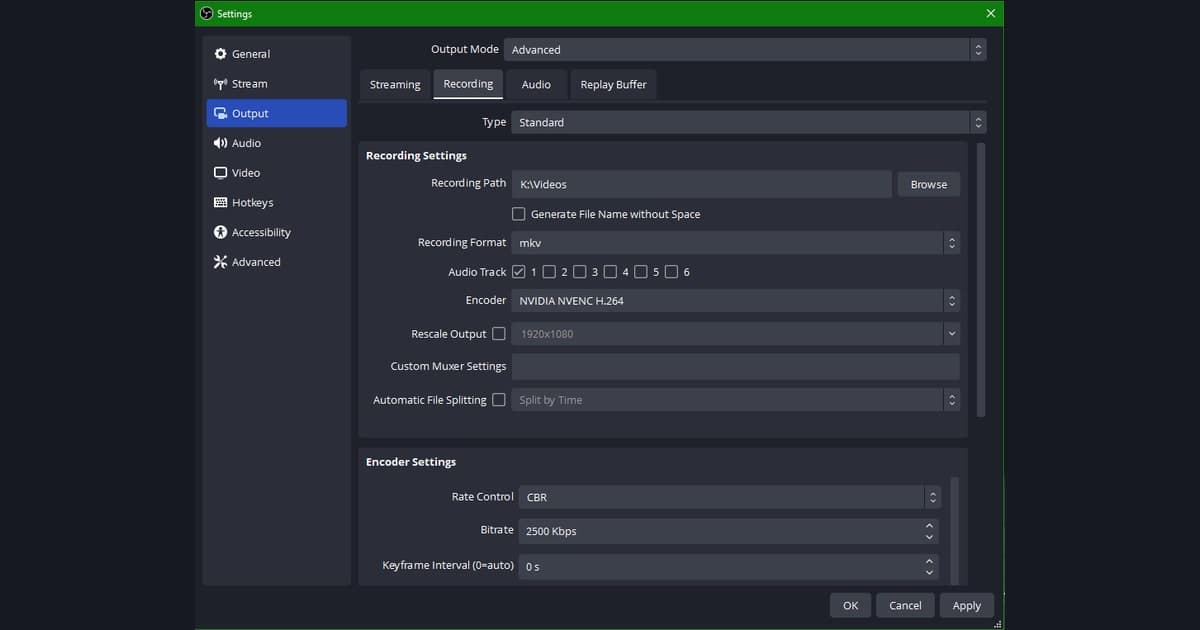
가장 흔한 원인입니다. 설정 → 출력에서 리플레이 버퍼 활성화 체크박스가 켜져 있어야 하고, 출력(방송·녹화·가상 카메라)이 모두 멈춘 상태에서 켜고 확인이나 적용을 누르면 즉시 버튼이 생기며 재시작은 필요 없습니다. 방송·녹화가 도는 중에 켜면 어느 모드든 출력이 멈춘 뒤 설정을 다시 적용하거나 재시작하기 전까지 반영되지 않으므로, 출력을 멈춘 뒤 설정 → 출력에서 '리플레이 버퍼 활성화'를 껐다가 다시 켜고 적용하거나(출력 항목을 하나라도 바꿔야 반영됩니다) OBS를 재시작하세요. 그다음 OBS 메인 화면 우측 컨트롤 패널에 리플레이 버퍼 시작 버튼이 보이는지, 그리고 게임 전에 그 버튼을 실제로 눌러 두었는지 확인하세요. 시작을 안 누르면 메모리에 담기는 게 없어 단축키를 눌러도 저장할 영상이 없습니다.
- 1버퍼가 꺼져 있거나 시작되지 않았다
- 2단축키가 비어 있거나 충돌한다
- 3저장 경로에 파일을 쓸 수 없다
- 4메모리·용량이 부족하다
원인 2. 단축키가 비어 있거나 충돌한다
버퍼는 도는데 단축키를 눌러도 저장이 안 된다면 십중팔구 단축키 문제입니다. 설정 → 단축키로 가서 '리플레이 저장' 항목에 키가 실제로 들어가 있는지 보세요. 이 항목은 상단의 방송·녹화 단축키 묶음이 아니라 목록 아래쪽 '리플레이 버퍼' 구역에 있고 기본값이 비어 있어, 못 보고 지나치는 경우가 많습니다. 키가 비어 있으면 아무리 눌러도 반응하지 않습니다.
키가 지정돼 있는데도 안 되면 충돌을 의심하세요. 게임 내 조작키, 디스코드·엔비디아 오버레이 같은 다른 프로그램의 전역 단축키와 겹치면 OBS까지 신호가 오지 않습니다. F9처럼 게임에서 잘 안 쓰는 키나 Ctrl·Alt 조합으로 바꿔 보세요. 특히 게임을 전체 화면(독점 전체 화면)으로 돌리면 단축키가 안 먹는 사례가 있는데, 이때는 테두리 없는 창 모드로 바꾸면 대부분 해결됩니다.
원인 3. 저장 경로에 파일을 쓸 수 없다
버퍼도 돌고 단축키도 눌리는데 파일만 안 남는다면 저장 경로를 보세요. 설정 → 출력의 녹화 경로가 존재하지 않는 폴더를 가리키거나, 쓰기 권한이 없는 위치이거나, 외장·네트워크 드라이브라 접근이 끊기면 저장이 조용히 실패합니다. 경로를 로컬 드라이브의 실재하는 폴더로 바꾸고, 디스크 여유 공간이 충분한지 확인하세요. 저장 포맷도 점검할 값입니다. mp4로 두면 특정 상황에서 파일이 깨지거나 안 남을 수 있어, 리플레이·녹화용으로는 mkv가 더 안전합니다.
저장이 됐는지 자체가 헷갈린다면 OBS 상단 메뉴 도움말 → 로그 파일에서 최근 로그를 열어 보세요. 저장 시도와 실패 사유가 기록되어 있어, 경로 권한 문제인지 인코더 문제인지 원인을 정확히 짚을 수 있습니다.
원인 4. 메모리·용량이 부족하다
리플레이 버퍼는 최대 리플레이 시간만큼의 영상을 늘 RAM에 들고 있습니다. 이 값을 120초·300초처럼 크게 잡거나 1080p·60fps로 고화질 설정을 쓰면 메모리 점유가 급격히 커져, RAM이 부족한 PC에서는 버퍼 시작 자체가 실패하거나 OBS가 불안정해집니다. 최대 시간을 20~30초로 줄이고 해상도·프레임을 낮춰 보세요. 또한 저장될 드라이브의 여유 공간이 없으면 당연히 파일이 안 남으니 디스크 용량도 함께 확인하세요.
증상별 빠른 확인표: 짧게 저장됨, 시작 실패, 최대 메모리
검색으로 자주 들어오는 증상을 OBS Studio 32.2.2 기준으로 정리했습니다(2026-09-15 확인). 따옴표 안 문구는 해당 버전 OBS의 한국어 화면 표기 그대로입니다.
| 증상 | 먼저 볼 값 | 조치 |
|---|---|---|
| 저장은 되는데 설정한 시간보다 짧게 저장된다 | 설정 → 출력의 '최대 리플레이 시간'과 '최대 메모리'. 버퍼는 메모리 한도를 넘으면 오래된 구간부터 버리므로 메모리가 먼저 차면 시간보다 짧게 남습니다. 버퍼를 시작한 직후라면 경과한 시간만큼만 담겨 있습니다. | 최대 메모리를 올리거나(상한은 설치 RAM의 75%) 최대 리플레이 시간·출력 해상도·프레임을 낮춥니다. 저장하기 전에 최대 리플레이 시간 이상 버퍼를 돌려 두세요. |
| '리플레이 버퍼를 시작하지 못했습니다' 대화상자가 뜬다 | 녹화용 인코더가 시작되지 못한 경우입니다. 대화상자 안내대로 로그를 확인하고, NVENC·AMD 인코더라면 그래픽 드라이버가 최신인지 봅니다. 고급 모드에서 녹화 유형이 '임의 출력 (FFmpeg)'이면 리플레이 버퍼를 쓸 수 없습니다. | 도움말 → 로그 파일 → 현재 로그 보기에서 실패 사유를 읽고, 드라이버 업데이트, 녹화 인코더 변경, 녹화 유형을 '표준'으로 되돌리기 중 해당하는 것을 적용합니다. |
| '리플레이 버퍼 활성화' 체크박스가 회색이라 켤 수 없다 | 리플레이 버퍼가 이미 실행 중이거나, 단순 모드의 녹화 품질이 '무손실 품질'이거나, 고급 모드의 녹화 유형이 '임의 출력 (FFmpeg)'이면 체크박스가 비활성화됩니다. 방송·녹화만 도는 중이라면 켤 수는 있지만, 출력을 멈추고 설정을 다시 적용하기 전까지는 반영되지 않습니다. | 리플레이 버퍼가 돌고 있으면 '리플레이 버퍼 중단'을 누른 뒤 설정을 다시 열고, 무손실 품질이나 임의 출력이 원인이면 녹화 품질·녹화 유형을 바꾼 다음 켭니다. |
| 버퍼를 켜 두면 PC가 느려진다 | 버퍼가 도는 동안은 녹화와 같은 인코더가 계속 돌아가므로 부하는 녹화를 켜 둔 것과 같습니다. 최대 리플레이 시간을 늘리면 RAM 사용량이 함께 늘고, 설정 화면에 예상 메모리 사용량이 권장 최대값보다 크다는 경고가 뜨면 이미 과한 값입니다. | 그래픽카드가 지원하면 녹화 인코더를 NVENC 같은 하드웨어 인코더로 두고, 출력 해상도·프레임과 최대 리플레이 시간을 줄입니다. |
| 'Can't start backtrack when no replay buffer is found'가 뜬다 | OBS 자체 메시지가 아니라 Aitum Vertical Canvas 플러그인(1.6.4 기준)의 Backtrack 오류입니다. OBS 설정 → 출력에서 '리플레이 버퍼 활성화'가 꺼져 있어 리플레이 버퍼 출력이 없을 때 나옵니다. 고급 모드에서 녹화 유형이 '임의 출력 (FFmpeg)'이면 대신 'Can't start backtrack when recording is set to custom ffmpeg'라는 다른 메시지가 뜹니다. | OBS 설정 → 출력에서 '리플레이 버퍼 활성화'를 켜고 녹화 유형을 '표준'으로 둔 뒤 Backtrack을 다시 시작합니다. |
최대 메모리와 최대 리플레이 시간, 어느 쪽이 길이를 정하나
기본값은 최대 리플레이 시간 20초, 최대 메모리 512MB입니다. 최대 메모리 칸은 단순 모드에서 녹화 품질이 '방송 품질과 동일하게'가 아닐 때, 고급 모드에서 녹화 인코더의 비트레이트 제어가 CBR·VBR·ABR이 아닐 때(CQP·CRF 같은 품질 기준)만 나타나고 실제로 적용됩니다. 그 밖의 설정에서는 시간과 비트레이트로 계산한 예상 메모리 사용량만 표시되고, 담기는 길이는 최대 리플레이 시간으로만 정해집니다. 최대 메모리가 적용되는 설정에서 화질을 올리면 같은 512MB에 담기는 시간이 줄어드니, 짧게 저장된다면 이 값부터 보세요.
게임 중에만 단축키가 안 먹을 때
- 설정 → 고급의 '단축키 작동 방식'이 '주요 창에 초점이 없을 때 단축키를 비활성화'로 되어 있으면 게임이 앞에 있는 동안 단축키가 동작하지 않습니다. '항상 활성화'로 바꾸세요.
- 녹화를 일시정지한 상태에서는 리플레이를 저장할 수 없습니다. OBS가 '녹화가 일시정지되어 있는 상태에서는 리플레이를 저장할 수 없습니다'라고 경고하니, 녹화를 재개하거나 멈춘 뒤 다시 누르세요.
- 단축키 문제인지 가르는 법: 버퍼를 시작하면 '제어' 독(컨트롤 패널)의 '리플레이 버퍼 중단' 옆에 저장 아이콘 버튼(마우스를 올리면 '리플레이 저장')이 생깁니다. 이 버튼으로는 저장되는데 키로는 안 되면 문제는 키 쪽입니다.
- 저장됐는지 확인하는 법: 저장에 성공하면 하단 상태 표시줄에 '…에 리플레이 버퍼 저장됨' 메시지가 잠깐 뜨고, 로그(도움말 → 로그 파일 → 현재 로그 보기)에 Wrote replay buffer to '…' 줄이 남습니다. 이 줄이 있으면 그 경로를 열어 보고, 상태 표시줄 메시지도 로그 줄도 없다면 단축키가 저장을 일으키지 못한 것입니다.
버퍼 설정도 단축키도 없는 대안: 도르 자동 저장
여기까지가 OBS 리플레이 버퍼가 안 될 때 짚어야 할 원인입니다. 그런데 이 점검을 매번 반복하는 것 자체가 번거롭다면, 애초에 버퍼도 단축키도 없는 방식이 답이 됩니다. 도르(DOR)는 리플레이 버퍼처럼 켜고 시작하고 단축키를 지정할 필요가 없습니다. 지원 게임을 켜면 풀매치를 알아서 녹화하고, 롤·발로란트처럼 자동 클립을 지원하는 게임에서는 게임 내 킬·명장면까지 자동으로 감지해 그 순간을 클립으로 저장하기 때문입니다.
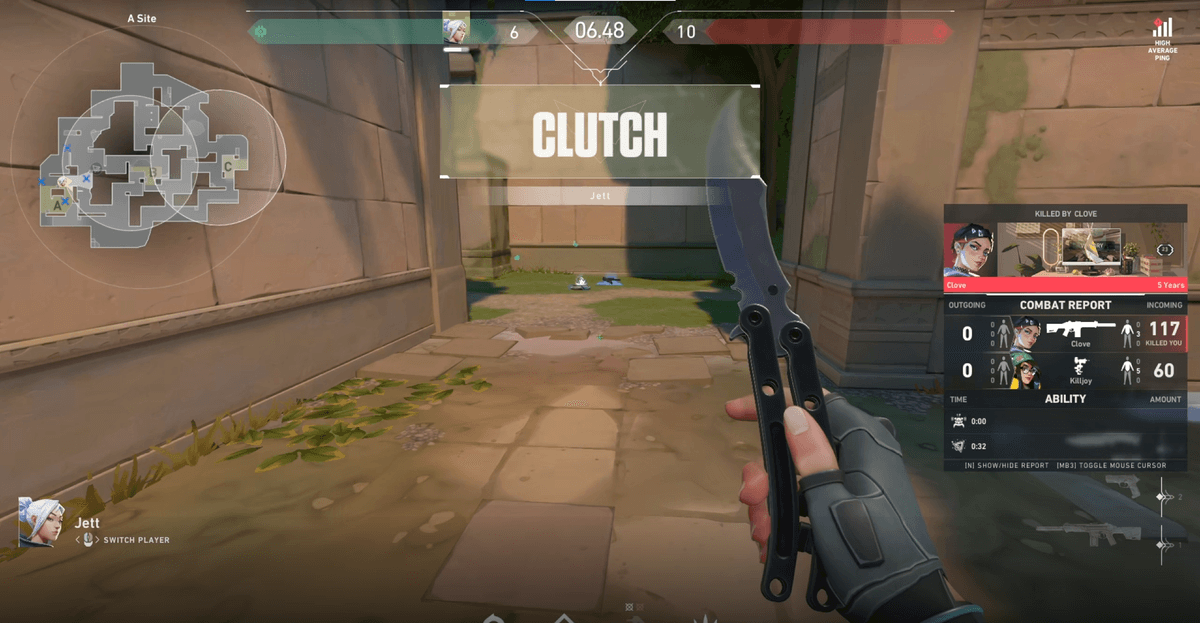
설치해 두면 발로란트나 리그 오브 레전드 같은 지원 게임을 켜는 순간 알아서 동작해 풀매치가 통째로 녹화되고, 이 두 게임처럼 자동 클립을 지원하는 게임에서는 게임을 끄면 킬·하이라이트 클립까지 따로 모여 있습니다. 그 외 지원 게임은 풀매치 녹화가 남으니 원하는 장면은 브라우저 클립 에디터에서 자르면 됩니다. 버퍼 활성화, 시작 버튼 누르기, 단축키 지정과 충돌 점검, 저장 경로 확인 같은 단계가 통째로 사라지므로 안 되는 원인을 찾을 일 자체가 없습니다. NVENC 하드웨어 인코딩이 기본이라 부하도 가볍고, 워터마크 없이 무료입니다.
정리하면, 방송·편집까지 직접 다루고 어떤 순간을 저장할지 손수 고르고 싶다면 원인을 짚어 OBS 리플레이 버퍼를 고쳐 쓰면 됩니다. 반대로 저장이 안 되는 원인을 매번 찾는 게 지겹고 좋은 장면만 안정적으로 남기는 게 목적이라면, 자동 감지로 그 과정을 없애는 도르가 손이 가장 덜 갑니다.
 #발로란트
#발로란트