게임 화면은 멀쩡히 부드러운데 녹화된 영상만 뚝뚝 끊기거나 버벅인다면, 원인은 거의 정해져 있습니다. CPU로 영상을 압축하는 x264 인코더가 못 버티거나, 비트레이트가 너무 높아 디스크·인코더가 따라오지 못하거나, GPU가 100%까지 차서 인코더가 쓸 여유가 없는 경우입니다. 결론부터 말하면 인코더를 NVENC로 바꾸고, 비트레이트를 적정값으로 낮추고, 백그라운드를 정리하는 3가지면 대부분 해결됩니다.
아래는 OBS Studio 기준 정확한 메뉴 경로와 권장 수치입니다. 본인 PC 사양에 맞춰 위에서부터 순서대로 적용해 보세요. 1번만 해도 끊김이 사라지는 경우가 많습니다.
먼저 끊김이 '어느 단계'에서 나는지부터 확인하세요
무작정 설정을 바꾸기 전에, OBS 우측 하단 상태바와 통계 창(상단 메뉴 보기→통계)을 먼저 확인하면 원인을 빠르게 좁힐 수 있습니다. 증상별로 손볼 곳이 다릅니다.
- '인코딩 과부하(Encoding overloaded)' 빨간 경고 → 인코더가 프레임을 제때 못 누름. NVENC 전환·비트레이트 다운으로 해결
- '렌더링 지연으로 누락된 프레임' → GPU가 게임+녹화로 100% 포화. 게임 내 프레임 제한·백그라운드 정리
- '디스크 쓰기 누락' → 저장 드라이브가 못 따라옴. SSD로 저장 위치 변경 또는 비트레이트 다운
- 경고는 없는데 영상만 미세하게 끊긴다 → 가변 프레임·디스코드 등 백그라운드 간섭 의심
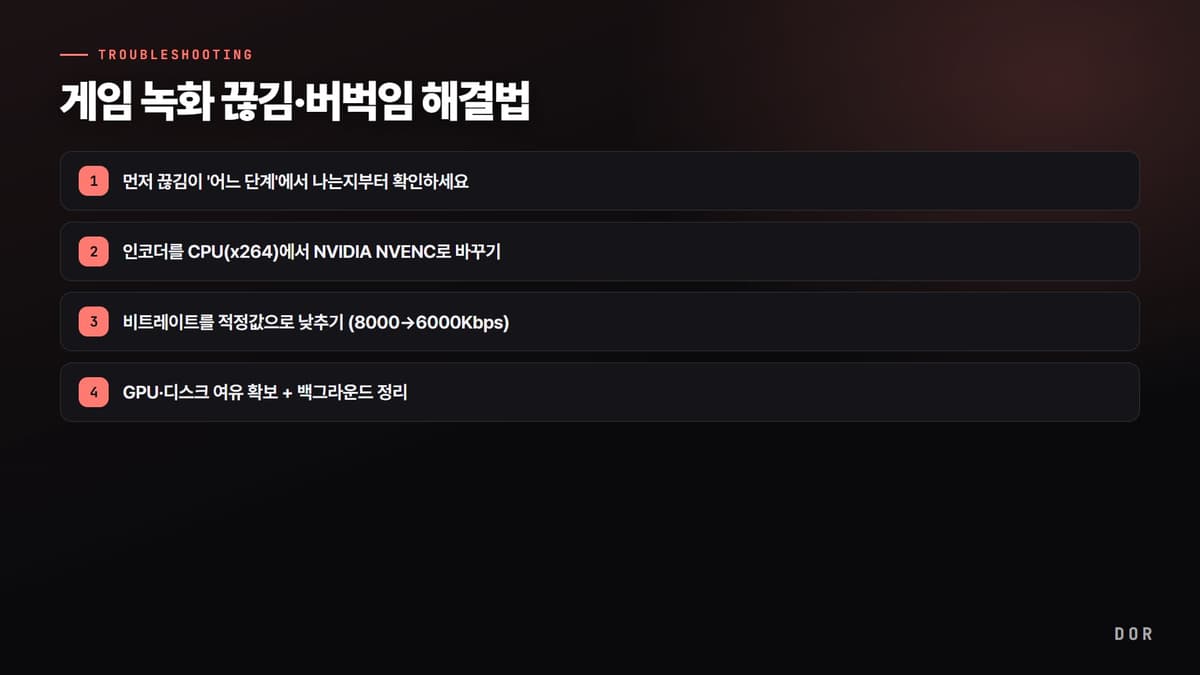
- 1인코더를 CPU(x264)에서 NVIDIA NVENC로 바꾸기
- 2비트레이트를 적정값으로 낮추기 (8000→6000Kbps)
- 3GPU·디스크 여유 확보 + 백그라운드 정리
1단계: 인코더를 CPU(x264)에서 NVIDIA NVENC로 바꾸기
녹화 끊김의 1순위 원인은 CPU 인코딩입니다. x264는 CPU로 영상을 압축하는데, 게임이 이미 CPU를 쓰고 있으면 실시간 압축이 밀리면서 프레임이 누락됩니다. NVIDIA 그래픽카드(GTX 10시리즈 이상)가 있다면 GPU에 내장된 전용 인코딩 칩(NVENC)을 쓰는 게 정답입니다. NVENC는 게임 성능에 거의 영향을 주지 않고, 최신 RTX 30/40 시리즈 NVENC는 같은 비트레이트에서 x264 'medium'보다 깨끗합니다.
OBS 설정 경로
- 설정 → 출력 → 출력 모드를 '고급'으로 변경
- '녹화' 탭 → 인코더를 'NVIDIA NVENC H.264' (또는 RTX 40 시리즈는 HEVC/AV1)로 선택
- AMD 그래픽카드라면 'AMD HW H.264', 인텔 내장/노트북은 'QuickSync H.264' 선택
- 그래픽카드가 없거나 CPU가 매우 강력하다면 x264 유지(이 경우 프리셋을 'veryfast'로)
2단계: 비트레이트를 적정값으로 낮추기 (8000→6000Kbps)
비트레이트를 무작정 높이면 화질이 좋아질 것 같지만, 실제로는 인코더와 디스크가 못 따라와 오히려 끊김을 유발합니다. 특히 HDD에 저장하거나 고비트레이트 VBR로 두면 디스크 쓰기 누락이 잘 생깁니다. 1080p60 기준으로는 6000Kbps 안팎이면 충분히 깔끔합니다.
속도(CBR) 방식으로 쉽게 가려면
- 녹화 탭 → 비트율 제어 'CBR' 선택
- 1080p60: 비트레이트 8000Kbps에서 끊긴다면 6000Kbps로 다운
- 1080p30: 4500~6000Kbps면 충분
- 720p60: 3500~4500Kbps 권장
화질 우선(CQP)으로 갈 거라면
로컬 녹화는 사실 고정 비트레이트보다 화질 기준(CQP) 방식이 용량 대비 효율이 좋습니다. NVENC라면 비트율 제어를 'CQP'로 두고 CQ Level(CQ 값)을 18~22 사이로 설정하세요. 숫자가 낮을수록 고화질·고용량입니다. 18은 거의 무손실급, 22는 가볍고 충분히 깨끗합니다.
3단계: GPU·디스크 여유 확보 + 백그라운드 정리
NVENC로 바꿨는데도 끊긴다면 GPU가 게임 렌더링만으로 100%까지 차서 인코더가 쓸 여유조차 없는 상태일 수 있습니다. 게임 안에서 프레임을 제한해 GPU에 약간의 숨통을 틔워 주는 것이 핵심입니다.
- 게임 내 설정에서 프레임 제한(예: 모니터 144Hz면 142fps로 캡)을 걸어 GPU 100% 포화 방지
- 디스코드 → 사용자 설정 → 음성 및 비디오/외관에서 '하드웨어 가속' 끄기(저사양일수록 효과 큼)
- GeForce Experience·Xbox Game Bar 등 다른 녹화/오버레이 기능 중복 실행 끄기
- 녹화 저장 위치를 HDD가 아닌 SSD로 변경(설정→출력→녹화 경로)
- OBS를 '관리자 권한으로 실행'하면 윈도우가 GPU 우선순위를 부여해 끊김이 줄어듦
- 발열로 인한 끊김도 흔합니다. CPU 85~95도, GPU 80도 이상이면 클럭이 떨어지므로 쿨링·먼지 청소 점검
이 설정, 매번 하기 번거롭다면
여기까지 따라오셨다면 느끼셨을 겁니다. 인코더 종류 고르고, 비트율 제어 방식 정하고, CQ 값 맞추고, 게임마다 프레임 캡을 다시 잡는 이 과정이 OBS에서는 꽤 번거롭습니다. 한 군데만 잘못 설정해도 다시 끊기죠.

도르(DOR)는 NVENC 같은 하드웨어 인코딩을 기본값으로 잡아 두기 때문에 위 설정을 직접 만질 필요가 없습니다. 켜자마자 GPU 부하와 비트레이트를 알아서 잡아 끊김 없이 녹화합니다. 특히 배틀그라운드나 발로란트처럼 프레임이 중요한 FPS에서, 게임 성능은 그대로 두고 부드러운 영상만 얻고 싶을 때 차이가 큽니다. 복잡한 인코더 설정 없이 깔끔한 녹화가 필요하다면 도르를 한 번 써 보세요.
정리하면 순서는 단순합니다. NVENC로 전환 → 비트레이트 6000Kbps(또는 CQP 18~22) → GPU 프레임 제한·백그라운드 정리. 이 3단계면 대부분의 게임 녹화 끊김은 사라집니다.