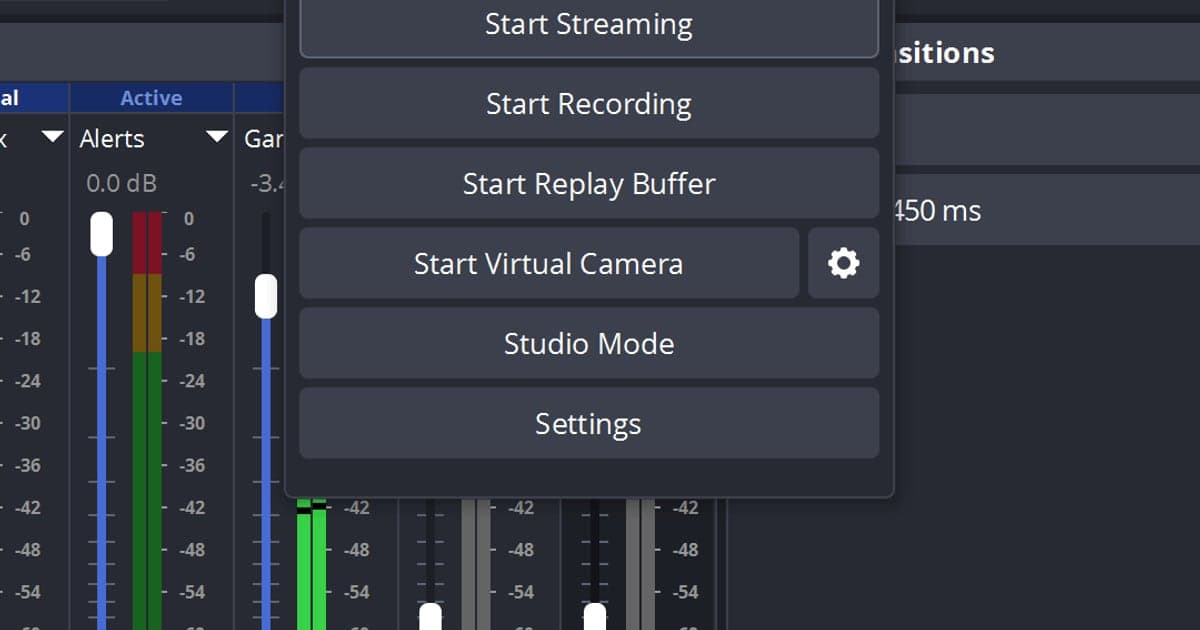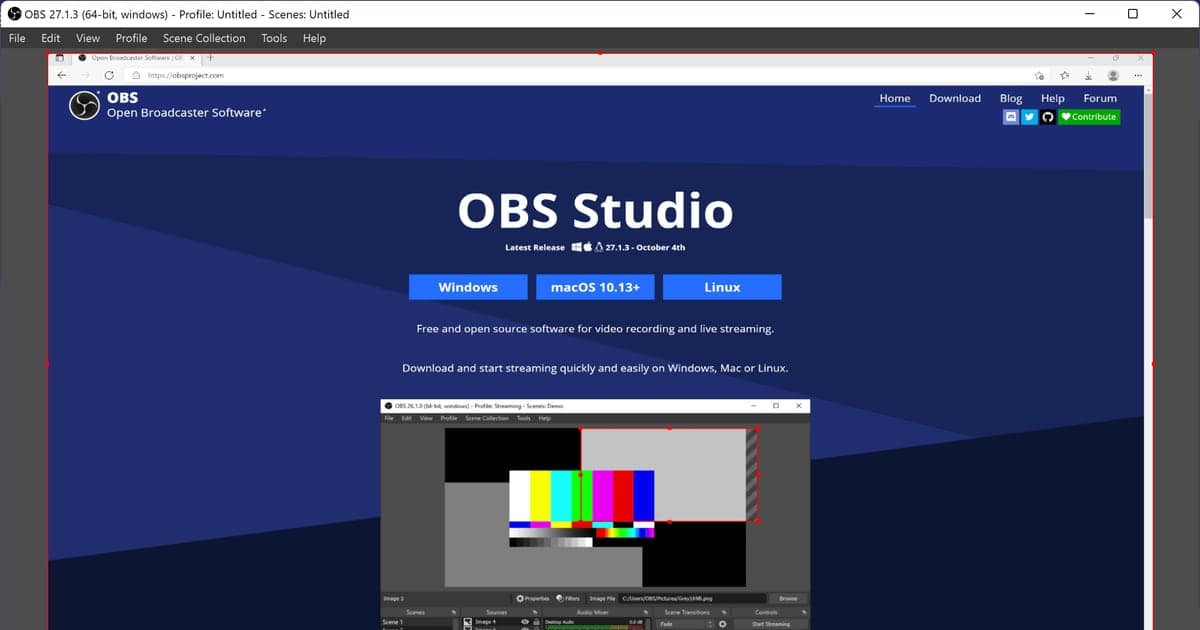
OBS Studio의 공식 시스템 요구 사항은 Windows 기준으로 'DirectX 10.1 compatible GPU'와 'Windows 10, or Windows 11' 두 줄이 전부이고, CPU·RAM·저장공간의 최소 수치는 공식 문서에 없습니다(2026년 9월 30일 확인 기준). 공식 문서 스스로 요구 사항을 충족해도 스트리밍이나 녹화가 가능하다는 보장은 아니라고 적고 있으므로, 게임과 함께 녹화할 때의 여유는 하드웨어 인코더 사용, 출력 해상도와 프레임 낮추기 같은 일반 원칙으로 만들어야 합니다. 이 글은 OBS 자체가 요구하는 것만 다루며, 게임 쪽에 얼마나 여유가 필요한지는 게임 녹화 권장 사양에서 이어서 확인해 주시기 바랍니다.
OBS 공식 요구 사항과 하드웨어 인코더 조건 (2026년 9월 30일 확인 기준)
| 항목 | 공식 표기 | 읽는 법 |
|---|---|---|
| 운영체제 (Windows) | Windows 10, or Windows 11 | 10과 11이 한 줄로 함께 적혀 있고 Windows 11 전용 요건은 따로 없습니다. |
| GPU (Windows) | DirectX 10.1 compatible GPU | 공식 표에 적힌 Windows용 GPU 조건은 이 한 줄이 전부입니다. |
| CPU | 수치 없음: 인코더·해상도·FPS·씬 복잡도에 따라 크게 달라짐 | 코어 수나 모델 기준이 공식에 없으므로 특정 CPU가 필요하다고 단정할 수 없습니다. |
| RAM·저장공간 | 공식 요구 사항 문서에 수치 없음 | 확인되지 않은 숫자는 이 글에서도 쓰지 않습니다. |
| NVIDIA NVENC | a GeForce 750 Ti, 900-series (Maxwell), or higher | 하드웨어 인코딩 문서 기준이며, 6세대 NVENC(Turing, 예: GTX 1650 rev 2 이상)를 최적으로 권장합니다. |
| Intel Quick Sync Video (QSV) | Intel HD Graphics GPU on Intel Core-i-CPU 2xxx (Sandy Bridge) or newer | Intel Core-i 4xxx (Haswell) 이상을 권장한다고 적혀 있습니다. |
결론: 실행 가능 여부와 녹화 여유는 별개입니다
공식 표를 통과했다는 것은 OBS가 실행될 수 있다는 뜻이지, 게임을 켠 채로 녹화까지 매끄럽다는 뜻이 아닙니다. 공식 문서도 CPU 요구가 인코더, 해상도, FPS, 씬 복잡도에 따라 크게 달라진다고 적습니다. 그래서 표 다음에 따져 볼 것은 내 그래픽 카드로 하드웨어 인코더를 쓸 수 있는가, 그리고 출력 해상도와 프레임을 얼마나 낮출 수 있는가입니다. 옵션별 선택은 OBS 게임 녹화 설정에서 하나씩 이어서 확인해 주시기 바랍니다.
게임과 함께 녹화가 버거울 때 확인할 순서
- 1내 OS와 GPU를 공식 표와 대조 — Windows 버전이 10 또는 11인지, 그래픽 카드가 DirectX 10.1을 지원하는지부터 봅니다. 이 두 조건에서 걸리면 아래 설정을 바꿔도 소용이 없으니 그래픽 카드 제조사의 제품 사양 페이지에서 지원 항목을 확인해 주시기 바랍니다. 이 글은 Windows PC 기준이라 macOS와 Linux 항목은 다루지 않습니다.
- 2구성 마법사로 녹화용 값 받기 — 도구 메뉴 > 구성 마법사를 열고 '녹화 최적화, 방송은 하지 않음'을 고릅니다. 공식 빠른 시작 안내에 따르면 마법사는 사용자의 하드웨어 자원을 고려해 OBS 설정을 최적화하고, 시스템 요구 사항 문서도 하드웨어에 맞는 값을 찾으려면 이 마법사를 써 보라고 권합니다.
- 3인코더를 하드웨어로 바꿔 보기 — 설정 > 출력에서 출력 방식(단순 또는 고급)을 정하고 인코더 항목을 확인합니다. 그래픽 카드가 지원한다면 '하드웨어 (NVENC, H.264)'처럼 GPU의 전용 부품이 인코딩을 맡는 항목이 보이며, 공식 문서는 이것을 CPU의 부담을 GPU 쪽으로 넘기는 방식이라고 설명합니다. '소프트웨어 (x264)'와 비교해 어느 쪽이 항상 낫다고 단정할 수는 없으니 실제 끊김 여부로 판단하시기 바랍니다.
- 4출력 해상도와 FPS 낮추기 — 설정 > 비디오에서 '출력 (조정된) 해상도'와 '초당 프레임 수 (FPS)'를 낮춥니다. 공식 문서는 OBS의 해상도를 낮추면 필요한 GPU 자원이 줄어든다고 안내하고, 프레임 레이트는 예를 들어 60에서 30으로 낮추는 방법을 소개합니다. '기본 (캔버스) 해상도'를 낮추는 방법도 같은 문서에 있습니다.
- 5게임과 다른 프로그램 정리하기 — 'encoding overloaded' 메시지가 뜨거나 끊긴다면 공식 문서의 해결 항목을 위에서부터 봅니다. OBS를 관리자 권한으로 실행하기, GPU를 쓰는 다른 프로그램 확인하기, 게임 프레임을 제한하기(모니터 주사율에 맞추거나 V-Sync 사용), 게임 그래픽 설정 낮추기, 씬을 단순하게 만들기가 순서대로 나열되어 있습니다.
녹화 시작 전 점검 목록
- Windows 10 또는 Windows 11인지 공식 표로 확인했습니까? (2026년 9월 30일 확인 기준)
- 그래픽 카드가 DirectX 10.1 호환 GPU 조건을 충족하는지 제조사 사양에서 확인했습니까?
- 구성 마법사에서 '녹화 최적화, 방송은 하지 않음'을 한 번 실행했습니까?
- 설정 > 출력에서 인코더를 정하고 게임을 켠 채 짧게 시험 녹화를 했습니까?
- 설정 > 비디오의 출력 해상도와 FPS를 낮춰 끊김이 줄어드는지 확인했습니까?
- 게임 프레임 제한과 GPU를 쓰는 다른 프로그램을 확인했습니까?
OBS 설정 없이 녹화부터 하고 싶다면
OBS는 요구 사항 표만 통과하면 실행되지만 인코더, 해상도, FPS를 스스로 맞춰 가야 하는 도구입니다. 그 과정이 부담스럽고 플레이 화면만 남기면 충분하다면 DOR을 선택지로 볼 수 있습니다. DOR은 무료 Windows 데스크톱 앱으로 지원 게임을 자동으로 감지해 풀매치를 mp4로 자동 녹화하며, NVIDIA 그래픽 카드에서는 NVENC 하드웨어 인코딩이 기본이고 게임 소리와 마이크도 동시에 녹음합니다. 지원 게임이 아닌 화면은 녹화되지 않으니 목록을 먼저 확인하시기 바랍니다. PC 사양이 낮아 걱정이라면 저사양 PC 게임 녹화를, OBS 설정이 복잡해 멈춘 적이 있다면 OBS가 어렵게 느껴질 때를 이어서 확인해 보시기 바랍니다.
공식 출처 (2026년 9월 30일 확인)
요구 사항 표는 OBS System Requirements, 하드웨어 인코더 조건은 OBS Hardware Encoding, 끊김 해결 항목은 Encoding Performance Troubleshooting에서 확인했습니다. 다운로드 페이지에는 32.2.2가 표시되었으며 버전과 요구 사항은 바뀔 수 있으니 설치 전에 공식 페이지를 다시 확인해 주시기 바랍니다.