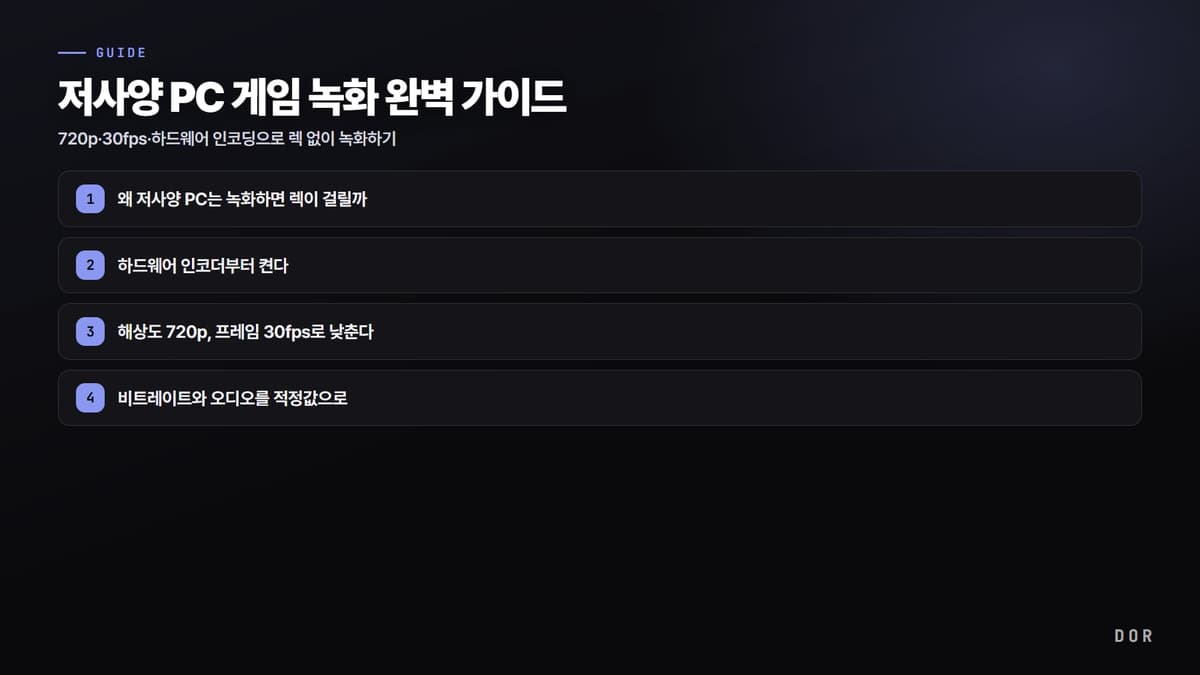
“내 PC로 게임 녹화는 무리겠지”라고 미리 포기하는 분이 많습니다. 그런데 저사양 PC에서 녹화가 버벅이는 진짜 원인은 사양 자체보다 설정인 경우가 대부분입니다. 인코딩을 CPU에 떠넘기고, 해상도와 프레임을 게임용 최고 옵션 그대로 둔 채 녹화를 켜면 어떤 PC든 프레임이 떨어집니다. 반대로 ①하드웨어 인코딩을 켜고 ②720p·30fps로 낮추고 ③백그라운드를 정리하면, 내장그래픽이나 몇 년 된 노트북에서도 게임 프레임 손해를 크게 줄이며 녹화할 수 있습니다.
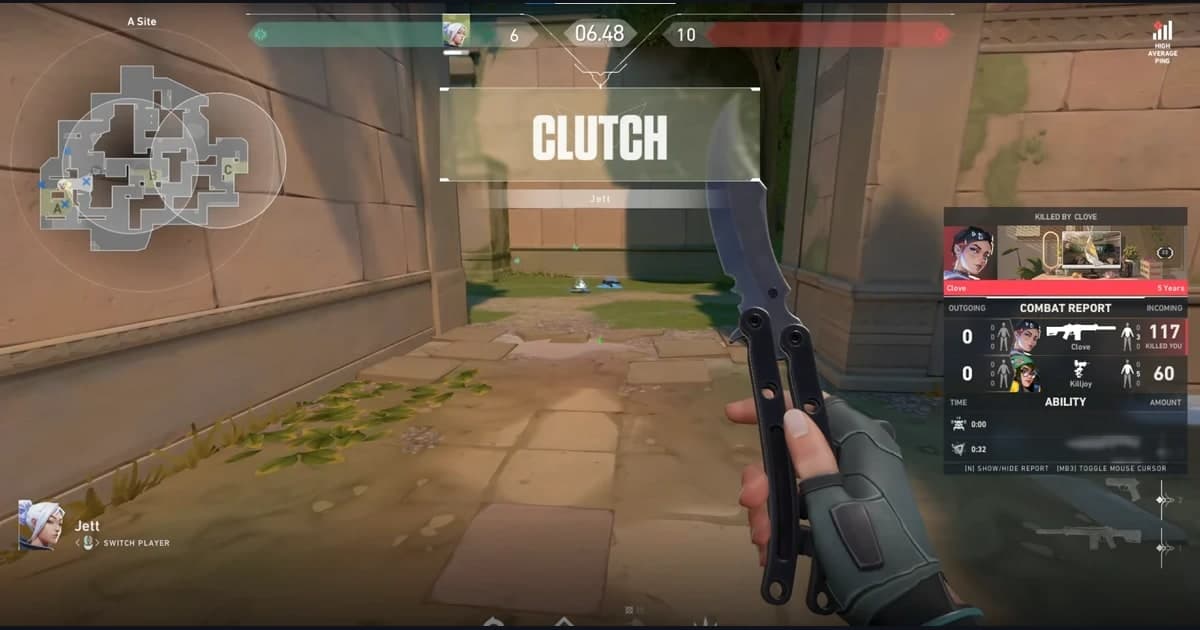
이 글에서는 저사양·내장그래픽 PC를 기준으로, 왜 녹화가 무거워지는지부터 사양별 권장 설정값, 그리고 설정에 손대지 않고 가볍게 녹화하는 방법까지 순서대로 정리합니다. 리그 오브 레전드·발로란트·배틀그라운드처럼 저사양에서도 많이 하는 게임을 기준으로 잡았습니다.
왜 저사양 PC는 녹화하면 렉이 걸릴까
게임 녹화는 매 순간의 화면을 영상 파일로 압축(인코딩)하는 작업입니다. 이 압축을 누가 하느냐가 성능을 가릅니다. 기본값이 소프트웨어 인코딩(x264)으로 잡혀 있으면, 가뜩이나 게임을 돌리느라 바쁜 CPU가 인코딩까지 떠안아 프레임이 뚝 떨어집니다. 저사양 PC일수록 CPU 여유가 적어 이 충격이 더 큽니다.
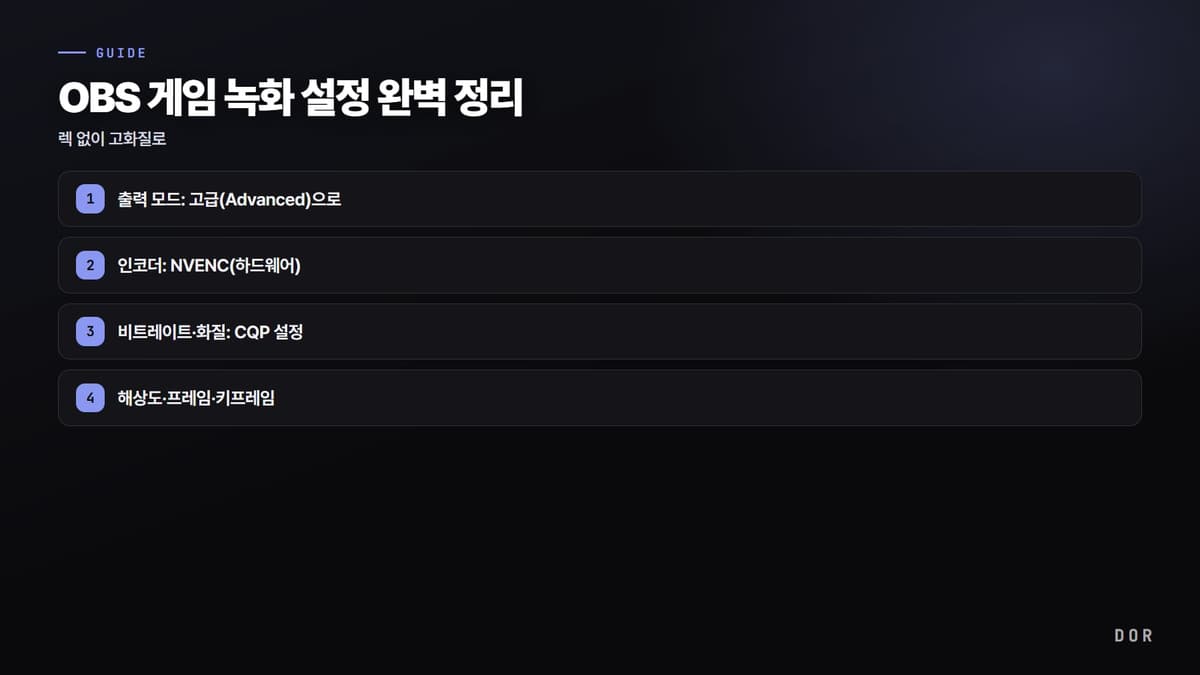
해결의 핵심은 인코딩을 GPU에 내장된 전용 인코딩 칩으로 넘기는 것입니다. NVIDIA의 NVENC, 인텔 내장그래픽의 QuickSync, AMD의 하드웨어 인코더(AMF/VCE)가 그 역할을 합니다. 이 칩들은 게임 렌더링과 분리된 별도 회로라, 인코딩을 맡겨도 인게임 프레임에 미치는 영향이 작습니다. 저사양 녹화 가이드가 한결같이 하드웨어 인코딩을 첫째로 꼽는 이유입니다.
1단계: 하드웨어 인코더부터 켠다
가장 먼저, 그리고 가장 효과가 큰 단계입니다. 녹화 프로그램의 설정에서 인코더를 소프트웨어(x264)가 아니라 본인 PC가 가진 하드웨어 인코더로 바꿔 주세요. OBS 기준으로는 설정 → 출력 → 녹화 탭에서 인코더 항목을 다음 중 하나로 선택합니다.
- NVIDIA 그래픽카드: “NVIDIA NVENC H.264” 선택. 셋 중 프레임 손해가 가장 적고 화질도 좋습니다.
- 인텔 내장그래픽: “QuickSync H.264” 선택. 외장 카드 없는 노트북·사무용 PC의 기본 선택지입니다.
- AMD 그래픽카드: “AMD HW H.264(AMF)” 선택. RX 6000 시리즈 이후는 화질도 충분합니다.
- 어떤 하드웨어 인코더도 없을 때만: x264로 두되, CPU 사용 프리셋을 “veryfast” 또는 “superfast”로 낮춰 부하를 줄입니다.
코덱은 H.264를 기본으로 두는 것이 호환성·편집 면에서 무난합니다. HEVC(H.265)나 AV1은 같은 화질에 용량이 작지만, 오래된 내장그래픽은 지원하지 않거나 편집 프로그램에서 안 열리는 경우가 있어 저사양 환경에서는 H.264가 안전합니다.
2단계: 해상도 720p, 프레임 30fps로 낮춘다
1080p·60fps는 멋지지만 저사양 PC에는 부담이 큽니다. 인코딩해야 할 픽셀 수와 초당 프레임이 늘수록 인코더와 디스크가 함께 바빠집니다. 저사양·내장그래픽이라면 720p(1280×720)·30fps가 화질과 부하의 균형점입니다. 720p는 유튜브·디스코드 공유나 하이라이트 클립으로도 충분히 선명합니다.
OBS 기준으로는 설정 → 비디오에서 “출력(조정된) 해상도”를 1280×720으로 내리고, “공통 FPS 값”을 30으로 맞춥니다. 기본(캔버스) 해상도는 모니터 그대로 두고 출력 해상도만 720p로 줄이면, 게임 화면은 그대로 보면서 녹화 부하만 낮출 수 있습니다.
3단계: 비트레이트와 오디오를 적정값으로
비트레이트는 초당 영상 데이터 양으로, 너무 높으면 인코더와 디스크에 부담이 가고 용량이 커집니다. 저사양 720p·30fps 기준 권장값은 다음과 같습니다.
- 영상 비트레이트: 720p·30fps는 2,500~3,500kbps. 움직임이 많은 게임은 3,500kbps 쪽, 정적인 게임은 2,500kbps로.
- 비트레이트 방식: 녹화는 CBR보다 CQP/CRF(품질 기준) 방식이 용량 대비 화질이 좋습니다. CQP 값 20~23 권장.
- 오디오 비트레이트: 192kbps면 게임 소리·목소리 모두 충분합니다. 용량을 더 줄이려면 128kbps도 무난.
- 녹화 포맷: mp4 또는 mkv. 녹화 중 강제 종료에도 파일이 안전한 mkv로 받고 끝나면 mp4로 변환하는 방법도 좋습니다.
4단계: 백그라운드를 정리해 여유를 만든다
저사양 PC에서는 CPU·메모리 1~2할의 여유가 프레임을 가릅니다. 녹화 전에 쓰지 않는 프로그램을 정리하면 인코더가 쓸 자원이 늘어납니다.
- 크롬 등 브라우저의 안 쓰는 탭을 닫습니다. 탭 하나하나가 메모리를 점유합니다.
- 디스코드·런처·메신저 등 상시 떠 있는 오버레이 프로그램을 종료하거나 오버레이를 끕니다.
- 윈도우 설정 → 게임 → 게임 모드를 켜고, 백그라운드 자동 녹화(Xbox Game Bar)는 중복이니 끕니다.
- 녹화 저장 위치를 게임이 깔린 드라이브와 다른 디스크(가능하면 SSD)로 지정해 디스크 병목을 줄입니다.
- 게임 내 그래픽 옵션(그림자·안티앨리어싱)을 한 단계 낮추면 녹화까지 포함한 전체 프레임이 올라갑니다.
사양별 권장 녹화 설정 한눈에 보기
본인 PC에 가까운 줄을 찾아 그대로 적용하면 됩니다. 모든 값은 게임 녹화를 가볍게 유지하는 데 초점을 맞춘 보수적인 기준입니다.
- 내장그래픽(인텔 UHD/Iris, 외장카드 없음): 인코더 QuickSync H.264 · 해상도 720p(필요시 480p) · 30fps · 2,500kbps · 게임 그래픽 옵션 하향 권장
- 구형/엔트리 외장(GTX 1050·1650, RX 560급): 인코더 NVENC 또는 AMD HW H.264 · 720p · 30fps · 3,000kbps · 게임 옵션 중간
- 중급 외장(RTX 3050·4060, RX 6600급): 인코더 NVENC H.264 · 720p~1080p · 30~60fps · 3,500~6,000kbps · 여유 있으면 1080p로 상향
- 하드웨어 인코더가 전혀 없는 구형 PC: 인코더 x264(veryfast/superfast) · 720p · 30fps · 2,500kbps · 백그라운드 최대한 정리
도르(DOR), 저사양·내장그래픽에 특히 잘 맞는 이유
위 단계를 매번 직접 맞추는 게 번거롭다면, 처음부터 저부하로 설계된 도르(DOR)를 쓰는 방법이 있습니다. 도르는 저부하 백그라운드 캡처와 NVENC 하드웨어 인코딩이 기본이라, 사용자가 인코더를 따로 바꾸지 않아도 인코딩 부하가 GPU 전용 칩으로 넘어갑니다. 내장그래픽·저사양 PC에서도 게임 프레임 손해를 적게 보며 녹화되도록 만들어졌습니다.
또한 도르는 게임 실행을 자동 감지해 백그라운드에서 가볍게 캡처하고, 킬·에이스·펜타킬 같은 주요 순간만 자동으로 짧은 클립으로 저장합니다. 긴 원본을 통째로 녹화해 디스크를 채우는 대신 명장면만 남기므로, 저장 공간이 빠듯한 저사양 PC에 특히 부담이 적습니다. 설정 화면에서 씬·소스·인코더를 직접 잡을 필요 없이, 설치 후 게임만 켜면 됩니다.

정리: 저사양도 이 순서면 녹화된다
저사양 PC 게임 녹화의 핵심은 단순합니다. ①하드웨어 인코더(NVENC·QuickSync·AMD)를 켜고 ②720p·30fps로 낮추고 ③비트레이트를 2,500~3,500kbps로 두고 ④백그라운드를 정리하는 것. 이 순서대로만 맞추면 내장그래픽이나 오래된 노트북에서도 프레임 손해를 크게 줄이며 녹화할 수 있습니다. 설정 자체를 건너뛰고 싶다면 저부하·NVENC가 기본인 도르로 시작하면 됩니다.
자주 하는 게임의 권장 설정과 자동 클립 예시는 게임 페이지에서 확인해 보세요, 리그 오브 레전드, 발로란트, 배틀그라운드, 오버워치.