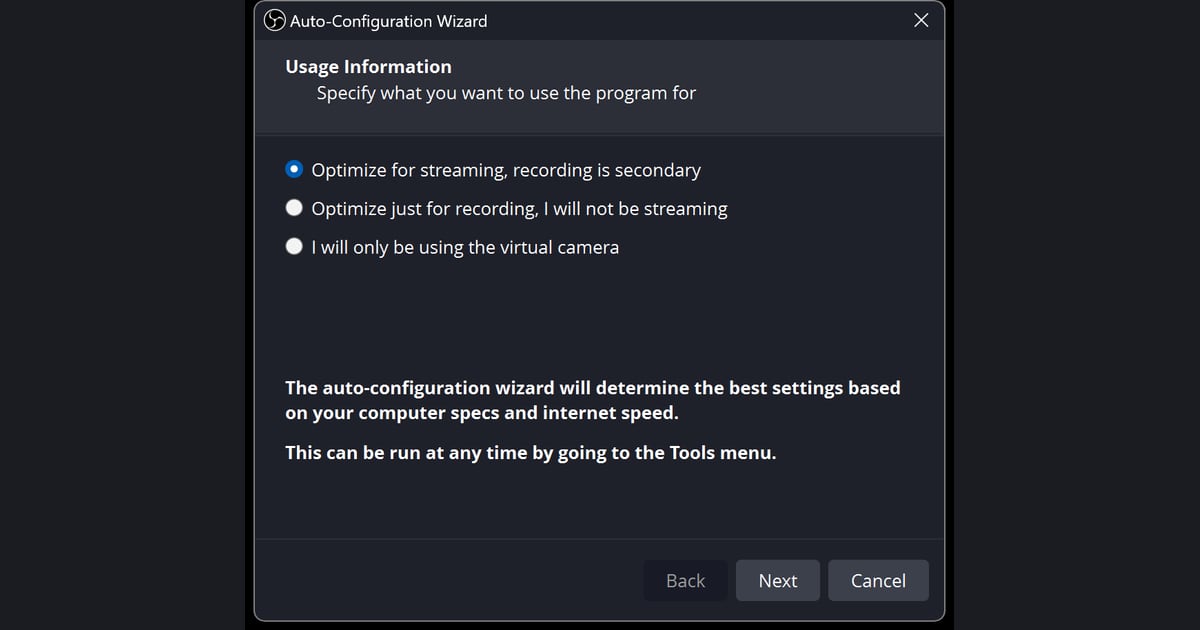
게임 녹화 1시간 용량은 비트레이트(Mbps) × 3600 ÷ 8 ÷ 1000(십진 GB)으로 계산할 수 있으며, 예를 들어 12 Mbps라면 시간당 5.4 GB입니다.
이 값은 산술로 구한 계산값이지 실측 파일 크기가 아니고, 아래 표의 비트레이트도 녹화 권장값이 아니라 YouTube 공식 권장 업로드 값을 예시로 가져온 것입니다. 이 글은 PC에서의 게임 녹화를 기준으로 하며 OBS Studio 설정을 예로 들고, 콘솔·모바일 녹화는 다루지 않습니다.
수치는 2026년 9월 30일 확인 기준입니다. 이미 저장 공간이 빠듯하다면 먼저 게임 녹화 파일 용량 줄이는 방법을 보고, 필요한 여유 공간은 이 글의 계산으로 가늠해 보시기 바랍니다.
예시 비트레이트별 시간당 GB 계산표
| 해상도 · 프레임레이트 (표기 없으면 SDR) | 예시 비트레이트 | 계산값 (GB/시간) |
|---|---|---|
| 720p · 24–30fps | 5 Mbps (5000 kbps) | 2.25 GB |
| 720p · 48–60fps | 7.5 Mbps (7500 kbps) | 3.375 GB (약 3.4) |
| 1080p · 24–30fps | 8 Mbps (8000 kbps) | 3.6 GB |
| 1080p · 48–60fps | 12 Mbps (12000 kbps) | 5.4 GB |
| 1080p · 48–60fps · HDR | 15 Mbps (15000 kbps) | 6.75 GB |
| 1440p · 24–30fps | 16 Mbps (16000 kbps) | 7.2 GB |
| 1440p · 48–60fps | 24 Mbps (24000 kbps) | 10.8 GB |
| 2160p (4K) · 24–30fps | 35–45 Mbps | 15.75–20.25 GB |
| 2160p (4K) · 48–60fps | 53–68 Mbps | 23.85–30.6 GB |
게임 녹화 용량, 하루 2시간씩 한 달이면 몇 GB일까요
시간당 용량은 하루에 얼마나 녹화하느냐로 바꿔 봐야 감이 옵니다. 아래 표는 위 계산값에 실제 플레이 시간을 곱한 것으로, 1080p 60fps를 12 Mbps로 하루 2시간씩 30일 녹화하면 비디오만 324 GB입니다.
1080p 1시간 용량 5.4 GB는 작아 보여도, 512 GB SSD에 운영체제와 게임을 깔고 300 GB 남짓 남아 있다면 한 달을 채우기 전에 공간이 바닥납니다.
1440p로 올리면 같은 시간을 녹화해도 용량이 두 배, 4K는 네 배가 넘으니 녹화 폴더를 둘 드라이브는 이 표를 보고 고르고, 폴더를 옮기는 방법은 녹화 저장 위치 변경 가이드를 참고하세요.
| 예시 설정 | 1시간 | 하루 1시간 × 30일 | 하루 2시간 × 30일 |
|---|---|---|---|
| 720p 60fps · 7.5 Mbps | 3.375 GB | 약 101 GB | 약 203 GB |
| 1080p 30fps · 8 Mbps | 3.6 GB | 108 GB | 216 GB |
| 1080p 60fps · 12 Mbps | 5.4 GB | 162 GB | 324 GB |
| 1440p 60fps · 24 Mbps | 10.8 GB | 324 GB | 648 GB |
| 4K 60fps · 53–68 Mbps | 23.85–30.6 GB | 약 716–918 GB | 약 1.4–1.8 TB |
매일 녹화하면 결국 지우는 일이 따라옵니다. DOR은 무료 Windows 앱으로, 지원 게임을 켜면 자동으로 감지해 플레이 전체를 녹화하고 녹화본은 앱의 '내 클립'에 모입니다.
저장 공간은 '플레이 전체 영상' 몫(기본 5GB)을 넘을 때만 오래된 영상부터 정리되고, 최근 녹화와 좋아요한 영상은 그대로 남습니다. 위 표처럼 한 달에 수백 GB가 쌓이는 습관이어도 폴더를 직접 비울 일이 줄고, 남기고 싶은 판에 좋아요만 눌러 두면 됩니다.
필요한 장면은 앱에서 구간을 잘라 16:9·9:16·1:1로 따로 저장할 수 있습니다. 자동 녹화가 어떻게 시작되는지는 DOR 자동 녹화 안내에서 볼 수 있습니다.
결론: 표는 출발점이고 실제 크기는 인코더 설정이 좌우합니다
표의 GB는 '그 비트레이트가 1시간 내내 일정하게 기록된다'고 가정한 계산값이며, 게임 녹화 파일의 실제 크기를 보장하지 않습니다.
OBS 공식 문서(2026년 9월 30일 확인 기준)에 따르면 고급(Advanced) 모드 녹화의 비트레이트 제어는 인코더별로 NVENC는 Constant QP, x264는 CRF, AMD는 CQP, Quicksync는 ICQ이고, 네 방식 모두 품질 수치를 16-23 범위로 안내하며 수치가 낮을수록 품질이 높고 파일 크기가 커진다고 설명합니다.
이 방식들은 고정 비트레이트가 아니라 품질 기준이어서 장면에 따라 초당 비트레이트가 달라집니다. 단순(Simple) 모드의 'Lossless'는 분당 약 7 GB로 안내되어 1시간에 약 420 GB(약 7 GB × 60의 산술)가 되므로, 장시간 녹화 용량 계산에서는 사실상 별도 등급으로 봐야 합니다.
컨테이너 오버헤드가 몇 퍼센트인지는 OBS 문서에 수치가 없어 이 글에서도 단정하지 않습니다. 비트레이트를 어떻게 고를지는 게임 녹화 비트레이트 가이드에서 이어서 다룹니다.
시간당 용량과 디스크 여유를 계산하는 순서
- 1비트레이트 값과 단위 확인OBS 설정 > 출력에서 비디오 비트레이트를 확인합니다. 비트레이트를 직접 입력하는 설정은 kbps 단위이므로 12000이면 12 Mbps입니다. 고급 모드에서 CQP·CRF처럼 품질 기준 방식을 쓰고 있다면 고정된 비트레이트 값이 없으니 마지막 단계의 시험 녹화로 대신합니다.
- 2kbps를 Mbps로 환산1 Mbps는 1000 kbps입니다. 8000 kbps는 8 Mbps, 12000 kbps는 12 Mbps로 바꿉니다. 이미 Mbps로 알고 있다면 이 단계는 건너뜁니다.
- 3공식에 넣어 시간당 GB 구하기비트레이트(Mbps) × 3600 ÷ 8 ÷ 1000을 계산합니다. 3600은 1시간의 초 수, 8은 비트를 바이트로 바꾸는 값, 1000은 MB를 GB로 바꾸는 값입니다. 12 Mbps라면 12 × 3600 ÷ 8 ÷ 1000 = 5.4 GB입니다.
- 4오디오 용량 더하기표는 비디오 비트레이트만 기준으로 한 값입니다. YouTube가 스테레오 오디오 권장값으로 안내하는 384 kbps(0.384 Mbps)를 예시로 넣으면 시간당 약 0.17 GB(계산값 0.1728)가 더해집니다. YouTube 문서는 오디오 재생 비트레이트가 비디오 해상도와 무관하다고 밝힙니다.
- 5녹화 시간을 곱해 여유 공간 산정하루 또는 한 주에 녹화할 시간을 곱합니다. 5.4 GB/시간이라면 3시간에 16.2 GB이고, 여유 공간이 500 GB라면 약 92시간(500 ÷ 5.4) 분량입니다. 운영체제와 다른 파일이 쓸 공간도 남겨야 하므로 계산값보다 넉넉하게 잡습니다.
- 6시험 녹화로 실제 값 확인품질 기준 모드라면 자주 하는 게임을 5분 정도 녹화해 파일 크기를 확인하고 12를 곱하면 시간당 추정치가 됩니다. 장면에 따라 크기가 달라지므로 교전이 많은 구간과 로비 구간이 섞이도록 녹화하는 편이 현실에 가깝습니다.
녹화 전 용량 점검 목록
- 비트레이트 단위가 kbps인지 Mbps인지 확인했습니다.
- 표의 값이 비디오 기준이라는 점을 알고 오디오 약 0.17 GB(384 kbps 예시)를 더했습니다.
- GB가 십진 기준(1 GB = 1000 MB)이라 파일 탐색기 표시와 조금 다를 수 있음을 알고 있습니다.
- 고급 모드 품질 기준(CQP·CRF·ICQ·Constant QP)을 쓴다면 고정 값이 아님을 알고 시험 녹화를 했습니다.
- 녹화 폴더가 있는 드라이브의 여유 공간이 계산값보다 넉넉한지 확인했습니다.
- YouTube 표는 업로드 권장값이므로 녹화 권장값처럼 그대로 적용하지 않았습니다.
계산도 설정도 직접 하기 번거로울 때
용량 계산과 인코더 설정을 직접 맞추는 일이 부담스럽다면 DOR도 선택지입니다. DOR은 무료 Windows 데스크톱 앱으로 지원 게임을 자동 감지해 풀매치를 mp4로 자동 녹화합니다.
RTX 시리즈 등 지원되는 NVIDIA 그래픽 카드에서는 NVENC 하드웨어 인코딩으로 녹화하고, 그 밖의 PC에서는 CPU 인코딩으로 녹화합니다. 게임 소리와 마이크도 함께 녹음됩니다. 한 판을 통째로 남겨 두고 나중에 확인하려는 분께 맞는 방식입니다.
내 PC에서 DOR 녹화가 시간당 얼마나 되는지는 한 판을 녹화해 파일 크기와 길이를 확인한 뒤 위 순서로 환산하면 바로 알 수 있습니다. 긴 시간 녹화에서 끊김이 걱정된다면 장시간 게임 녹화 끊김 없이 하는 방법을, 무료 녹화 도구를 폭넓게 비교하려면 게임 플레이 무료 녹화 방법을 참고하시기 바랍니다.