
발로란트를 OBS로 녹화하는 최소 설정은 'OBS를 관리자 권한으로 실행 → 게임 캡쳐 소스 추가 → 출력 탭에서 단순 방식·NVENC·하이브리드 MP4 선택 → 오디오 두 장치 확인 → 테스트 녹화' 다섯 단계다.
OBS 공식 문서는 발로란트를 '관리자 권한으로 실행해야 제대로 캡처되는 게임'으로 명시하고 있어서, 이 한 가지를 빼먹으면 나머지 설정이 아무리 정확해도 화면이 잡히지 않는다.
이 글은 2026년 9월 16일 확인 기준 OBS Studio 32.2.2(2026년 8월 14일 공개)의 한국어 UI 라벨을 그대로 쓰고, 수치와 절차는 OBS·Riot 공식 문서에 있는 것만 인용한다.
이미 소스를 추가했는데 미리보기가 검게 나온다면 원인별 진단은 OBS 검은 화면 해결 글에서 따로 다루므로, 여기서는 발로란트용 소스·비디오·출력·오디오 설정 절차에 집중한다.
결론: 발로란트 전용 최소 설정
순서만 지키면 된다. ① OBS 아이콘을 우클릭해 관리자 권한으로 실행한다.
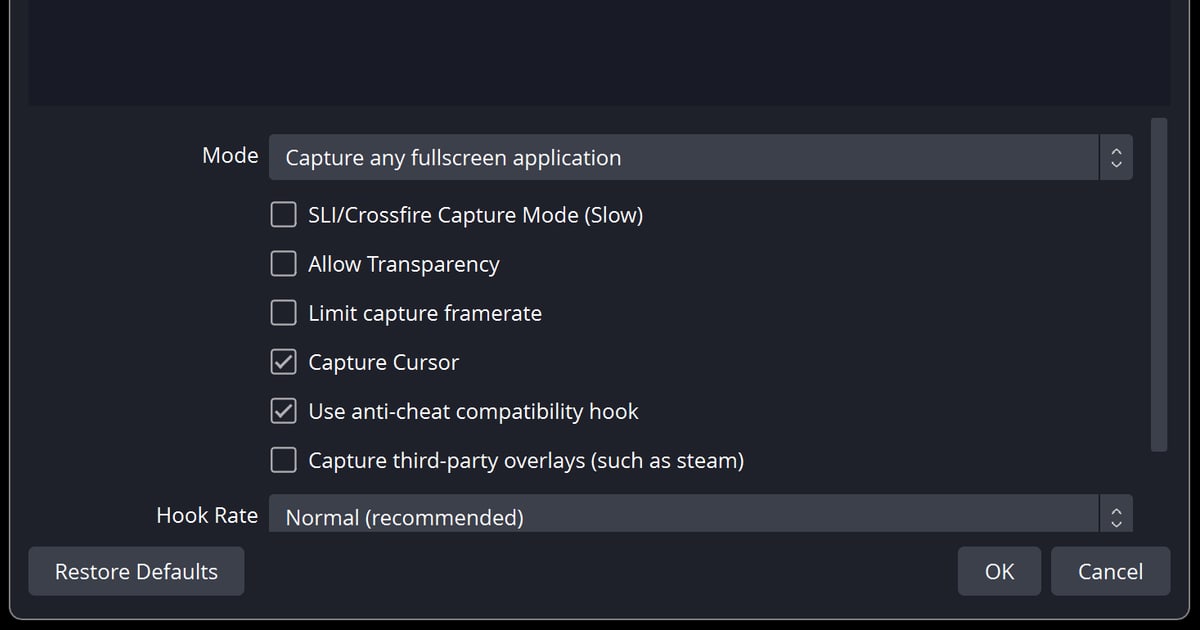
② 소스 목록의 +에서 '게임 캡쳐'를 추가하고 방식은 '전체 화면 응용 프로그램 캡처'(모니터 하나에서 전체 화면 계열로 플레이할 때) 또는 '특정 창을 캡쳐'(윈도우 드롭다운에서 발로란트 선택)로 두며, 나머지 속성은 기본값(안티-치트 호환 켬, 서드-파티 오버레이 캡쳐 끔)을 건드리지 않는다.
③ 설정 > 비디오에서 기본 (캔버스) 해상도와 출력 (조정된) 해상도를 게임 해상도(1920×1080)와 맞추고 표준 FPS 값을 60으로 둔다.
④ 설정 > 출력에서 출력 방식 '단순', 녹화 품질 '높은 품질, 중간 파일 크기', 비디오 인코더 '하드웨어 (NVENC, H.264)', 녹화 형식 '하이브리드 MP4 (.mp4)'를 고른다.
⑤ 설정 > 오디오에서 데스크탑 오디오와 마이크/Aux 오디오 장치를 지정하고, 단축키 탭에서 녹화 시작·녹화 중단을 등록한 뒤 짧게 테스트 녹화한다. 고급 방식의 CQP 값·키프레임 간격 같은 세부 수치는 OBS 게임 녹화 고화질 설정 글에서 다루니 화질을 더 끌어올리고 싶을 때 참고하면 된다.
반대로 목표가 '풀매치와 킬·라운드 클립을 자동으로 남기는 것'뿐이라면 DOR을 켜 두는 것만으로 이 다섯 단계가 전부 필요 없어진다 — 대신 지원 게임에만 해당하고, 씬 합성이나 방송은 여전히 OBS의 영역이다.
설정 단계: 소스 → 비디오 → 출력 → 오디오 → 테스트
- 1OBS를 관리자 권한으로 실행한다OBS 공식 게임 캡처 문제 해결 문서는 '일부 게임은 제대로 캡처되려면 OBS Studio를 관리자 권한으로 실행해야 하며, Call of Duty·Valorant 등이 여기 해당한다'고 쓰고 있다. 같은 문서는 관리자 권한 실행이 성능에도 도움이 되는 경우가 있다고 덧붙이고, OBS 공식 인코딩 성능 문제 해결 문서는 GPU 과부하 문제가 관리자 권한 실행만으로 풀리는 경우가 많다고 설명한다. OBS 아이콘을 우클릭해 관리자 권한으로 실행한 뒤 발로란트를 켠다. Riot Vanguard는 Riot 공식 설명대로 '게임이 실행 중일 때 함께 실행되는 클라이언트와 커널 모드 드라이버'로 이루어져 있는데, Vanguard가 OBS 캡처를 막거나 허용한다는 문장은 Riot·OBS 어느 공식 문서에도 없으므로 확인된 조치는 관리자 권한 실행뿐이다.
- 2게임 캡쳐 소스를 추가하고 방식을 고른다소스 목록 아래 +를 눌러 '게임 캡쳐'를 고른다. 속성의 '방식'은 세 가지지만('단축키로 전경에 있는 창을 캡쳐' 포함) 발로란트 녹화에서 실제로 쓰는 것은 둘이다. '전체 화면 응용 프로그램 캡처'는 주 모니터에서 전체 화면으로 도는 게임을 자동 감지하므로 전체 화면 계열로 플레이하면 이걸 고른다. '특정 창을 캡쳐'는 게임이 켜진 상태에서 '윈도우' 드롭다운에 뜬 발로란트를 직접 지정한다. 나머지 속성은 공식 안내대로 기본값을 유지한다 — '안티-치트 기술 문제로 호환성 방식 사용' 켬, '서드-파티 오버레이 (스팀과 같은) 캡쳐' 끔, '캡처 프레임 레이트 제한' 끔, '후킹 속도'는 '보통 (권장)'. SLI/Crossfire 캡처 방식은 특정 하드웨어 구성이 아니면 캡처를 깨뜨린다고 공식 문서가 경고하니 끈 채로 둔다.
- 3발로란트 표시 모드와 모니터 구성을 정한다Riot 패치 4.02 노트는 '전체 화면 창 모드'의 지연을 '전체 화면 모드'에 가깝게 개선했다고 밝히면서, 다른 프로그램의 창이 게임 위에 올라오면 그 이점이 사라진다고 적었다. 한편 OBS 공식 문서는 전체 화면 게임에서 alt+tab으로 나가면 게임 렌더링이 멈춰 OBS 미리보기에 보이지 않으니 '테스트 녹화로 확인하거나 두 번째 모니터로 OBS를 옮기라'고 한다. 모니터가 하나라면 전체 화면 창 모드 + '전체 화면 응용 프로그램 캡처' 조합이 확인하기 쉽고, 모니터가 둘이면 어느 모드든 OBS를 두 번째 화면에 두고 미리보기를 보면 된다. 인게임 설정의 정확한 메뉴 경로는 Riot 공식 문서에서 확인되지 않아 여기서 단정하지 않는다.
- 4비디오 탭에서 해상도와 FPS를 맞춘다설정 > 비디오에서 '기본 (캔버스) 해상도'와 '출력 (조정된) 해상도'를 게임 해상도와 같게 둔다. Riot 공식 지원 해상도 문서(2026년 5월 갱신)는 16:9를 권장 비율로 명시하며 1920×1080(FHD)이 포함된다. 16:10·21:9·5:4는 전체 화면 모드에서 문제가 생길 수 있어 창 모드를 권한다는 문장도 같은 문서에 있다. '표준 FPS 값'은 60으로 시작하고, OBS 공식 성능 문제 해결 문서대로 60이 버거우면 30으로 낮춘다. 출력 해상도를 캔버스보다 작게 줄일 때만 '축소 필터'가 적용되므로, 위처럼 두 해상도를 같게 두면 건드릴 필요가 없다.
- 5출력 탭에서 단순 방식·NVENC·하이브리드 MP4를 고른다설정 > 출력에서 '출력 방식'을 '단순'으로 둔다. '녹화 저장 경로'를 여유 있는 드라이브로 잡고, '녹화 품질'은 '높은 품질, 중간 파일 크기'(공식 설명: 중간 용량의 고화질)로 시작해 아쉬우면 '무손실에 가까운 품질, 큰 파일 크기'(용량 증가, 구형 PC에서 성능 영향 가능)로 올린다. '비디오 인코더'는 NVIDIA GPU가 있으면 '하드웨어 (NVENC, H.264)' — OBS 공식은 CPU 부담을 덜기 위해 하드웨어 인코더를 권장하고, NVENC는 GeForce 750 Ti·900 시리즈 이상, 최상의 결과는 GTX 1650 rev 2 이상(6세대 NVENC)이라고 안내한다. '녹화 형식'은 '하이브리드 MP4 (.mp4)' — OBS 30.2에서 도입돼 크래시·정전으로 기록이 끊겨도 복구 가능하면서 일반 MP4 호환성을 유지한다. '고급'으로 바꾸고 '전송률 제어'를 '고정 QP (CQP)'로 두면 같은 이름의 '고정 QP (CQP)' 숫자 입력란이 나타나고 '프리셋'·'조정'·'적응형 양자화'는 별도 항목으로 있는데, 이 값은 낮출수록 화질과 용량이 함께 올라가는 방향만 기억하고 구체 값은 결론에서 연결한 글을 따른다.
- 6오디오 장치와 녹화 단축키를 등록한다설정 > 오디오에서 '데스크탑 오디오'에 게임 소리가 나오는 출력 장치를, '마이크/Aux 오디오'에 쓰는 마이크를 지정한다. 두 장치가 잡히면 메인 화면 '오디오 믹서'에 두 개의 미터가 움직인다. 설정 > 단축키에서 '녹화 시작'과 '녹화 중단'에 키를 직접 등록한다 — OBS 공식 문서에 기본 단축키는 정의돼 있지 않으므로 게임에서 안 쓰는 키를 고른다. 게임 소리와 마이크를 별도 트랙으로 나누려면 '고급' 방식의 '오디오 트랙'(트랙 1·트랙 2)을 써야 하는데, 최소 설정 범위 밖이라 여기서는 두 장치를 한 트랙에 담는 기본 상태로 둔다.
- 7테스트 녹화 후 파일을 재생해 확인한다발로란트를 켜고 사격장에서 30초쯤 녹화한 뒤 파일을 열어 화면·게임 소리·마이크가 모두 들어갔는지 본다. 모니터 하나에 전체 화면이라면 녹화 중에는 OBS 미리보기를 볼 수 없으니 이 확인이 필수다. 미리보기에서 게임 화면이 캔버스보다 작거나 넘치면 소스를 우클릭 → '변환'에서 '변환 초기화'(Ctrl+R) 또는 '화면에 맞추기'(Ctrl+F)를 누른다. 테스트가 통과하면 그 설정을 그대로 두고 실전 매치를 녹화한다.
캡처 방식 비교: 게임 캡쳐 vs 윈도우 캡쳐 vs 디스플레이 캡쳐
| 소스 | 찍히는 범위와 부하 (OBS 공식 설명) | 안티치트·오버레이 |
|---|---|---|
| 게임 캡쳐 | DirectX·OpenGL 게임 화면만 직접 캡처. OBS 공식이 '가장 효율적이며 항상 먼저 시도해야 하는 방식'이라고 명시 | 발로란트는 OBS 관리자 권한 실행 필요(공식 KB 명시). '안티-치트 기술 문제로 호환성 방식 사용' 기본 켬, '서드-파티 오버레이 (스팀과 같은) 캡쳐' 기본 끔 |
| 윈도우 캡쳐 | 선택한 창의 내용만 기록. 앞에 다른 창이 겹쳐 있어도 선택한 창만 찍힌다. '캡쳐 방식'은 '자동'이 기본 | 안티치트·오버레이 관련 옵션 없음. 게임 캡쳐가 안 잡힐 때 시도하는 2순위(공식 KB의 창 모드 + 윈도우 캡쳐 권고는 Destiny 2·CS2 대상이며 발로란트는 해당 목록에 없음) |
| 디스플레이 캡쳐 | 모니터 화면 전체를 기록. 게임 외의 창과 알림까지 함께 들어간다 | 게임 캡쳐 전용 옵션 없음. 화면에 보이는 오버레이·알림이 그대로 녹화되므로 발로란트에선 마지막 수단 |
녹화 전 체크리스트 (공식 근거 있는 항목만)
- OBS를 관리자 권한으로 실행했다 — OBS 공식 KB가 발로란트를 관리자 권한 필요 게임으로 명시
- MSI Afterburner·RivaTuner·Medal·Overwolf·Discord 오버레이 같은 오버레이·FPS 카운터를 껐다(공식 '알려진 충돌' 목록)
- 다른 녹화·캡처 프로그램을 동시에 켜 두지 않았다 — 후킹 충돌 원인으로 공식 명시
- 노트북이라면 OBS와 발로란트 모두 고성능 GPU로 실행되게 했다
- Windows 설정 > 게임 > 캡처(영문 UI: Settings > Gaming > Captures)에서 'Record in the background while I'm playing a game'(백그라운드 녹화)을 껐다 — NVENC와 충돌할 수 있다고 OBS 공식 안내
- 게임 프레임을 모니터 주사율에 맞춰 제한하거나 V-Sync를 켰다 — 인코딩 과부하 예방(공식 성능 문제 해결)
- 짧은 테스트 녹화를 재생해 화면·게임 소리·마이크를 확인했다
- 소스 크기가 어긋나면 Ctrl+R(변환 초기화) 또는 Ctrl+F(화면에 맞추기)로 바로잡았다
이 설정 전부가 필요 없는 길: DOR 자동 녹화
위 절차는 '캡처 방식 선택 → 창 모드 → 인코더·형식 → 오디오 장치 → 테스트'를 독자가 직접 맞추는 과정이다. 목표가 발로란트 매치를 통째로 남기고 킬·라운드 순간을 클립으로 뽑는 것뿐이라면 DOR은 이 절차를 거치지 않아도 된다.
DOR은 무료 Windows 앱으로, 발로란트를 포함한 지원 게임을 자동 감지해 매치를 mp4로 자동 녹화하고, 발로란트에서는 킬과 라운드 같은 하이라이트를 자동 클립으로 잘라 앱 보관함에 쌓는다.
게임 소리와 마이크가 함께 녹음되고, RTX 시리즈 등 지원되는 NVIDIA 그래픽 카드에서는 NVENC 하드웨어 인코딩으로 녹화한다.
보관함의 '구간 자르기'로 시작·끝을 지정하고 16:9·9:16·1:1 비율을 고른 뒤 dor.gg 링크로 공유하거나, 브라우저 편집기 DOR 스튜디오에서 자르기·합치기·텍스트·배경 음악을 얹어 mp4로 내려받을 수 있다. 어떤 순간을 잡아야 하는지는 발로란트 클립 따는 법에 정리돼 있다.
경계도 분명하다 — DOR은 지원 게임에서만 동작하고, 페이스캠·오버레이·여러 소스를 한 화면에 합치는 씬 구성, 방송 송출, 인코더 값의 미세 조정은 여전히 OBS가 필요하다.

