윈도우 11에서 게임을 녹화할 때 먼저 시도해 볼 만한 방법은 Xbox 게임 바를 켜고 Windows 키 + Alt + R을 누르는 것입니다. 화면 영역만 필요하면 캡처 도구, 화질과 소리를 세밀하게 정하고 싶으면 그래픽 카드 제조사 앱이나 OBS Studio를 씁니다. 이 글은 각 수단의 공식 문서에서 확인한 단축키와 요구 조건을 2026년 9월 30일 확인 기준으로 표 하나에 모았고, 문서에 없는 값은 추측하지 않고 비워 두었습니다. OBS를 쓰기로 했다면 세부 옵션은 OBS 게임 녹화 설정에서 이어서 볼 수 있습니다. 이 글은 PC 기준이며 콘솔과 모바일은 다루지 않습니다.
그래서 무엇을 고를까요
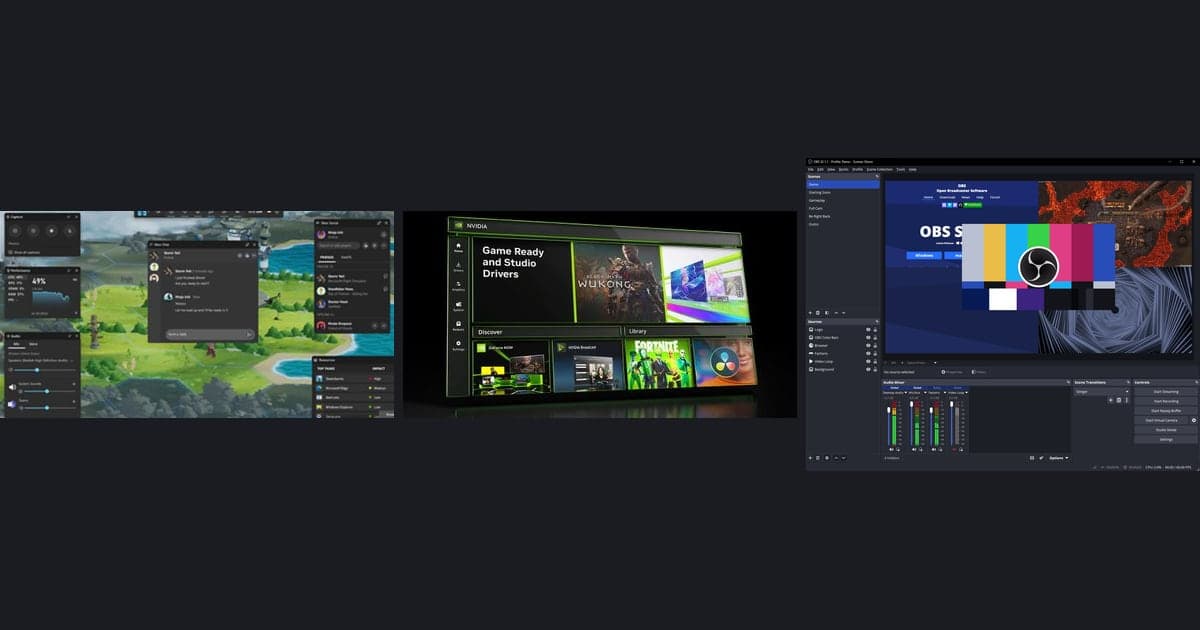
가끔 게임 창 하나만 찍는다면 먼저 게임 바로 충분한지 시험해 보는 편이 좋습니다. GeForce RTX 20 시리즈 이상을 쓴다면 NVIDIA app의 Record와 Instant Replay도 선택지가 되며, 화질과 오디오 옵션은 NVIDIA 게임 녹화 설정에서 따로 정리했습니다. Radeon 그래픽 카드라면 AMD Software: Adrenalin Edition의 Record, 장면을 직접 구성하거나 인코더를 스스로 고르고 싶다면 OBS Studio가 후보입니다. 어느 쪽이든 판단 기준은 지금 쓰는 그래픽 카드와, 게임 창을 찍을지 화면 영역을 찍을지 두 가지입니다.
Windows 11에서 녹화를 시작하는 순서
- 1게임 창 녹화는 Xbox 게임 바부터 — Windows + I로 설정을 열어 xbox를 검색하고 Enable Xbox Game Bar 항목을 켭니다. 게임을 실행한 뒤 Windows 키 + G로 게임 바 컨트롤을 띄우고, Windows 키 + Alt + R로 녹화를 시작하고 다시 눌러 중지합니다. 시스템 소리까지 넣으려면 게임 바의 Settings > Capturing에서 All을 고르고, 녹화 중 마이크는 Windows 키 + Alt + M으로 켜고 끕니다. Microsoft 문서에 따르면 결과는 MP4로 비디오 폴더 안의 Captures 폴더에 저장되며 파일 이름에 게임 또는 앱 이름과 날짜·시간이 들어갑니다.
- 2화면 영역이 필요하면 캡처 도구 — Windows 키 + Shift + R을 누르거나, 캡처 도구를 열어 Record를 누른 뒤 New를 선택합니다. 녹화할 영역을 드래그로 고르고 Start를 누르며, 끝나면 Stop을 누릅니다. 결과는 그대로 저장하거나 Edit in Clipchamp로 열어 볼륨을 조절하고 오디오를 분리할 수 있습니다. Microsoft 문서에는 소리 녹음 여부와 전체 화면 게임 지원 여부가 적혀 있지 않으므로, 중요한 판에 쓰기 전에 짧게 시험해 결과를 확인하는 편이 좋습니다.
- 3그래픽 카드 제조사 앱 찾기 — 먼저 내 PC의 그래픽 카드가 NVIDIA, AMD, Intel 중 무엇인지 확인합니다. GeForce RTX 20 시리즈 이상이면 Alt + Z로 NVIDIA app 오버레이를 열어 Record와 Instant Replay를 봅니다. Radeon이라면 AMD Software 검색창에 Record를 입력해 설정 마법사를 따라갑니다. Intel은 공식 안내에서 게임 관련 기능이 Intel Arc Control로 옮겨졌다고만 하고 현재 제품 페이지에는 캡처 언급이 없으므로, 캡처 기능이 있는지 직접 확인해 보고 찾지 못하면 게임 바나 OBS를 쓰는 편이 좋습니다. 단축키는 앱 안에서 바뀔 수 있으므로 목록을 외우기보다 각 앱의 설정 화면에서 직접 읽어 보는 편이 확실합니다.
- 4장면 구성이 필요하면 OBS로 — OBS에서 도구 > 구성 마법사를 열어 녹화 목적으로 최적화하고, 소스 목록에 게임 캡쳐를 추가한 뒤 제어 도크의 녹화 시작을 누릅니다. 게임 캡쳐는 DirectX나 OpenGL 게임을 직접 캡처하며, 안티-치트 기술 문제로 호환성 방식 사용 옵션은 기본으로 켜져 있습니다. 파일 형식은 설정 > 출력의 녹화 형식에서 고르고, 그래픽 카드가 지원하면 하드웨어 (NVENC, H.264) 같은 하드웨어 인코더를 선택할 수 있습니다.
- 5중요한 판 전에 30초 시험 녹화 — 실제로 플레이하는 게임에서 짧게 녹화한 뒤 재생해서 세 가지를 확인합니다. 게임 화면이 나오는지, 게임 소리와 필요하다면 내 목소리가 들리는지, 파일이 도구가 안내한 위치에 생겼는지입니다. 도구를 바꾸거나 그래픽 드라이버를 업데이트한 뒤에도 같은 시험을 한 번씩 반복해 두면 본 게임에서 낭패를 볼 일이 줄어듭니다.
Windows 11 녹화 수단 비교 (2026년 9월 30일 확인 기준)
| 수단 | 공식 문서에서 확인한 내용 | 문서에 없어 직접 확인할 것 |
|---|---|---|
| Xbox 게임 바 | 설정(Windows + I)에서 xbox를 검색해 켜고 Windows 키 + G로 호출합니다. 녹화 시작·중지는 Windows 키 + Alt + R, 녹화 중 마이크 켜기·끄기는 Windows 키 + Alt + M입니다. 결과는 MP4로 비디오 폴더의 Captures 폴더에 저장되고 파일 이름에 게임 또는 앱 이름과 날짜·시간이 들어갑니다. Settings > Capturing에서 All을 고르면 시스템 오디오가 포함됩니다. | 최대 녹화 길이, 화질 옵션, 하드웨어 요구 사항은 이 글에서 수치를 쓰지 않았습니다. 게임 바 설정 화면에서 확인하는 편이 좋습니다. |
| 캡처 도구 (Snipping Tool) | 도구를 열어 Record를 누르고 New를 선택하거나 Windows 키 + Shift + R을 누릅니다. 영역을 고르고 Start, 끝나면 Stop을 누릅니다. 그대로 저장하거나 Edit in Clipchamp로 편집할 수 있으며, Clipchamp에서는 볼륨을 0~200%로 조절하고 오디오를 분리할 수 있습니다. | 마이크·시스템 오디오 녹음 여부, 최대 녹화 길이, 기본 저장 위치, 전체 화면 게임 녹화 가능 여부는 공식 문서에 명시가 없습니다. |
| NVIDIA app | Alt + Z로 오버레이를 엽니다. 2024년 6월 2일 NVIDIA 공식 뉴스 기준 기본값은 Record가 Alt + F9, Instant Replay 켜기가 Alt + Shift + F10, 저장이 Alt + F10입니다. 코덱·단축키·오디오 소스는 Settings > Video Capture에 있습니다. 시스템 요구 사항 페이지 기준으로 Windows 10·11, GeForce 551.52 드라이버 이상, 메모리 2GB, 디스크 600MB, GeForce RTX 20·30·40·50 시리즈입니다. | 단축키는 앱에서 바꿀 수 있으니 직접 확인하는 것이 좋습니다. GTX 계열 지원 여부는 확인한 페이지에 없어 이 글에서 다루지 않습니다. |
| AMD Software: Adrenalin Edition | 검색창에 Record를 입력해 Record & Stream Settings로 이동합니다. Recording Profile은 Low(720p, 60fps, 5 Mb/s), Medium(인게임 해상도, 60fps, 10 Mb/s), High(인게임 해상도, 60fps, 30 Mb/s), Custom입니다. Video Encoding Type은 AV1·HEVC·AVC 중에서 고르고, Separate Microphone Track과 최대 20분의 Instant Replay 옵션이 있습니다. AMD 문서는 2024년 11월 11일 갱신본입니다. | 기본 핫키 값은 문서에 나열되어 있지 않고 Hotkey Settings에서 확인하라고 안내합니다. 일부 옵션은 GPU에 따라 쓸 수 없으며, 지원 Radeon 모델 목록은 확인하지 못했습니다. |
| Intel 그래픽 도구 | Intel 공식 안내에 따르면 게임 관련 기능은 Intel Graphics Command Center에서 Intel Arc Control로 옮겨졌습니다. Arc Control은 11세대 Intel Core 이상 프로세서 또는 Intel Arc 전용 그래픽 카드, Windows 11 21H2 이상(또는 Windows 10 64-bit 버전 2004 이상), Intel 그래픽 드라이버 30.0.101.1325 이상이 필요합니다. | 현재 Intel 제품 페이지의 이름은 Intel Graphics Software이고 캡처 기능 언급이 없어, 캡처 메뉴 이름과 단축키는 적지 않았습니다. |
| OBS Studio | 오픈 소스이고 Windows 10·11을 지원하며 DirectX 10.1 호환 GPU가 필요합니다. 공식 다운로드 페이지의 최신 버전은 32.2.2입니다. 도구 > 구성 마법사로 녹화용 최적화를 하고, 소스 목록에 게임 캡쳐를 추가한 뒤 녹화 시작을 누릅니다. 하드웨어 인코더는 NVENC, AMD AMF, Intel Quick Sync가 있습니다. | 필요한 CPU 성능은 인코더·해상도·프레임·장면 복잡도에 따라 크게 달라 공식 문서도 단일 값을 주지 않습니다. 게임 캡쳐가 동작하지 않는 게임이 극소수 있다고 안내합니다. |
녹화 전 점검 목록
- 내 그래픽 카드가 NVIDIA, AMD, Intel 중 무엇인지 알고 드라이버가 최신인지 확인했습니까?
- 게임 창을 찍을지 화면 영역을 찍을지 정했습니까?
- 시스템 소리, 마이크, 둘 다 필요한지 정하고 어디서 켜는지 확인했습니까?
- 녹화 단축키를 앱에서 직접 확인해 게임 안의 키와 겹치지 않게 했습니까?
- 짧게 시험 녹화해서 화면과 소리가 함께 재생되는지 확인했습니까?
단축키를 누르는 일 자체가 번거롭다면
위 도구들은 대체로 판이 시작되기 전에 무언가를 켜고 단축키를 확인해 두어야 합니다. 그 수고를 덜고 싶다면 DOR도 하나의 선택지입니다. DOR는 지원 게임을 자동으로 감지해 풀매치를 mp4로 자동 녹화하는 무료 Windows 데스크톱 앱이며, NVIDIA 그래픽 카드에서는 NVENC 하드웨어 인코딩을 기본으로 사용하고 게임 소리와 마이크를 동시에 녹음합니다. 마이크와 게임 소리를 함께 넣는 방법이 궁금하다면 게임 소리와 마이크 동시 녹음을 읽어 보시기 바랍니다. 킬 같은 하이라이트 자동 클립은 일부 지원 게임에서만 되므로 내 게임이 지원되는지는 앱에서 확인하시기 바라며, 다른 프로그램까지 견줘 보려면 녹화 프로그램 비교를 참고하시기 바랍니다.
공식 출처 (2026년 9월 30일 확인)
Xbox 게임 바 단축키와 저장 폴더는 Microsoft 지원: Xbox 게임 바로 화면 녹화, 캡처 도구 녹화 절차는 Microsoft 지원: 캡처 도구, NVIDIA app 요구 사항은 NVIDIA app 시스템 요구 사항을 기준으로 했습니다. AMD 값은 AMD의 Record 지원 문서(2024년 11월 11일 갱신본), Intel 값은 Intel의 Arc Control 안내, OBS 값은 OBS의 시스템 요구 사항·빠른 시작·하드웨어 인코딩 문서에서 같은 날 확인했습니다. NVIDIA app 단축키 기본값은 2024년 6월 2일 NVIDIA GeForce 뉴스 기준입니다.