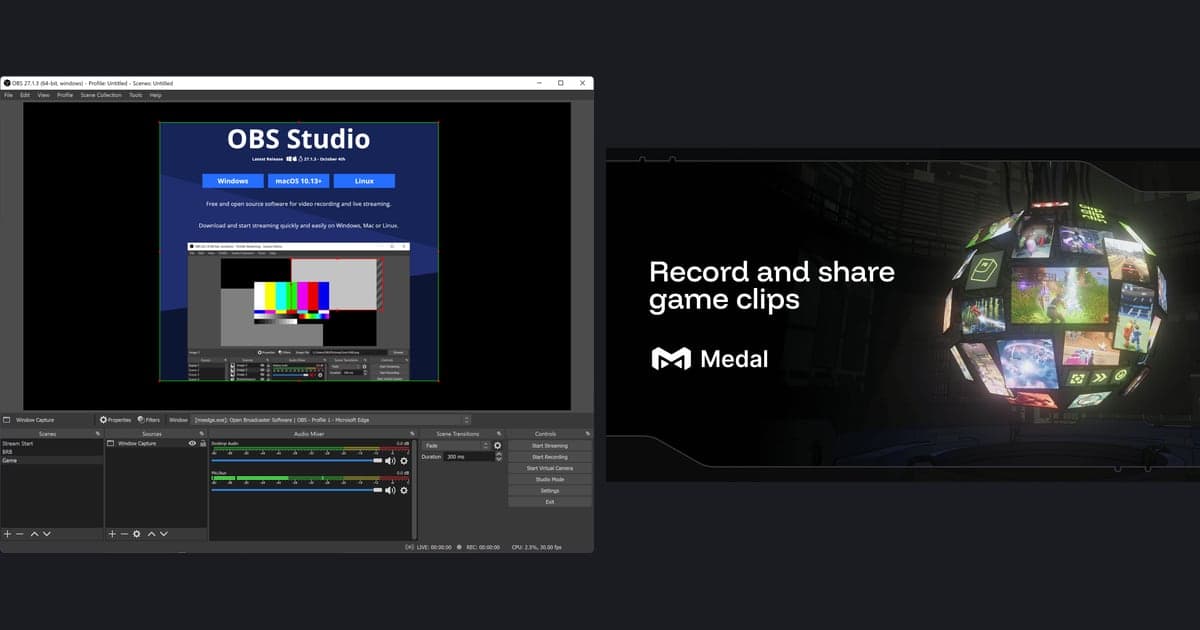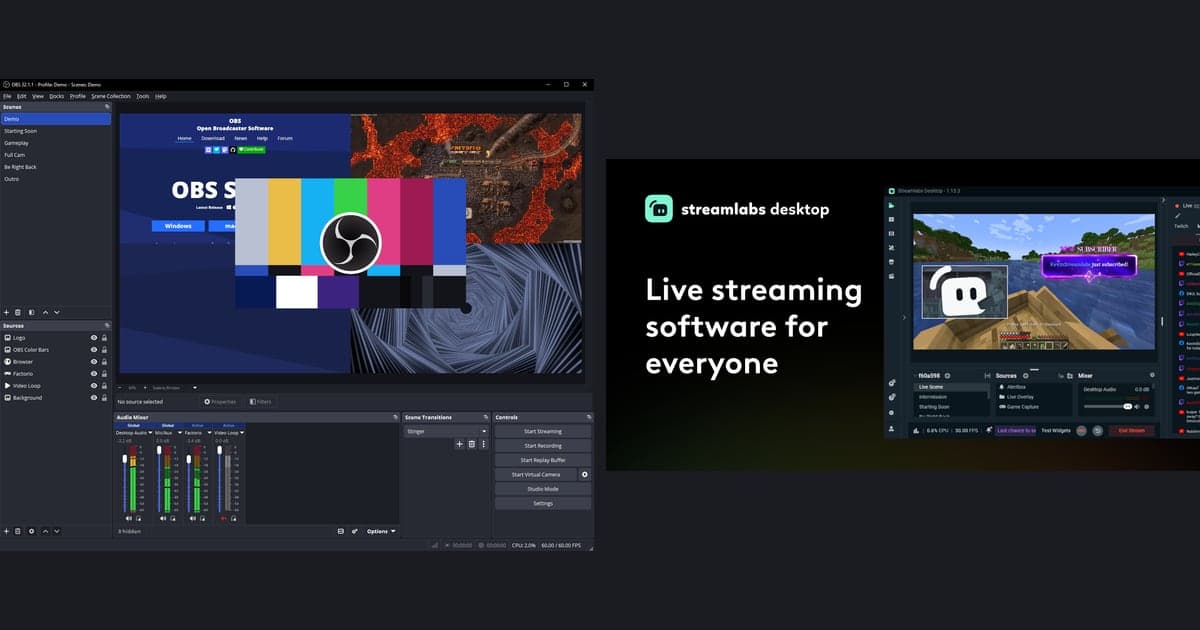
녹화만 놓고 보면 어느 한쪽이 위라고 말하기보다 조건별로 고르는 것이 정확합니다. 장면과 플러그인을 직접 조립하고 싶다면 OBS Studio, 알림·오버레이·위젯이 들어 있는 상태로 시작하고 싶다면 Streamlabs Desktop이 어울리며, 로컬 녹화는 둘 다 무료로 시작할 수 있습니다. 이 글은 두 제품만 다루고, 값은 2026년 9월 30일에 각 공식 페이지를 직접 열어 확인한 것입니다. 다른 프로그램까지 넓게 보고 싶다면 OBS 대안 정리를 함께 참고하시기 바랍니다.
한 줄 결론: 조건별 선택
승자를 가르기보다 상황별로 나누는 편이 실제와 맞습니다. 장면 전환·오디오 필터·플러그인을 직접 조합하며 무료 오픈소스 도구로 시작하고 싶다면 OBS Studio가 맞습니다. 방송 준비를 빠르게 끝내고 싶다면 Streamlabs Desktop이 맞고, Streamlabs는 자사 앱을 쉬운 설정과 내장 알림·오버레이·위젯을 갖춘 OBS 기반 앱이라고 설명합니다. 로컬 녹화만 필요하다면 Streamlabs 공식 FAQ는 워터마크와 시간 제한이 없다고 밝히고, OBS 공식 페이지에는 워터마크나 유료 요금제에 관한 설명이 없습니다. 두 제품을 넘어 순위 형태로 보고 싶다면 녹화 프로그램 추천 정리를 참고하시기 바랍니다.
OBS Studio와 Streamlabs Desktop 비교표 (2026년 9월 30일 확인 기준)
| 항목 | OBS Studio | Streamlabs Desktop |
|---|---|---|
| 가격 | 공식 홈페이지가 무료 오픈소스 소프트웨어로 소개하며, 가격이나 유료 요금제 언급은 없습니다. | 다운로드 버튼에 Free로 표시됩니다. 멀티스트림·프리미엄 오버레이 같은 선택 기능은 Streamlabs Ultra이며, Ultra 페이지에는 Starting at $15.75/mo로 표시됩니다(같은 페이지 데이터의 연간 요금 $189를 12로 나눈 값과 같습니다). |
| 로컬 녹화 워터마크·시간 제한 | 확인한 공식 페이지에 워터마크나 유료 티어 설명은 없습니다. | 공식 FAQ에 로컬 녹화에는 워터마크도 시간 제한도 없다고 적혀 있습니다. Ultra 페이지의 워터마크 항목은 Video Editor·Podcast Editor 같은 별도 웹 도구에 해당합니다. |
| 성격과 기반 | OBS Studio 기여자들이 개발하는 오픈소스 프로젝트이며 영상 녹화와 라이브 방송용이라고 소개합니다. | Streamlabs 설명으로는 OBS 코어 엔진 위에 만든 오픈소스 앱이며, 알림·오버레이·위젯 같은 크리에이터 기능을 내장했습니다. |
| 지원 OS(Windows 기준) | Windows 10·11과 DirectX 10.1 호환 GPU가 필요합니다. 홈페이지에 표시된 최신 버전은 32.2.2입니다. | 최소 사양으로 Windows 10 이상, RAM 8GB를 안내합니다. |
| 사양 안내 방식 | 호환되는 시스템이라도 녹화·방송이 보장되지는 않으며, CPU 요구는 인코더·해상도·FPS·장면 복잡도에 따라 달라진다고 안내합니다. 확인한 페이지에 권장 수치는 없습니다. | 권장 사양으로 Intel Core i5 11·12세대 이상 또는 Ryzen 5000 시리즈 이상, RTX 20·30 또는 RX 5000·6000 시리즈, RAM 16GB 이상, SSD 512GB 이상을 제시합니다. 안내 방식이 달라 두 제품의 성능 우열 근거로는 쓸 수 없습니다. |
| 주요 기능 | 무제한 장면과 전환, 필터가 있는 오디오 믹서, 단축키, 스튜디오 모드, 최대 8개 장면 멀티뷰, 플러그인과 Lua·Python 스크립트를 소개합니다. | Twitch·YouTube·Kick·TikTok·X·Trovo·Facebook·Instagram 연동과 커스텀 RTMP, 무료 Dual Output(가로 1개와 세로 1개)을 제공하고 여러 곳 동시 송출인 Multistream은 Ultra에 포함됩니다. |
| 계정과 클라우드 | 확인한 공식 페이지에는 계정이나 클라우드 저장에 관한 설명이 없습니다. | 녹화만 쓴다면 계정이 필요 없고, 로그인하면 알림·위젯·클라우드 백업·연동을 쓸 수 있습니다. 클라우드 저장은 Free 1GB, Ultra 10GB로 표시됩니다. |
| 함께 쓰기 | Streamlabs가 알림·위젯·오버레이·팁 도구를 Streamlabs Plugin for OBS로 OBS 안에서 쓸 수 있다고 안내합니다. | 독립 앱으로 설치해 쓰며, Streamlabs ID 하나로 Desktop·Mobile·Plugin for OBS 등에 함께 로그인합니다. |
내게 맞는 쪽 고르는 체크리스트
- 로컬 녹화만 필요합니까, 방송 알림·오버레이·위젯도 필요합니까?
- 무료 범위로 충분합니까? 멀티스트림이나 프리미엄 오버레이가 필요하다면 Streamlabs Ultra의 포함 범위를 확인했습니까?
- Windows 10 이상이며 GPU와 RAM이 각 공식 안내에 맞습니까?
- 장면·플러그인·스크립트를 직접 조립하고 싶습니까, 내장 기능으로 빨리 시작하고 싶습니까?
- 쓰던 단축키와 출력 설정을 새 앱에서 손으로 다시 맞출 여유가 있습니까?
- 가격과 무료 범위는 바뀔 수 있으니 결제 직전에 공식 페이지 표시를 다시 확인했습니까?
다른 쪽으로 갈아탈 때 옮길 것 4단계
- 1지금 쓰는 설정을 먼저 내보내기 — OBS Studio를 쓰고 있다면 '장면 모음' 메뉴의 '장면 모음 내보내기'와 '프로파일' 메뉴의 '프로파일 내보내기'로 현재 구성을 파일로 남겨 둡니다. 나중에 되돌아올 때도 같은 메뉴의 가져오기를 쓸 수 있어 백업을 겸합니다.
- 2가져오기 가능 여부는 각 앱 도움말에서 확인 — OBS 안에 내보내기·가져오기 메뉴가 있다는 것까지만 공식 페이지로 확인했습니다. OBS와 Streamlabs Desktop이 서로의 파일을 그대로 읽는지는 확인하지 못했으므로, 호환된다고 가정하지 말고 옮기기 전에 각 앱의 공식 도움말을 먼저 확인하시기 바랍니다.
- 3단축키와 출력 설정을 다시 점검 — OBS에서는 '설정 > 단축키'에서 녹화 시작·종료와 장면 전환, 음소거 키를, '설정 > 출력'의 '출력 방식'에서 녹화 관련 항목을 확인할 수 있습니다. Streamlabs Desktop의 기본 단축키와 설정 이전 여부는 공식 페이지에서 확인하지 못했으니, 새 앱에서 직접 열어 다시 지정하는 것이 안전합니다.
- 4짧은 테스트 녹화로 마무리 — OBS는 처음 실행할 때 나오는 자동 구성 마법사를 '도구 > 구성 마법사'에서 다시 열 수 있고, 퀵 스타트 가이드는 실제 녹화 전에 몇 분간 시험해 보라고 권합니다. 새 앱에서도 짧게 시험 녹화를 한 뒤 영상과 소리가 정상인지 확인하고 본격적으로 옮기시기 바랍니다.
설정 없이 자동으로 녹화하고 싶다면
장면과 출력 항목을 고르는 과정 자체가 부담이라면 세 번째 선택지로 DOR을 볼 수 있습니다. DOR은 무료 Windows 데스크톱 앱으로, 지원하는 게임을 자동으로 감지해 풀매치를 mp4로 녹화합니다. NVIDIA 그래픽 카드에서는 NVENC 하드웨어 인코딩이 기본으로 쓰이고, 게임 소리와 마이크를 함께 녹음하므로 플레이 중 목소리까지 남기고 싶은 사람에게 맞습니다. 방송 알림·오버레이·멀티스트림은 이 글의 비교 범위이고 DOR 소개에는 넣지 않았습니다. 어떤 방식으로 무료 녹화를 시작하는지는 게임 녹화 무료로 하는 법에서, OBS가 복잡하게 느껴지는 이유와 해결 방향은 OBS가 너무 복잡할 때에서 이어 볼 수 있습니다. DOR이 두 프로그램보다 낫다는 뜻이 아니라, 목적이 설정 없는 게임 녹화일 때의 또 다른 길입니다.
공식 출처와 확인일
이 글의 가격·OS·기능 값은 모두 2026년 9월 30일에 아래 공식 페이지를 직접 열어 확인한 기준이며, 버전(OBS 32.2.2)과 요금은 언제든 바뀔 수 있습니다. OBS Studio 다운로드 페이지, OBS Studio 시스템 요구 사양 페이지, Streamlabs Desktop 공식 페이지, Streamlabs Ultra 요금 페이지에서 현재 값을 다시 확인하시기 바랍니다. macOS는 OBS 공식 페이지끼리 안내가 달라 이 글에서 다루지 않았습니다.