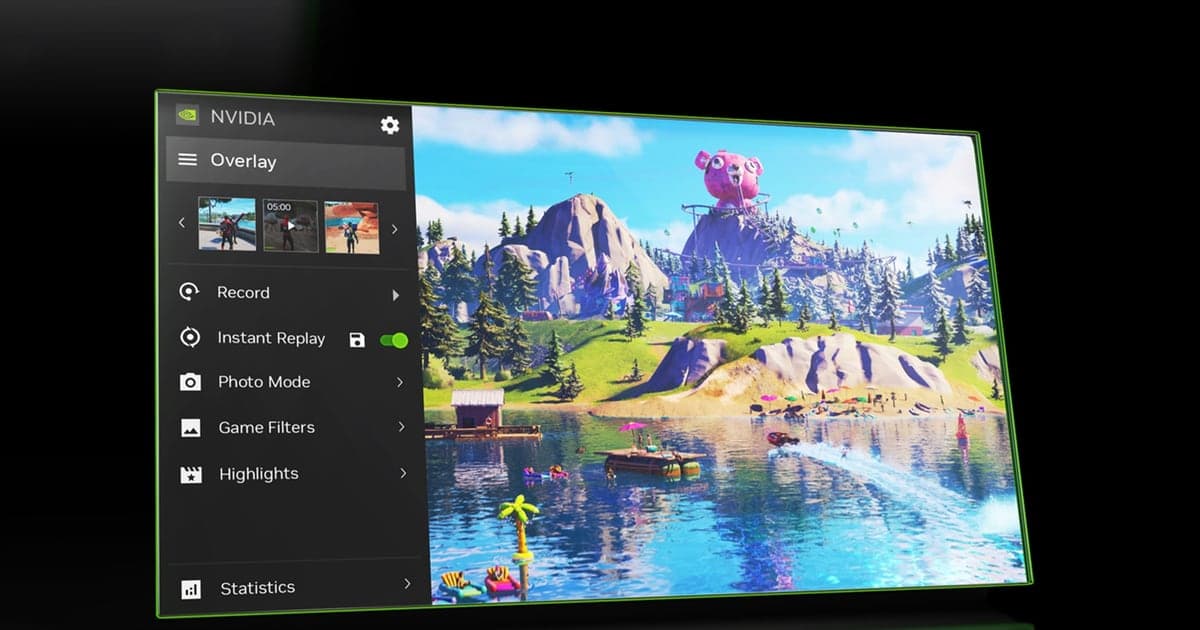
배그 하이라이트가 안 잡힌다는 질문의 대부분은 프로그램 고장이 아니라 켜는 위치를 못 찾은 경우입니다. NVIDIA Highlights는 PUBG가 킬·다운 같은 이벤트 신호를 보내고 NVIDIA 오버레이가 그 순간을 잘라 주는 구조라서, NVIDIA App 쪽과 게임 쪽 설정이 모두 켜져 있어야 동작합니다. 한쪽만 켜면 아무 일도 일어나지 않습니다. 이 글은 켜는 절차를 먼저 밟고, 그래도 안 될 때 증상별로 어디를 보면 되는지 순서대로 정리합니다. 다른 배그 녹화 방법이 궁금하면 배틀그라운드 게임 허브부터 봐도 좋습니다.
하이라이트로 갈까, 즉시 리플레이로 갈까
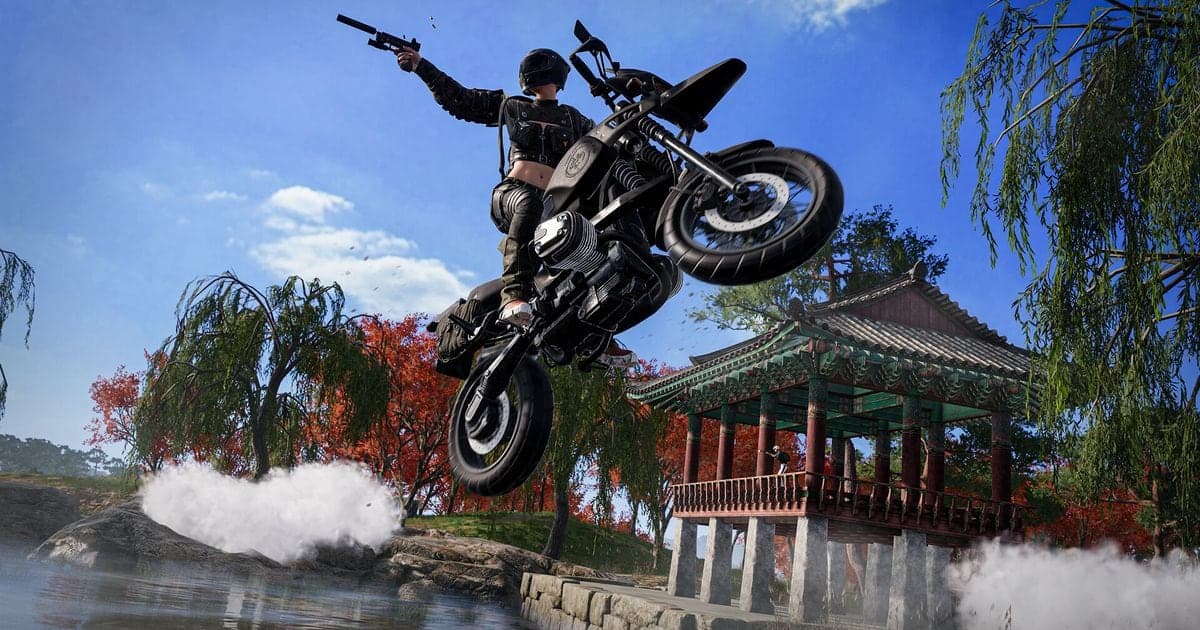
Highlights는 게임이 인식한 이벤트 순간만 자동으로 잘라 주는 방식이라 손댈 것이 없는 대신, 게임이 신호를 보내지 않는 장면은 절대 잡히지 않습니다. 반대로 즉시 리플레이(Instant Replay)는 단축키를 누르면 최근 몇 분을 통째로 저장하므로 이벤트 판정과 무관하게 원하는 장면을 남길 수 있습니다. 킬 클립 수집이 목적이면 Highlights, 차량 묘기나 근거리 심리전처럼 판정 밖 장면이 목적이면 즉시 리플레이를 병행하는 편이 현실적입니다. 즉시 리플레이 자체가 켜지지 않는다면 즉시 리플레이가 안 될 때 해결법을 먼저 확인하세요. 그리고 시점을 바꿔 가며 경기를 복기하려면 녹화가 아니라 배그 리플레이 기능 가이드가 맞는 도구입니다.
PUBG에서 하이라이트 켜고 저장하는 절차
- 1NVIDIA App 설치·업데이트 — 구형 GeForce Experience 대신 최신 NVIDIA App을 설치하고 Game Ready 드라이버까지 최신으로 맞춥니다. 하이라이트 기능은 GeForce GPU에서만 동작합니다.
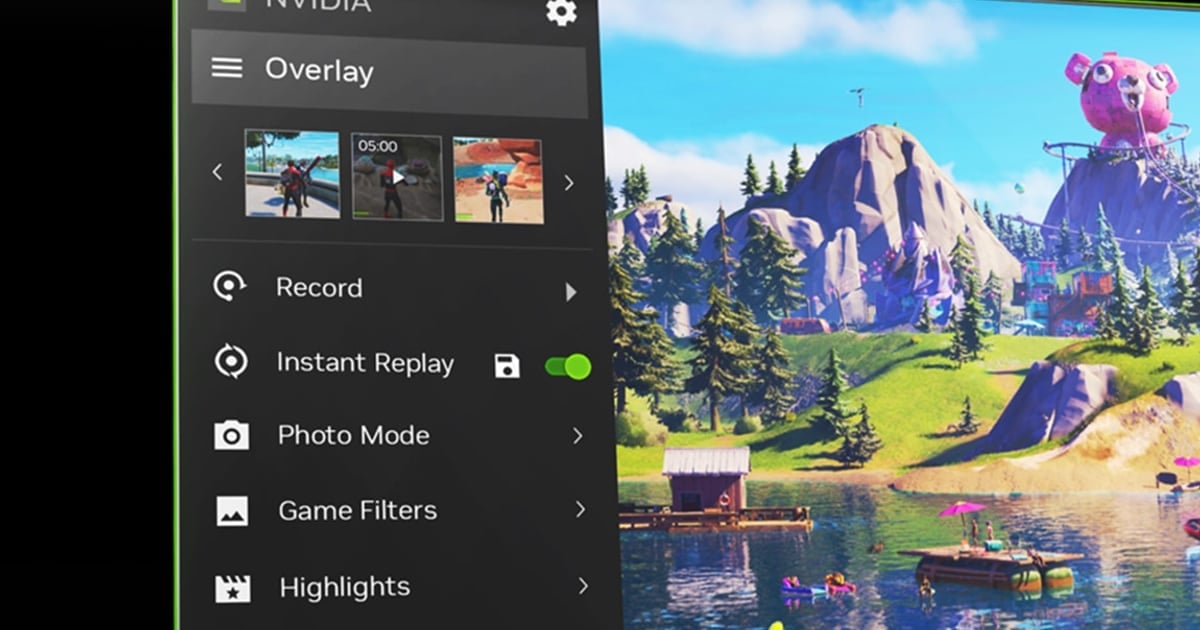
- 2오버레이와 Highlights 켜기 — NVIDIA App 설정에서 인게임 오버레이를 활성화하고, 오버레이 안의 Highlights 항목이 켜져 있는지, 저장에 쓸 임시 용량이 충분한지 확인합니다.
- 3PUBG에서 캡처 허용 — 게임을 실행하면 뜨는 하이라이트 사용 요청을 수락하거나, 팝업을 놓쳤다면 PUBG 게임 설정에서 하이라이트 캡처 옵션을 직접 켭니다.
- 4한 매치 뛰고 갤러리 확인 — 실제 매치를 한 판 플레이한 뒤 오버레이 갤러리를 열어 킬·다운 순간이 개별 클립으로 잘렸는지 확인합니다. 훈련장은 이벤트가 발생하지 않아 테스트에 부적합합니다.
- 5남길 클립 저장하고 폴더 확인 — 갤러리에서 남길 클립을 골라 저장을 누르고, 실제 저장 폴더에 MP4 파일이 생겼는지 확인합니다. 저장하지 않은 임시 클립은 지워질 수 있습니다.
하이라이트가 안 될 때 증상별 점검표
| 증상 | 흔한 원인 | 조치 |
|---|---|---|
| 게임에서 하이라이트 요청 팝업이 안 뜸 | NVIDIA App 인게임 오버레이가 꺼져 있음 | NVIDIA App 설정에서 오버레이를 켜고 PUBG 재시작 |
| 오버레이는 뜨는데 하이라이트 항목이 없음 | PUBG 쪽에서 하이라이트 캡처를 허용하지 않음 | 게임 설정에서 NVIDIA Highlights 허용 후 재시작 |
| 킬 알림은 떴는데 저장된 파일이 없음 | 매치 후 갤러리에서 저장을 누르지 않아 임시 클립이 삭제됨 | 매치 종료 화면·갤러리에서 남길 클립을 직접 저장 |
| 예전에 쓰던 하이라이트 설정이 사라짐 | GeForce Experience에서 NVIDIA App으로 전환됨 | NVIDIA App에서 하이라이트를 다시 활성화하고 드라이버 업데이트 |
| 치킨 순간 등 특정 장면이 안 잘림 | 게임이 이벤트 신호를 보내는 순간만 기록됨 | 즉시 리플레이 단축키를 병행해 수동으로 저장 |
그래도 안 되면 이 순서로 확인
- GeForce GPU인지, Game Ready 드라이버가 최신인지 확인
- NVIDIA App 인게임 오버레이가 켜져 있는지 확인
- PUBG 게임 설정에서 하이라이트 캡처가 허용돼 있는지 확인
- 하이라이트 임시 저장 용량과 디스크 여유 공간 확인
- 매치 종료 후 갤러리에서 저장 버튼을 실제로 눌렀는지 확인
설정 없이 킬·치킨을 자동 저장하려면
Highlights는 잘 켜 두면 편하지만 구조적인 한계가 있습니다. GeForce GPU에서만 동작하고, 게임이 이벤트 신호를 보내 주는 지원 게임에서만 작동하며, 기록되는 것도 게임이 판정한 순간뿐입니다. 무료 게임 클립 프로그램인 DOR는 접근이 다릅니다. 실행 중인 게임을 자동으로 감지해 수동 소스 설정 없이 녹화를 시작하고, 킬과 하이라이트 순간을 개별 클립으로 자동 저장하며, 풀매치 녹화도 함께 남깁니다. NVENC 하드웨어 인코딩이 기본이라 게임 부하가 낮고, 브라우저 에디터로 클립을 다듬어 dor.gg 웹에서 바로 확인·공유할 수 있습니다. Windows용 설치 파일 하나로 시작합니다.
공식 문서
오버레이와 하이라이트의 공식 동작 기준은 NVIDIA 공식 지원 문서에서 확인할 수 있고, 게임 쪽 설정·계정 문의는 PUBG 공식 지원 센터를 이용하면 됩니다.