NVIDIA 녹화 파일 위치는 인터넷에 적힌 한 개의 기본 경로보다 현재 앱의 갤러리와 설정이 더 정확합니다. NVIDIA App 업데이트, Windows 사용자 폴더, 수동 녹화와 Instant Replay의 구성에 따라 경로가 달라질 수 있으므로 최신 파일에서 역으로 확인하세요.
결론: 저장 폴더에 정답은 없다 — 한 번 확인해 바꿔 두면 다시 찾을 일이 없다
찾는 순서는 세 단계입니다. Alt+Z로 오버레이를 열어 갤러리에서 가장 최근 클립을 고르고 파일 위치 열기나 저장 설정에서 실제 폴더를 확인한 뒤, 메뉴가 다르면 파일 이름과 저장 시각으로 Windows 검색을 하고, NVIDIA App의 녹화·저장 설정에서 여유 공간이 있는 SSD 폴더로 바꿉니다. 수동 녹화와 Instant Replay는 저장 방식이 달라 각각 5초 테스트로 새 폴더에 파일이 생기는지 확인해야 합니다. 이 글의 절차는 그대로 쓰되, 파일이 어디 갔는지 매번 뒤지는 일 자체를 없애고 싶다면 방식을 바꾸는 편이 낫습니다. DOR은 발로란트·롤·배그 같은 지원 게임을 자동 감지해 한 판을 통째로 녹화하고 킬 클립을 앱 안 보관함에 모아 두므로, 폴더 경로를 외우거나 탐색기를 뒤질 필요 없이 보관함에서 바로 재생·자르기·dor.gg 링크 공유로 이어집니다. 아래는 NVIDIA App에서 경로를 확인·변경하는 순서입니다.
기본 경로를 외우지 말고 최신 파일에서 확인하기
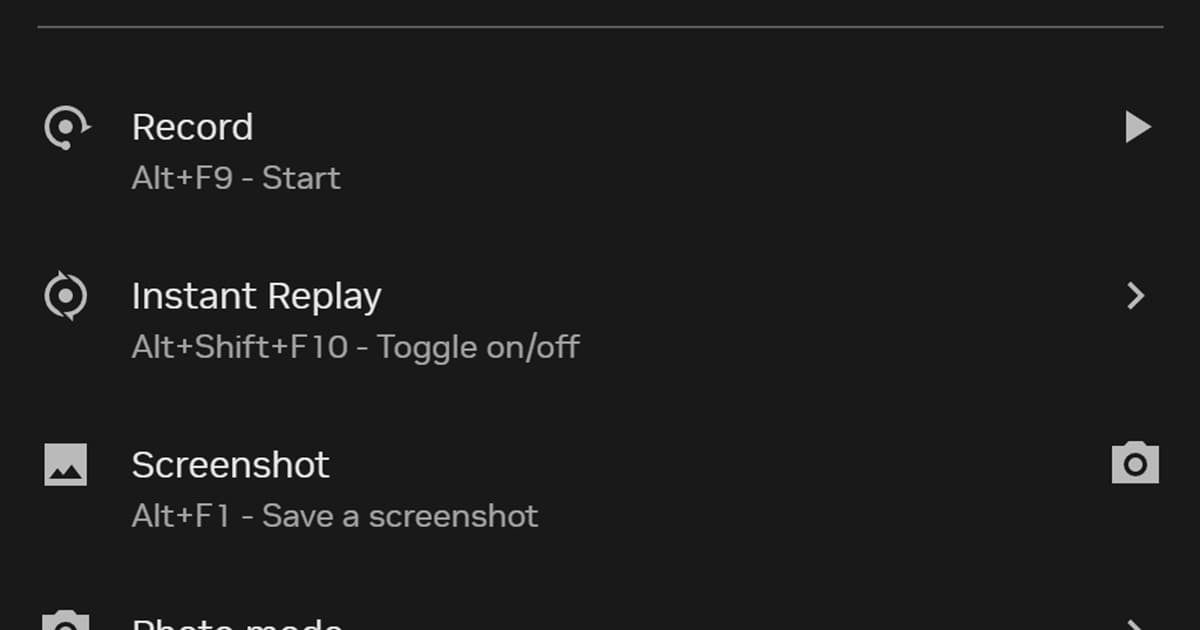
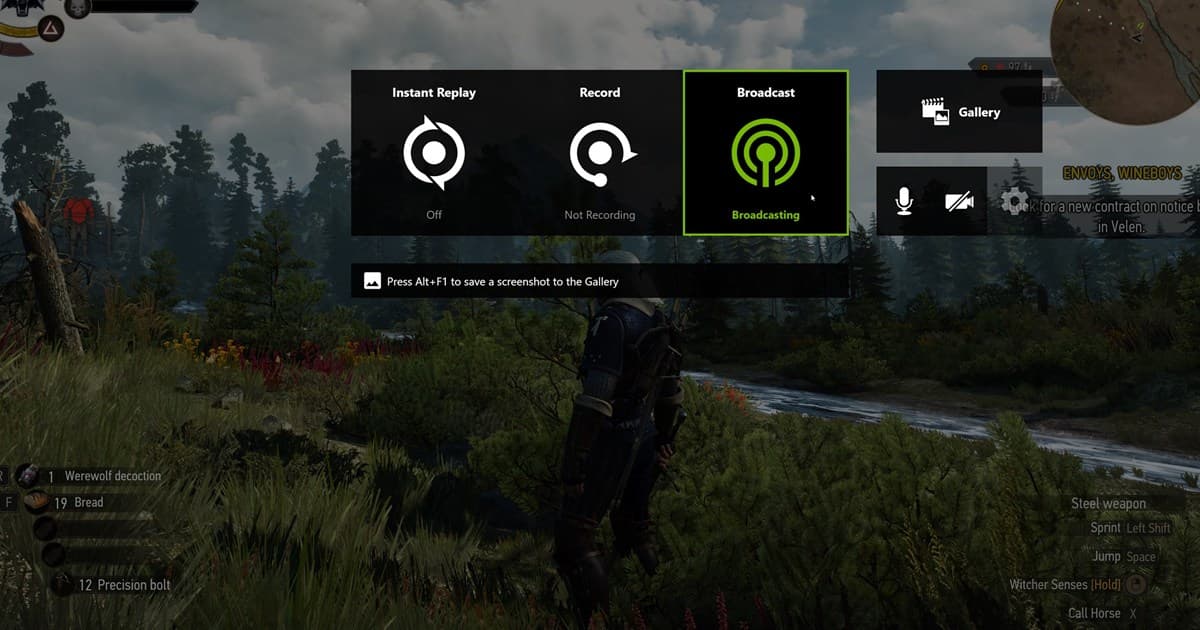
Alt+Z로 오버레이를 열어 Gallery에서 가장 최근 클립을 찾고, 현재 버전에서 제공하는 파일 위치 열기 또는 저장 관련 설정으로 실제 폴더를 확인합니다. 메뉴 이름이 다르면 파일 이름과 저장 시간을 메모해 Windows 검색으로 찾으세요. 찾은 뒤 NVIDIA App의 현재 Video Capture/Storage 관련 설정에서 새 폴더를 선택합니다.
파일이 안 보일 때 확인할 곳
| 상황 | 먼저 확인 | 해결 기준 |
|---|---|---|
| 평소 폴더에 없음 | Alt+Z Gallery의 최신 항목 | 실제 파일 위치 확인 |
| Gallery와 탐색기 불일치 | 파일 이름·수정 시각 검색 | 같은 크기와 재생 시간 |
| 수동 녹화만 보임 | Instant Replay 저장도 별도 시험 | 두 방식 모두 위치 확인 |
| 새 폴더에 저장 실패 | 권한·여유 공간·드라이브 연결 | 5초 파일이 정상 생성 |
안전하게 찾고 변경하는 순서
- 1최신 갤러리 항목 열기 — Alt+Z > Gallery에서 방금 만든 테스트 클립을 골라 파일 위치 관련 동작을 확인합니다.
- 2Windows에서 역검색 — 파일 이름이나 생성 시각을 기준으로 Videos 폴더와 연결된 드라이브를 검색합니다.
- 3현재 저장 설정 확인 — 현재 NVIDIA App 또는 오버레이의 Video Capture·Storage 관련 메뉴에서 표시된 경로를 읽습니다.
- 4안전한 로컬 폴더 선택 — 쓰기 권한과 충분한 공간이 있는 SSD 경로를 선택하고 이동식 드라이브 연결을 확인합니다.
- 5두 종류의 5초 테스트 — 수동 녹화와 Instant Replay 저장을 각각 실행해 실제 파일이 새 폴더에 생기고 재생되는지 봅니다.
경로 변경 완료 체크
- 최신 Gallery 항목과 실제 파일이 일치한다
- 현재 앱 화면에서 저장 경로를 확인했다
- 새 폴더에 쓰기 권한과 공간이 있다
- 수동 녹화가 새 위치에 저장된다
- Instant Replay 저장도 새 위치에서 확인했다
DOR 녹화와 파일 관리
DOR는 NVIDIA App의 저장 설정을 바꾸거나 기존 녹화 파일을 이동하지 않습니다. 지원 게임의 앞으로 할 녹화를 별도 라이브러리 흐름으로 관리하는 대안입니다. 녹화 저장 위치 변경, NVIDIA 녹화 설정, Instant Replay 문제 해결, DOR 자동 게임 녹화를 비교하세요. 실제 게임 적용 예시는 VALORANT 게임 허브에서 볼 수 있습니다. 대전장 게임이라면 배틀그라운드 하이라이트 자동 저장도 함께 참고하세요.
NVIDIA App 공식 저장·녹화 기준
NVIDIA App 공식 제품 페이지는 ShadowPlay 기반 Instant Replay와 수동 녹화, 오버레이 기능을 설명합니다. 이 페이지는 모든 PC의 고정 폴더를 보장하지 않으므로, 실제 위치는 현재 앱의 Gallery와 저장 설정 및 새 테스트 파일로 확인해야 합니다.