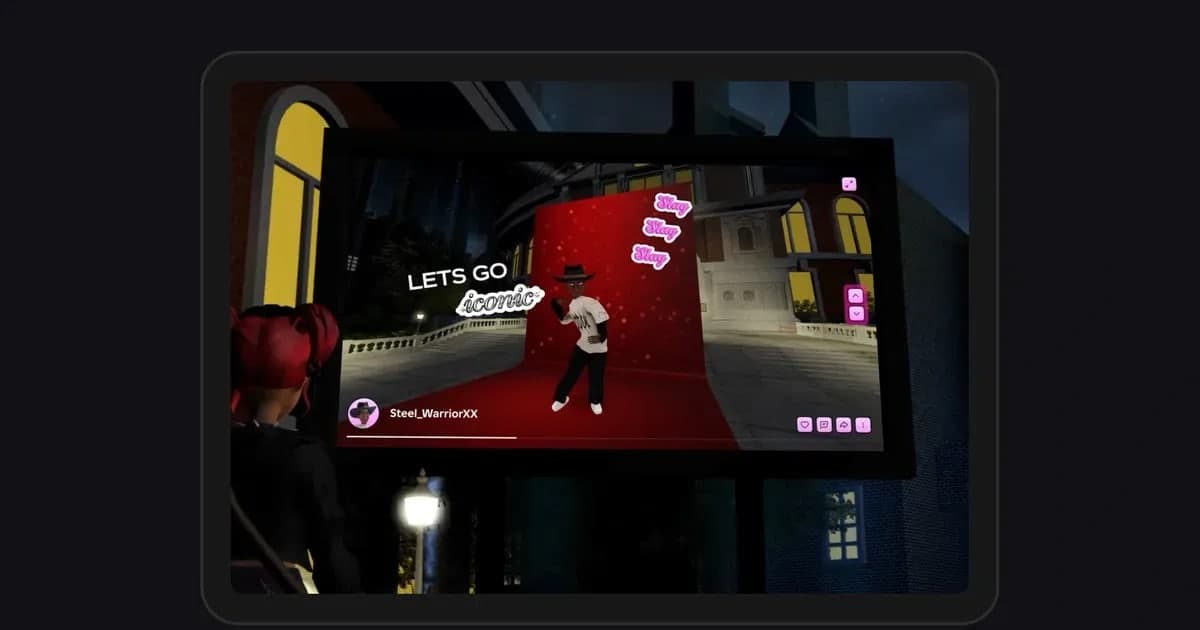
로블록스에서 30초 넘게 녹화하려면 로블록스 바깥의 녹화 도구가 필요합니다. 로블록스 내장 캡처의 동영상은 최대 30초까지만 찍히고, 2026년 10월 14일 확인한 공식 도움말에는 이 길이를 늘리는 설정이 안내돼 있지 않습니다. 게다가 현재 내장 캡처에는 음성 채팅 목소리와 체험 안 소리가 담기지 않고, 화면의 UI와 아바타 위 이름도 지워집니다. 그래서 '로블록스 녹화 시간은 몇 분까지인가', '로블록스를 길게 녹화하려면 어떻게 하는가'라는 질문의 답은 '내장 캡처는 30초, 그보다 길게는 PC 녹화 프로그램이나 휴대폰 화면 녹화'입니다. 이 글은 '얼마나 길게 녹화되는가' 하나만 기준으로 도구를 나눠 봅니다. 99밤(99 Nights in the Forest)처럼 오래 버티는 판이나 긴 오비 완주를 통째로 남길 때 필요한 저장 공간과 폴더 관리 요령도 함께 정리합니다. 캡처 버튼이 보이지 않거나 저장이 안 되는 문제라면 로블록스 녹화(캡처)가 안 될 때를 먼저 확인하십시오.
결론: 30초가 넘는 판은 내장 캡처가 아니라 PC 녹화 도구로 남깁니다
짧은 장면 하나를 소리 없이 남기는 용도라면 내장 캡처로 충분합니다. 체험 내 메뉴의 캡처에서 바로 찍히고 따로 설치할 것이 없습니다. 하지만 30초를 넘기거나 게임 소리와 목소리까지 남기고 싶다면 다른 방법을 써야 합니다. 휴대폰이나 태블릿으로 플레이한다면 기기 기본 화면 녹화를 쓰십시오. 방법은 핸드폰으로 로블록스 영상 찍는 법에 정리했습니다. Windows PC라면 크게 세 가지 중에서 고릅니다. Xbox Game Bar는 Windows에 들어 있어 설치 없이 Win+Alt+R로 시작·정지하고, Windows 설정에서 정한 최대 녹화 길이에 이르면 녹화가 멈춥니다. OBS Studio는 프로그램 자체에 길이 제한이 없어 디스크가 허락하는 만큼 녹화되지만, 화면 소스와 소리를 직접 설정하고 녹화 버튼도 매번 직접 눌러야 합니다. 로블록스 공식 도움말은 OBS의 게임 캡처가 로블록스와 문제가 있다고 알려져 있다며 창 캡처나 디스플레이 캡처를 쓰라고 안내하므로, 설정은 OBS로 로블록스 녹화하는 법을 따르십시오. 버튼을 누르지 않고 체험에 들어갈 때마다 자동으로 통째로 남기고 싶다면 DOR가 그 용도에 맞습니다. 체험 하나가 길이 제한 없이 mp4 하나로 남습니다.
로블록스를 30초 넘게 녹화하는 순서
- 1플레이하는 기기부터 확인하기PC에서는 녹화 프로그램을, 휴대폰·태블릿에서는 기기 기본 화면 녹화를 씁니다. 콘솔(Xbox·PlayStation)은 콘솔 자체 캡처 기능의 조건을 따릅니다. 아래 단계는 roblox.com에서 받은 Windows PC 버전을 기준으로 합니다. 내장 캡처는 데스크톱과 모바일 모두에서 쓸 수 있지만, 어느 쪽이든 최대 30초입니다.
- 2최대 녹화 길이로 도구 고르기짧은 장면 하나면 내장 캡처, 설치 없이 한두 판을 남기려면 Xbox Game Bar, 화면 구성을 직접 정하고 싶으면 OBS, 체험마다 자동으로 남기고 싶으면 DOR를 고릅니다. Game Bar를 쓴다면 먼저 Windows 설정의 게임 > 캡처에서 최대 녹화 길이를 확인하십시오. 이 값보다 긴 판은 중간에 녹화가 멈춥니다. OBS와 DOR는 프로그램 쪽 길이 제한이 없으므로 저장 공간이 실제 한도입니다.
- 3저장 공간과 저장 위치 확인하기긴 녹화는 파일이 큽니다. 용량은 해상도·프레임·비트레이트에 비례하므로, 처음에 10분쯤 시험 녹화해 파일 크기를 보고 '1분당 용량 × 예상 플레이 시간'으로 필요한 여유 공간을 계산해 두십시오. 가능하면 여유가 많은 드라이브에 저장합니다. Game Bar는 기본으로 '동영상' 폴더 안 Captures(캡처) 폴더에, OBS는 설정한 녹화 경로에 저장하고, DOR는 저장 폴더 안에 체험마다 폴더를 하나씩 만듭니다.
- 4담을 소리 정하기내장 캡처와 달리 PC 녹화 도구는 게임 소리를 담을 수 있습니다. 친구와 디스코드로 통화하며 플레이한다면 통화 소리까지 영상에 들어가도 되는지 미리 정하십시오. OBS는 오디오 소스를 직접 추가하고, DOR는 게임 소리와 마이크를 기본으로 함께 녹음하며 설정에서 데스크톱 전체 소리 대신 로블록스 소리만 담도록 바꿀 수 있습니다. 로블록스 음성 채팅 상대의 목소리가 녹음에 들어갈 수 있으니 영상을 올리기 전에 확인하십시오.
- 5체험에 들어가기 전에 녹화 준비하기OBS는 녹화 시작을 누른 뒤 체험에 들어가고, Game Bar는 로블록스 창을 앞에 띄운 상태에서 Win+Alt+R을 누릅니다. DOR는 미리 켜 두기만 하면 체험에 들어갈 때 녹화가 시작됩니다. 다만 로블록스를 켜자마자 바로 체험에 들어가면 첫 녹화는 입장 후 15~20초쯤 늦게 시작될 수 있습니다. 시작 장면이 중요하다면 체험 안 대기 장소에서 잠시 기다린 뒤 플레이를 시작하십시오.
- 6긴 판 중간에 명장면 표시하기1시간짜리 녹화에서 좋은 장면을 나중에 찾으려면 시간이 많이 듭니다. 장면이 나올 때마다 경과 시간을 메모하거나, 방금 지나간 장면을 따로 저장하는 단축키를 쓰십시오. DOR는 F8을 누르면 직전 30초가 풀 녹화와 별도 클립으로 저장되고, Game Bar와 OBS에도 직전 구간을 저장하는 기능(백그라운드 녹화, 리플레이 버퍼)이 있습니다.
- 7끝난 뒤 필요한 구간만 남기기녹화가 끝나면 원본을 그대로 쌓아 두지 말고, 쓸 구간만 먼저 잘라 낸 뒤 원본을 보관할지 정하십시오. 유튜브에 올릴 긴 영상이라면 앞뒤 대기 시간을 자르고, 쇼츠라면 9:16 구간을 잘라 냅니다. 다시 쓰지 않을 원본은 자른 뒤 지우면 저장 공간을 크게 확보할 수 있습니다.
도구별 최대 녹화 길이 한눈에 보기 (2026년 10월 14일 확인)
| 도구 | 최대 길이와 시작 방식 | 소리·저장 위치·주의할 점 |
|---|---|---|
| 로블록스 내장 캡처(동영상) | 최대 30초. 체험 내 메뉴 > 캡처를 고르고 화면 오른쪽 캡처 아이콘을 눌러 시작하며, 다시 누르면 멈춥니다. | 음성 채팅과 체험 소리가 담기지 않고 UI·아바타 이름이 지워집니다. Roblox 앱 저장소에 보관되며, 저장 아이콘을 눌러야 PC의 '동영상' 폴더로 내보내집니다. 개발자가 캡처를 끈 체험에서는 쓸 수 없습니다. |
| 로블록스 모먼트(Moments, 베타) | 캡처한 30초 클립을 다듬어 게시하는 기능입니다. 녹화 길이를 늘려 주지는 않습니다. | 13세 이상만 쓸 수 있고 하루 최대 10개까지 올릴 수 있으며, 외부 파일은 올릴 수 없습니다. |
| Xbox Game Bar(Windows 기본) | Windows 설정의 게임 > 캡처에서 정한 최대 녹화 길이까지. Win+Alt+R로 시작·정지합니다. | 설치가 필요 없습니다. 기본 저장 위치는 '동영상' 폴더 안 Captures(캡처) 폴더이며, 최대 길이를 넘는 판은 중간에 멈추니 설정을 먼저 확인합니다. |
| OBS Studio | 프로그램 자체 길이 제한 없음(디스크가 찰 때까지). 녹화 시작·중지를 직접 누릅니다. | 로블록스 공식 도움말은 게임 캡처 대신 창 캡처나 디스플레이 캡처를 권합니다. 오디오 소스를 직접 추가하고, 긴 녹화는 자동 파일 분할을 켜 두면 관리하기 쉽습니다. |
| DOR(무료 Windows 앱) | 체험 단위 자동 녹화로 길이 제한 없음. 체험에 들어가면 시작하고 나가면 끝납니다. | 게임 소리와 마이크를 함께 녹음합니다. roblox.com에서 받은 PC 버전 기준이며, 첫 입장은 녹화가 15~20초 늦게 시작될 수 있습니다. |
| 휴대폰·태블릿 화면 녹화 | 기기 기본 화면 녹화는 내장 캡처의 30초 제한을 받지 않습니다(저장 공간이 찰 때까지). | 게임 소리·마이크가 담기는지는 기기와 설정에 따라 다릅니다. DOR는 PC 전용이라 휴대폰 녹화에는 쓸 수 없습니다. |
긴 판을 녹화하기 전에 확인할 것
- 로블록스 내장 캡처는 최대 30초라는 점을 알고, 그보다 긴 판은 다른 도구로 녹화할 준비를 했습니다.
- Game Bar를 쓴다면 Windows 설정의 최대 녹화 길이가 예상 플레이 시간보다 깁니다.
- 저장할 드라이브에 예상 플레이 시간만큼 여유 공간이 있습니다(시험 녹화로 1분당 용량을 확인했습니다).
- 게임 소리·마이크·디스코드 통화 가운데 무엇을 담을지 정했습니다.
- OBS라면 게임 캡처가 아니라 창 캡처나 디스플레이 캡처로 로블록스 화면이 잡히는지 짧게 시험했습니다.
- DOR라면 roblox.com에서 받은 PC 버전으로 실행했고, 설정의 로블록스 '게임 전체 녹화'가 켜져 있습니다.
- 녹화 중 다른 창이 로블록스를 가리지 않도록 화면 배치를 정했습니다.
DOR로 체험 하나를 길이 제한 없이 남기기
DOR는 무료 Windows PC 앱입니다. roblox.com에서 받은 PC 버전 로블록스를 자동으로 감지하고, 체험에 들어가면 녹화를 시작해 체험을 나가 홈으로 돌아가거나 로블록스를 종료하면 녹화를 끝냅니다. 이 자동 녹화는 기본으로 켜져 있고 설정의 '게임 전체 녹화'로 끌 수 있습니다. 장르나 제작자와 상관없이 어떤 체험이든 녹화되며, 체험 하나가 풀 녹화 mp4 하나로 보관함에 쌓이므로 내장 캡처의 30초 제한 없이 체험 전체가 남습니다. 다른 체험으로 옮기면 새 녹화로 나뉘고, 같은 체험 안에서 서버를 옮기는 텔레포트는 보통 하나로 이어집니다. 다만 로블록스 홈이나 아바타 상점 같은 메뉴 화면은 녹화하지 않으며, 로블록스를 켜자마자 체험에 들어가면 첫 녹화가 15~20초쯤 늦게 시작될 수 있습니다. 게임 소리와 마이크는 기본으로 함께 녹음되고 마이크에는 소음 억제가 적용되며, 화질은 기본 1080p 60fps이고 최대 2160p까지 고를 수 있습니다. 긴 판 중간에 좋은 장면이 나오면 F8(변경 가능)을 눌러 직전 30초(15·30·45·60초 중 선택)를 따로 클립으로 저장해 두면, 나중에 긴 원본을 뒤지지 않아도 됩니다. 이 방법은 로블록스 클립 따는 법에서 자세히 다룹니다. 녹화본은 보관함의 구간 자르기로 필요한 부분만 16:9·9:16·1:1로 내보내 dor.gg 링크로 공유하거나, 브라우저에서 쓰는 DOR 스튜디오로 여러 영상을 합치고 텍스트·배경 음악을 넣어 mp4로 받을 수 있습니다. DOR 스튜디오는 영상 하나당 500MB 이하만 받으므로 긴 원본은 보관함에서 먼저 잘라 두십시오. 긴 녹화가 저장 공간을 많이 차지한다면 게임 녹화 파일 용량 줄이는 법을 참고하십시오. PC방에서는 DOR 자동 녹화가 꺼지므로 내 PC에서 쓰는 것을 기준으로 합니다. 휴대폰·태블릿이나 콘솔 로블록스는 DOR로 녹화할 수 없으니 PC에서 플레이할 때의 대안으로 쓰십시오. Microsoft Store판(Roblox - Windows)은 지원이 확인되지 않았습니다.
 #로블록스
#로블록스
