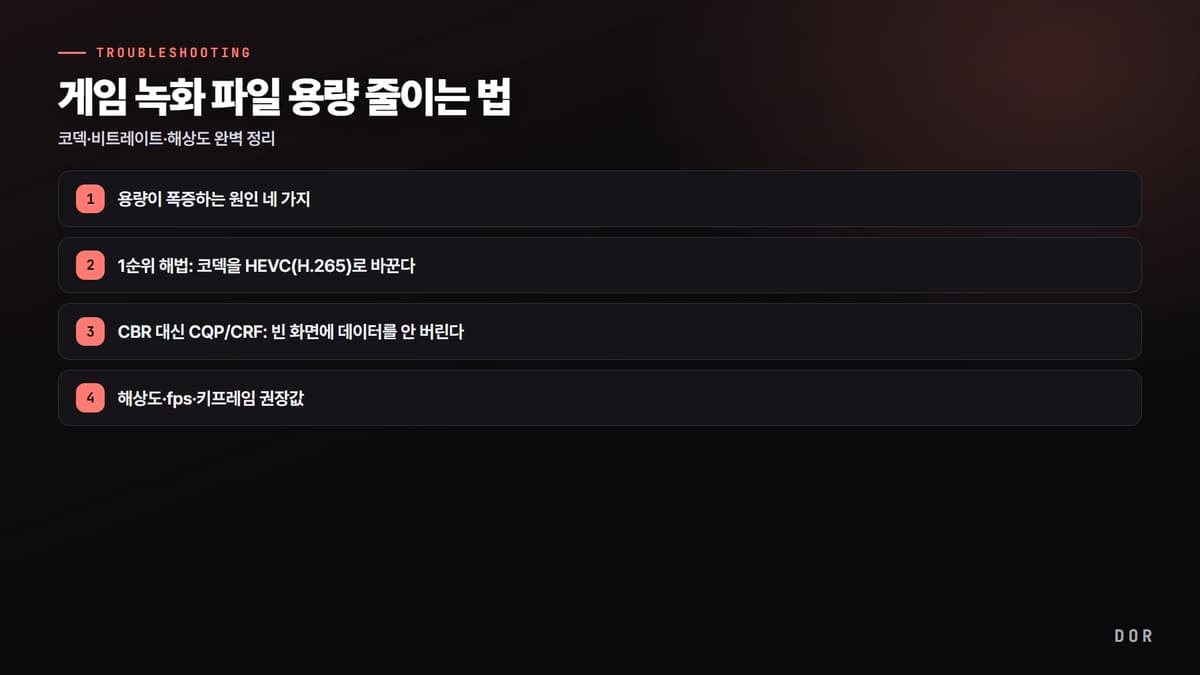
녹화를 며칠만 돌려도 SSD 경고가 뜬다면, 십중팔구 원인은 정해져 있습니다. 풀화질 풀영상을 그대로 쌓고 있기 때문입니다. 1080p·60fps를 넉넉한 비트레이트로 녹화하면 시간당 20~30GB, 4K로 올리면 시간당 100GB를 넘기기도 합니다. 이 글에서는 용량이 폭증하는 원인 네 가지를 짚고, 화질을 최대한 지키면서 파일 크기를 절반 이하로 줄이는 설정을 코덱·비트레이트·해상도 순서로 정리합니다. 마지막에는 설정으로도 안 풀리는 근본 문제(풀영상 보관 자체)를 어떻게 없애는지까지 다룹니다.
용량이 폭증하는 원인 네 가지
파일 크기는 결국 “초당 데이터량(비트레이트) × 시간”입니다. 그래서 용량을 키우는 요인도 이 공식 안에 다 들어 있습니다. 어디서 새는지 알면 어디를 막을지가 분명해집니다.
- 높은 비트레이트: 가장 직접적인 원인입니다. 비트레이트가 2배면 용량도 거의 2배입니다. 50Mbps로 녹화하면 1분에 약 375MB가 쌓입니다.
- 높은 해상도: 4K는 1080p보다 픽셀이 4배라, 같은 화질을 유지하려면 비트레이트도 그만큼 더 필요합니다. 모니터가 1080p면 4K 녹화는 순수 낭비입니다.
- 높은 fps: 60fps는 30fps보다 프레임이 2배라 용량도 그만큼 커집니다. 120fps 녹화는 용량 대비 체감 이득이 작습니다.
- 풀영상 보관: 30분짜리 한 판에서 실제로 다시 보는 구간은 보통 1~2분입니다. 나머지 28분을 통째로 저장하는 게 용량의 진짜 주범입니다.
1순위 해법: 코덱을 HEVC(H.265)로 바꾼다
같은 설정에서 단일 변경으로 가장 크게 줄어드는 건 코덱입니다. 대부분의 녹화는 기본값이 H.264(AVC)인데, 이를 HEVC(H.265)로 바꾸면 같은 화질에서 용량이 40~50% 줄어듭니다. 30GB짜리가 15~18GB가 되는 셈입니다. 화질을 깎는 게 아니라 압축 효율 자체가 좋아지는 거라, 눈에 보이는 손해 없이 절반 가까이 절약됩니다.
HEVC 켜는 법과 호환성 주의점
OBS 기준 설정 → 출력 → 녹화 탭에서 인코더를 “NVIDIA NVENC HEVC”로 바꾸면 됩니다(엔비디아 그래픽카드 기준, GTX 950 이후 대부분 지원). 한 가지 주의점은 호환성입니다. HEVC는 일부 구형 편집 프로그램이나 웹 업로드에서 바로 안 열릴 수 있으니, 유튜브 업로드용이 아니라 “보관·아카이브용”에 특히 잘 맞습니다. 편집을 거칠 영상이라면 편집 툴이 HEVC를 읽는지 먼저 확인하세요.
더 줄이고 싶으면 AV1
AV1 코덱은 HEVC보다도 효율이 좋아 같은 화질에서 용량이 더 줄어듭니다. 다만 하드웨어 인코딩은 RTX 40 시리즈, 인텔 Arc, 라데온 RX 7000 시리즈 같은 최신 GPU에서만 지원하므로, 카드가 받쳐 준다면 보관용 최강 선택지입니다. 카드가 안 되면 HEVC가 현실적인 1순위입니다.
CBR 대신 CQP/CRF: 빈 화면에 데이터를 안 버린다
비트레이트를 주는 방식도 용량에 크게 영향을 줍니다. 흔히 쓰는 CBR(고정 비트레이트)은 화면이 정적이든 격렬하든 무조건 같은 데이터량을 씁니다. 로비 화면처럼 움직임이 거의 없는 구간에도 50Mbps를 그대로 쏟아붓는 셈이라 용량이 낭비됩니다.
반면 CQP(Constant Quantization Parameter)나 CRF(Constant Rate Factor)는 “목표 화질”을 정해 두고, 그 화질을 맞추는 데 필요한 만큼만 데이터를 씁니다. 움직임이 적은 구간은 알아서 비트레이트를 낮춰 용량을 아끼고, 배틀그라운드의 막바지 교전이나 배틀필드 6의 대규모 폭발처럼 복잡한 구간에만 데이터를 더 줍니다. 결과적으로 같은 화질에서 전체 용량이 줄어듭니다.
NVENC CQP 권장값: 19~23
OBS에서 출력 모드를 “고급”으로 두고 녹화 인코더를 NVENC로 잡으면, 비트레이트 제어를 “CQP”로 선택할 수 있습니다. CQP 값은 낮을수록 고화질·고용량, 높을수록 저화질·저용량입니다. 게임 녹화 기준 19~23 사이가 화질과 용량의 균형점입니다. 화질을 거의 손해 안 보면서 줄이려면 20~21, 용량을 더 공격적으로 줄이려면 23 정도로 올리면 됩니다. 23을 넘기면 빠른 움직임에서 뭉개짐이 보이기 시작합니다.
해상도·fps·키프레임 권장값
코덱과 비트레이트 방식을 잡았으면, 남은 건 해상도·fps·키프레임입니다. 과하게 잡힌 값을 현실적인 수준으로 내리는 것만으로도 용량이 더 줄어듭니다.
- 해상도 1080p: 모니터가 1080p거나 영상이 유튜브용이라면 1080p로 충분합니다. 4K 녹화는 용량이 4배인데, 보는 사람 대부분은 차이를 못 느낍니다.
- fps 60: 부드러운 움직임이 중요한 FPS라면 60fps, 일반 보관용이면 30fps로도 충분합니다. 120fps는 용량 대비 체감 이득이 거의 없습니다.
- 키프레임 간격 2초: 키프레임(I-frame)이 너무 잦으면 용량이 커집니다. 2초 간격이 호환성과 용량의 표준 균형값이며, OBS 기본 권장도 2초입니다.
발로란트처럼 화면 변화가 빠른 게임은 60fps·1080p·CQP 21 정도가 화질과 용량 모두에서 무난합니다. 반대로 천천히 진행되는 게임이나 단순 기록용이면 30fps·CQP 23으로 더 아껴도 됩니다.
근본 해결: 풀영상 말고 클립만 저장한다
여기까지가 “파일을 작게 만드는” 방법이라면, 진짜 용량 문제는 다른 데 있습니다. 애초에 다시 보지도 않을 28분을 왜 저장하느냐는 것입니다. 코덱과 비트레이트를 아무리 최적화해도, 풀영상을 계속 쌓는 한 SSD는 결국 찹니다. 30분 한 판에서 실제로 가치 있는 건 킬 장면, 역전 한타, 클러치 몇 구간뿐입니다.
그래서 가장 효과가 큰 해법은 “녹화 방식 자체를 바꾸는” 것입니다. 풀영상을 통째로 저장하는 대신, 명장면이 나온 순간만 짧은 클립으로 남기면 용량 자체가 발생하지 않습니다. 도르(DOR)가 이 방식으로 동작합니다. 게임 실행을 자동 감지해 백그라운드에서 돌다가, 킬·에이스 같은 주요 순간만 짧은 클립으로 잘라 저장합니다. 28분짜리 원본이 없으니 시간당 수십 GB가 쌓일 일이 없고, 명장면을 찾으려 긴 영상을 돌려 볼 필요도 없습니다. 코덱은 NVENC 하드웨어 인코딩이 기본이라 인게임 프레임 손해도 작습니다.
이미 쌓인 영상은 HandBrake로 재인코딩
설정을 바꿔도 이미 디스크를 차지한 옛 영상은 그대로 남습니다. 이건 무료 프로그램 HandBrake로 일괄 재인코딩하면 됩니다. HandBrake에서 영상을 불러와 비디오 코덱을 “H.265(x265)”로 바꾸고, 품질을 RF 22~24로 잡은 뒤 인코딩하면 화질을 크게 해치지 않으면서 용량이 절반 안팎으로 줄어듭니다. RF는 낮을수록 고화질·고용량이라, 22면 화질 우선, 24면 용량 우선입니다.
HandBrake는 폴더 단위 큐(Queue) 처리를 지원하니, 쌓인 녹화본을 한꺼번에 넣고 밤새 돌려 두면 다음 날 용량이 크게 줄어 있습니다. 재인코딩이 끝나고 화질을 확인했으면 원본을 지워 공간을 회수하세요. 다만 재인코딩은 “이미 쌓인 것”을 정리하는 사후 대응이라, 앞으로 또 쌓이지 않게 하려면 결국 녹화 방식 자체를 클립 중심으로 바꾸는 게 맞습니다.
정리: 용량 줄이는 순서
우선순위는 명확합니다. (1) 코덱을 HEVC(H.265)로 바꿔 절반을 줄이고, (2) CBR 대신 CQP 19~23으로 빈 구간 낭비를 없애고, (3) 해상도 1080p·fps 60·키프레임 2초로 과한 값을 내립니다. (4) 이미 쌓인 건 HandBrake RF 22~24로 재인코딩합니다. 그리고 가장 근본적으로는, 풀영상 대신 명장면 클립만 남기는 방식으로 넘어가면 용량 문제 자체가 거의 사라집니다. 자주 하는 게임 페이지에서 권장 녹화 설정과 자동 클립 예시를 확인해 보세요, 배틀그라운드, 배틀필드 6, 발로란트.