결론부터 말하면, 스팀 게임을 녹화하는 길은 크게 두 갈래입니다. 가볍게 명장면만 남기고 싶다면 스팀에 내장된 게임 레코딩 기능이면 충분하고, 녹화한 영상을 클립으로 잘라 편집하고 SNS에 바로 올리는 것까지 한 번에 하고 싶다면 도르(DOR) 같은 전용 프로그램이 빠릅니다. 아래에서 두 방법을 각각 단계별로 설정해 보고, 어느 쪽이 내 상황에 맞는지 골라 보겠습니다.
방법 1. 스팀 내장 게임 레코딩으로 녹화하기
2026년 기준으로 스팀에는 별도 프로그램 없이 게임을 녹화할 수 있는 내장 기능이 정식으로 들어 있습니다. 가볍게 동작하고 스팀 오버레이와 바로 연결돼 있어서, 일단 켜 두기만 하면 기본 단축키 F11로 언제든 녹화 영상을 다룰 수 있습니다.
- 스팀 클라이언트를 열고 좌측 상단 메뉴에서 설정으로 들어갑니다.
- 설정 화면에서 게임 녹화 메뉴를 선택합니다.
- 녹화 모드를 고릅니다. 항상 켜 두고 최근 구간만 남기는 백그라운드 녹화, 단축키를 누른 순간부터 찍는 요청 시 녹화 중에서 선택합니다.
- 녹화 파일을 저장할 드라이브와 최대 용량, 백그라운드 녹화 시 보관할 시간 길이를 지정합니다.
- 게임을 실행한 뒤 기본 단축키 F11을 눌러 녹화 패널을 열고, 원하는 구간을 클립으로 저장합니다.
백그라운드 녹화를 켜 두면 게임 내내 최근 몇 분이 계속 임시 저장되기 때문에, 멋진 장면이 나온 직후에 단축키를 눌러 방금 지나간 순간을 그대로 클립으로 건질 수 있습니다. 미리 녹화 버튼을 누르지 않아도 되는 게 큰 장점입니다.
방법 2. 도르 같은 전용 녹화 프로그램으로 녹화하기
전용 프로그램은 녹화 그 자체보다 녹화 다음 단계, 즉 클립을 만들고 다듬어 올리는 흐름을 통째로 책임진다는 점이 다릅니다. 도르(DOR)를 예로 들면 설치 후 흐름은 다음과 같습니다.
- 도르를 설치하고 실행한 뒤, 한 번만 녹화 옵션(화질, 프레임, 저장 위치)을 잡아 둡니다.
- 스팀 게임을 평소처럼 실행합니다. 도르가 실행 중인 스팀 게임을 자동으로 감지합니다.
- 감지된 게임이 녹화 대상으로 잡히면, 별도 설정 없이 플레이 전체가 녹화됩니다.
- 플레이가 끝나면 자동으로 잡힌 하이라이트와 전체 영상에서 원하는 구간을 클립으로 추출합니다.
- 추출한 클립을 그 자리에서 자르고 편집해 SNS나 친구에게 바로 공유합니다.
스팀 내장 녹화의 한계
스팀 내장 녹화는 분명히 잘 만들어졌지만, 쓰다 보면 경계선이 보입니다. 어디까지가 내장 기능의 영역인지 알아 두면 두 방법을 더 잘 나눠 쓸 수 있습니다.
- 편집 기능이 클립 앞뒤를 잘라 내는 트리밍 수준에 머무릅니다. 여러 장면을 이어 붙이거나 자막, 강조 효과를 넣는 본격 편집은 다른 도구가 필요합니다.
- 타임라인 이벤트 마커(킬, 라운드 등)는 게임이 공식 지원해야만 표시됩니다. 지원하지 않는 게임에서는 직접 구간을 찾아야 합니다.
- 공유는 MP4 내보내기, QR 코드, 임시 링크 정도로, 자주 올리는 플랫폼에 맞춘 형태로 곧장 내보내는 흐름은 약합니다.
- 스팀 오버레이를 쓰지 않는 게임이나 일부 실행 환경에서는 녹화가 잡히지 않을 수 있습니다.
도르가 더 나은 지점
여기서 도르의 강점이 드러납니다. 도르는 스팀 게임을 자동 감지해 녹화하고, 클립 추출과 편집, 공유까지 한 곳에서 끝냅니다. 녹화 따로, 편집 프로그램 따로, 공유 따로 오가던 과정을 하나로 합쳤기 때문에, 게임을 끄고 나서 클립을 올리기까지 걸리는 시간이 확연히 짧아집니다.
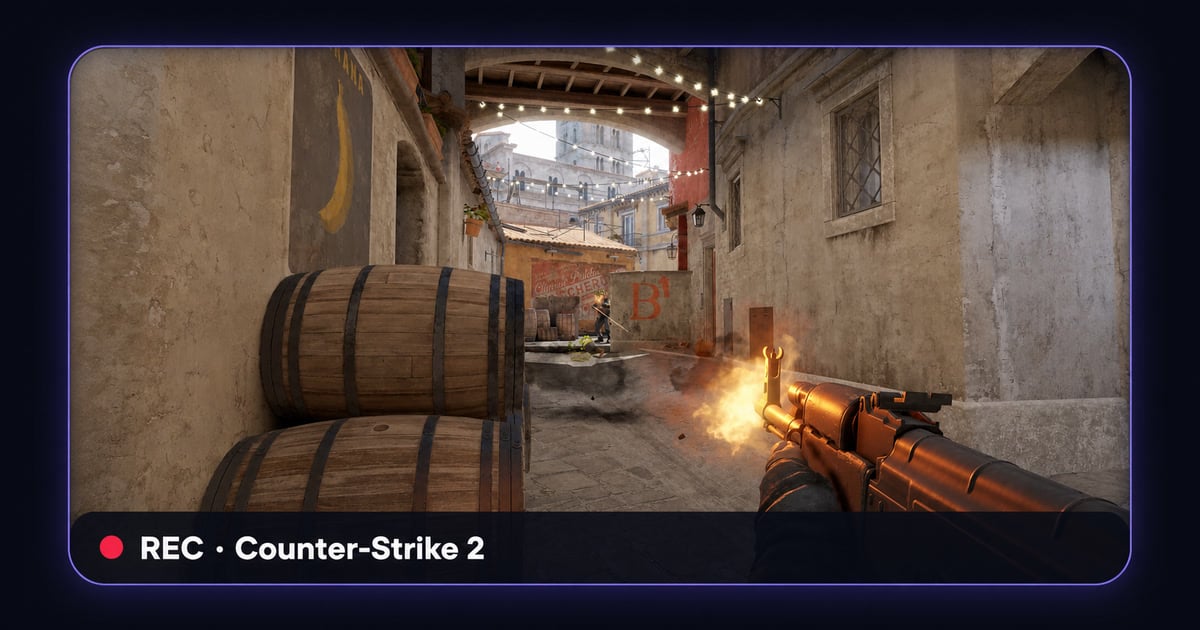
게임 종류도 가리지 않습니다. 빠른 교전이 핵심인 카운터 스트라이크처럼 한순간을 놓치면 안 되는 게임이든, 한 판이 길고 결정적 장면이 드문드문 나오는 배틀그라운드든, 도르는 실행되는 스팀 게임을 그대로 감지해 녹화하고 핵심 구간만 뽑아냅니다. 게임마다 설정을 새로 만질 필요가 없습니다.
어떤 방법을 골라야 할까
정리하면 이렇습니다. 추가 설치 없이 가볍게 명장면만 가끔 남기고 싶다면 스팀 내장 게임 레코딩으로 충분합니다. 반대로 클립을 자주 만들고, 잘라서 편집하고, 여러 곳에 빠르게 올리는 흐름이 일상이라면 도르처럼 녹화부터 공유까지 한 번에 처리하는 전용 프로그램이 시간을 크게 아껴 줍니다. 둘을 함께 쓰는 것도 좋은 선택입니다. 평소엔 백그라운드 녹화로 안전망을 깔아 두고, 본격적으로 클립을 만들 땐 도르로 넘어오면 됩니다.