한판 잘 끝내고 녹화 파일을 더블클릭했는데 플레이어가 안 열리거나, 열려도 소리만 나고 화면이 까맣거나, '지원되지 않는 비디오 코덱'이라는 메시지가 뜬 적 있을 겁니다. 결론부터 말하면 원인은 거의 둘 중 하나입니다. 첫째, 플레이어가 그 영상의 코덱을 못 읽는 경우. 둘째, mkv로 녹화하다 프로그램이나 PC가 중간에 꺼져서 파일이 정상적으로 마무리되지 않은 경우입니다. 해결책도 명확합니다. 코덱 문제는 코덱팩을 깔거나 VLC로 열면 되고, mkv가 끊긴 문제는 mp4로 재먹싱하면 복구되는 경우가 많습니다. 아래 단계를 위에서부터 차례로 시도하면 대부분의 '녹화 파일 안 열림'은 해결됩니다. 가장 빠른 순서로 정리했으니 1단계부터 가 보겠습니다.
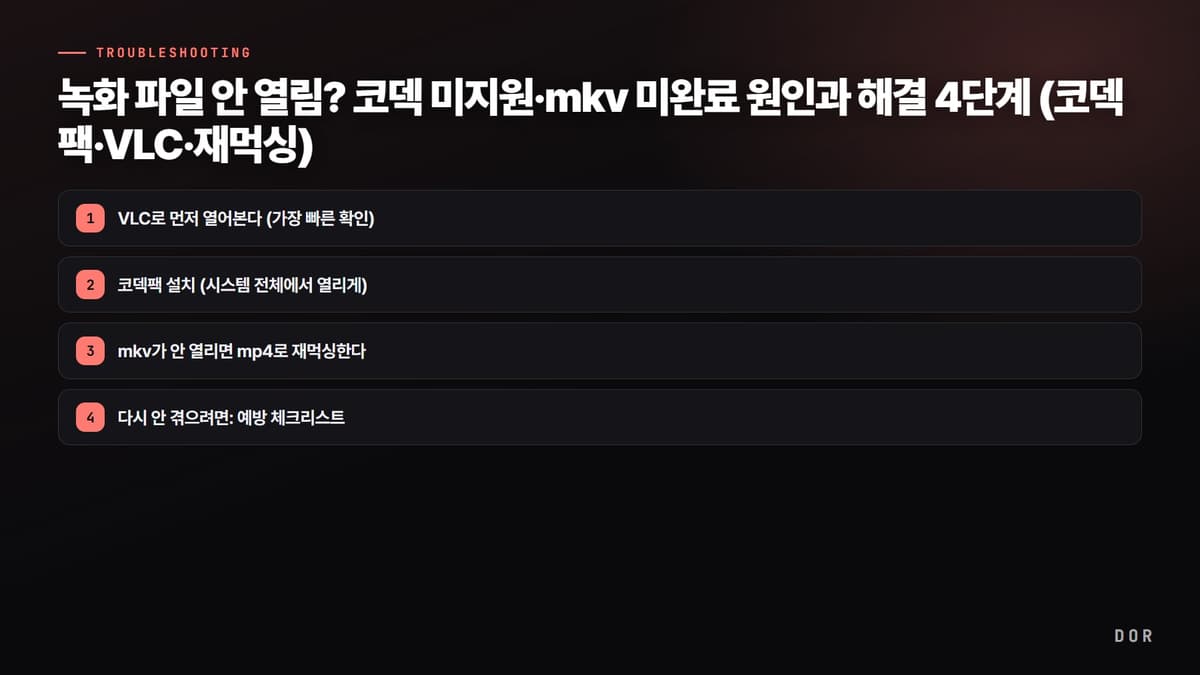
1단계: VLC로 먼저 열어본다 (가장 빠른 확인)
코덱팩을 깔기 전에 VLC 미디어 플레이어부터 시도하는 게 가장 빠릅니다. VLC는 H.264, HEVC, mkv, mp4 등 대부분의 코덱과 컨테이너를 자체적으로 내장하고 있어서, 시스템에 코덱이 없어도 혼자서 재생하는 경우가 많습니다. 윈도우 기본 플레이어에서 안 열리던 파일이 VLC에서는 그냥 열리는 일이 흔합니다. 공식 사이트(videolan.org)에서 최신 버전을 받아 설치하고, 'VLC 실행 → 미디어 → 파일 열기'로 문제의 파일을 직접 불러오세요. 구버전은 HEVC·AV1 같은 최신 코덱을 못 읽으니 반드시 최신으로 받습니다. 화면이 까맣게만 나온다면 '도구 → 환경설정 → 입력/코덱'에서 하드웨어 디코딩을 '사용 안 함'으로 바꾸고 다시 열어봅니다.
2단계: 코덱팩 설치 (시스템 전체에서 열리게)
윈도우 기본 플레이어나 영상 편집기에서 모든 영상을 다 열고 싶다면 시스템에 코덱을 깔아야 합니다. 가장 널리 쓰이는 건 K-Lite Codec Pack이고, H.264·HEVC·오디오 코덱까지 한 번에 설치됩니다. 아래 순서대로 진행하세요.
- K-Lite Codec Pack을 공식 사이트(codecguide.com)에서 받습니다. 일반 사용자는 Standard 버전으로 충분합니다. 검색 상위 광고나 정체불명 사이트의 코덱팩은 불필요한 프로그램이 끼어 있을 수 있으니 피합니다.
- 설치 마법사는 기본값(Recommended) 그대로 두고 진행합니다. 옵션을 잘 모르면 건드리지 않는 편이 안전합니다.
- 설치가 끝나면 PC를 한 번 재시작한 뒤, 안 열리던 파일을 다시 열어봅니다.
- 그래픽 드라이버도 최신으로 업데이트하면 하드웨어 디코딩 관련 재생 문제가 함께 풀리는 경우가 있습니다.
3단계: mkv가 안 열리면 mp4로 재먹싱한다
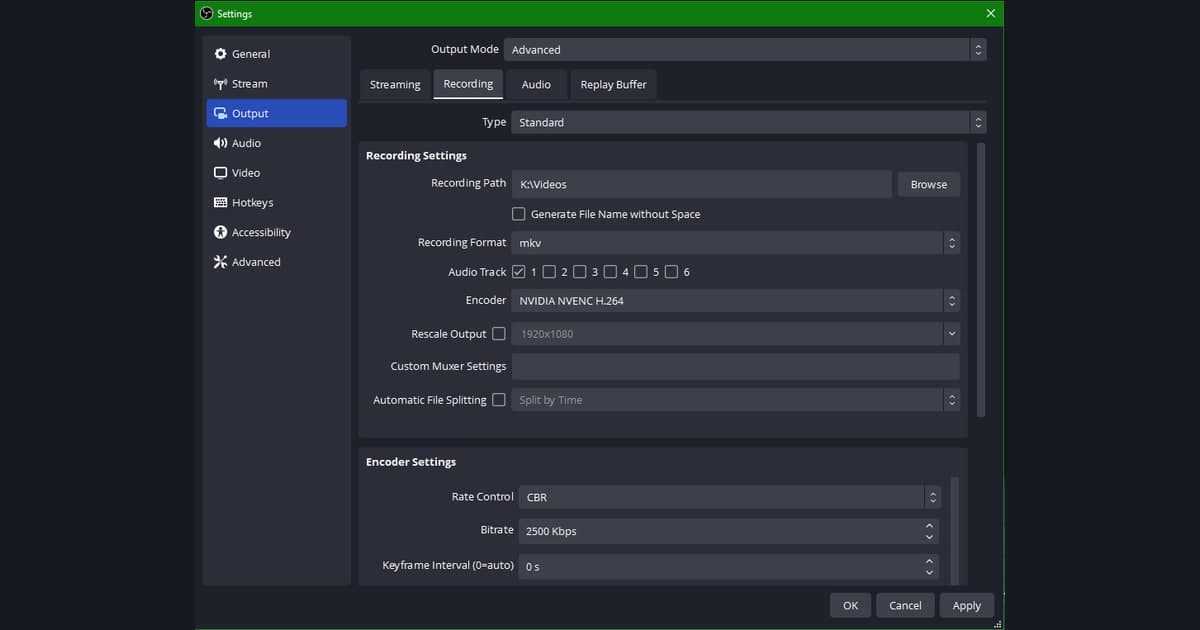
OBS 같은 프로그램에서 mkv로 녹화하다가 게임 크래시·정전·강제 종료로 녹화가 끊기면, 파일 끝에 들어가야 할 마무리 정보(인덱스)가 기록되지 않습니다. 그러면 영상 데이터는 멀쩡한데도 플레이어가 '어디서 끝나는지'를 몰라 파일을 못 엽니다. mkv는 이렇게 끊겨도 앞부분이 살아 있을 가능성이 높아, mp4로 다시 포장(재먹싱)하면 복구되는 경우가 많습니다.
- 1VLC로 먼저 열어본다 (가장 빠른 확인)
- 2코덱팩 설치 (시스템 전체에서 열리게)
- 3mkv가 안 열리면 mp4로 재먹싱한다
OBS를 쓴다면 별도 도구 없이 바로 됩니다. 상단 메뉴의 '파일 → 녹화 다시 먹싱(Remux Recordings)'을 열고, 안 열리는 mkv 파일을 넣은 뒤 'Remux'를 누르면 같은 폴더에 mp4가 새로 만들어집니다. OBS가 없다면 ffmpeg로 합니다. 명령 프롬프트에서 ffmpeg -i 입력파일.mkv -c copy 출력파일.mp4 를 실행하면 다시 인코딩하지 않고 컨테이너만 mp4로 바꿔 줘서, 화질 손실 없이 빠르게 끝납니다. 단, 재먹싱은 '정상 종료된 부분까지'만 살리므로 끊긴 지점 이후는 복구되지 않을 수 있습니다.
다시 안 겪으려면: 예방 체크리스트
한 번 겪으면 복구에 한참 걸리는 문제이니, 처음부터 안 생기게 세팅해 두는 게 가장 좋습니다. 아래만 지켜도 '녹화 파일 안 열림'은 거의 사라집니다.
- 녹화 포맷을 mp4(H.264)로 두면 코덱·호환성 문제가 가장 적습니다. mkv는 끊김에 강하지만 그만큼 마지막에 재먹싱이 필요할 수 있습니다.
- 녹화가 끝나면 그 자리에서 바로 한 번 재생해 정상 여부를 확인합니다. 나중에 발견하면 다시 만들 수도 없습니다.
- 긴 녹화는 한 파일로 몰지 말고 적당히 분할하면, 한 부분이 손상돼도 나머지를 살릴 수 있습니다.
- VLC와 K-Lite 코덱팩을 미리 깔아 두고, 저장 디스크 여유 공간을 충분히 둡니다. 녹화 중 용량이 꽉 차면 파일이 끊겨 미완료 상태가 됩니다.
애초에 안 겪는 방법: 도르는 표준 mp4로 저장한다
지금까지의 코덱팩 설치, VLC로 우회 열기, mkv 재먹싱은 전부 '문제가 생긴 뒤의 수습'입니다. 가장 좋은 건 처음부터 어디서나 열리는 포맷으로 저장하는 것입니다. 도르(DOR)는 녹화를 표준 mp4(H.264)로 저장해, 코덱팩 없이도 윈도우 기본 플레이어·VLC·프리미어·다빈치 리졸브·캡컷 어디서든 바로 열립니다. 받은 사람이 따로 코덱을 깔 필요도 없습니다.

여기에 더해 도르는 게임 명장면을 자동으로 클립으로 만들어 줍니다. 발로란트의 에이스나 클러치, 리그 오브 레전드의 펜타킬 같은 순간을 따로 편집하지 않아도 짧은 mp4 클립으로 바로 뽑을 수 있고, 그 클립도 당연히 어느 플레이어·편집기·SNS 업로드 칸에서나 그대로 열립니다. 정리하면, 이미 안 열리는 파일은 VLC → 코덱팩 → mp4 재먹싱 순으로 살리고, 다음부터는 표준 mp4로 저장되는 녹화 환경을 써서 이 과정을 아예 건너뛰는 게 가장 빠릅니다.