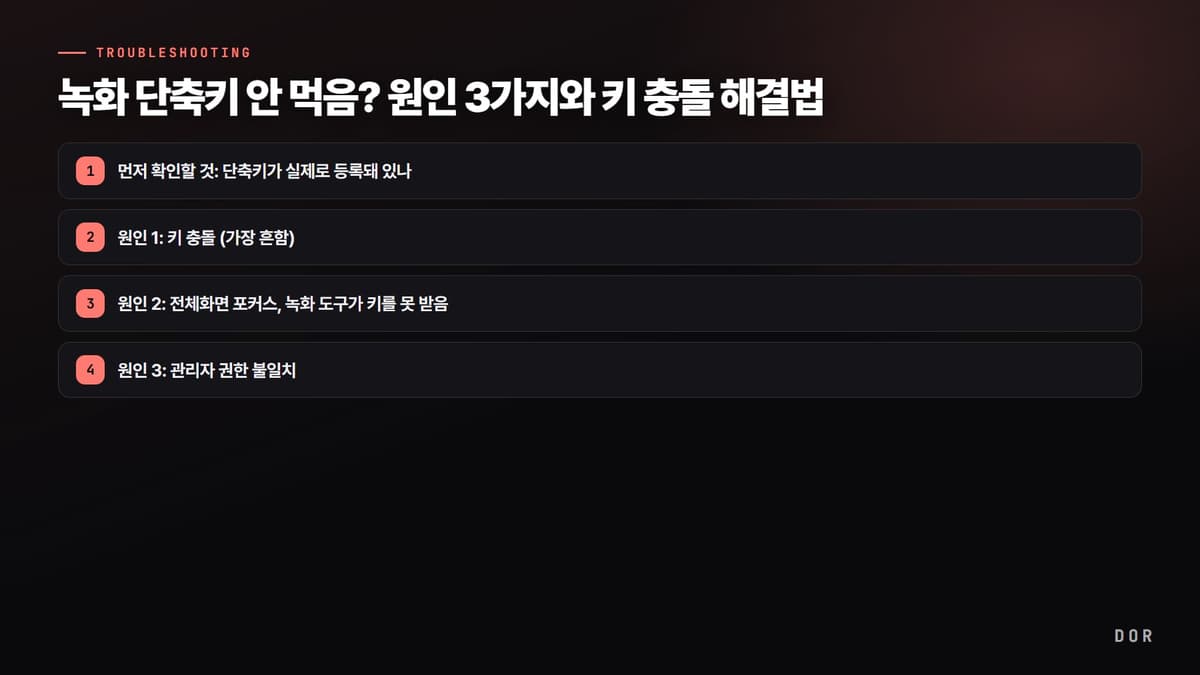
녹화 단축키를 눌러도 아무 반응이 없다면 원인은 거의 셋 중 하나입니다. 첫째, 게임이나 다른 프로그램이 같은 키를 먼저 가로채는 키 충돌. 둘째, 전체화면 게임이 키 입력을 독점해 녹화 도구가 키를 못 받는 포커스 문제. 셋째, 게임은 관리자 권한으로 돌아가는데 녹화 도구는 일반 권한이라 키가 차단되는 권한 불일치입니다. 이 글은 세 원인을 순서대로 짚어 해결합니다.
먼저 확인할 것: 단축키가 실제로 등록돼 있나
문제 해결에 들어가기 전에 단축키가 비어 있거나 잘못 저장된 경우를 먼저 걸러냅니다. 녹화 도구 설정의 단축키 항목을 열고, 녹화 시작/중지에 키가 제대로 들어가 있는지 봅니다. 칸을 클릭한 뒤 원하는 키를 직접 눌러 다시 등록하고, 저장 버튼이 있다면 반드시 눌러 확정합니다.
- 녹화 시작 키와 중지 키가 빈칸은 아닌지 확인
- 키 등록 후 설정 창을 닫기 전에 저장 또는 적용을 눌렀는지 확인
- 한/영 입력 상태가 단축키 등록을 방해하지 않는지 영문 상태에서 재등록
원인 1: 키 충돌 (가장 흔함)
가장 흔한 원인입니다. 게임 내부 단축키, 윈도우 기본 단축키(예: Win+Alt+R 같은 게임바 녹화 키), 그래픽 드라이버 오버레이(엔비디아·AMD), 디스코드, 마우스·키보드 매크로 앱이 같은 키를 먼저 차지하면 녹화 도구는 그 키를 영영 받지 못합니다.
확인 방법은 간단합니다. 녹화 키를 게임 밖 바탕화면에서 눌렀을 때는 잘 되는데 게임 안에서만 안 된다면, 게임 내부 키 설정에 같은 키가 배정돼 있을 가능성이 큽니다. 게임 키 설정을 열어 충돌하는 키를 찾아 비우거나 바꿉니다.
- 엔비디아 GeForce Experience / NVIDIA App 오버레이에서 같은 녹화 키가 있는지 확인 후 해제
- AMD Adrenalin 녹화 단축키 중복 확인
- 윈도우 게임바(Xbox Game Bar) 단축키와 겹치는지 설정에서 확인
- 디스코드 푸시투토크·녹화 관련 키 중복 확인
- 마우스·키보드 제조사 소프트웨어의 매크로 키 중복 확인
원인 2: 전체화면 포커스, 녹화 도구가 키를 못 받음
전체화면 전용(Exclusive Fullscreen) 모드로 돌아가는 게임은 키보드 입력을 독점하는 경우가 있습니다. 이때 녹화 도구는 게임 뒤에서 키 입력을 전혀 못 받아 단축키가 무시됩니다. 창모드나 바탕화면에서는 멀쩡히 되는데 게임 전체화면에서만 안 되는 전형적인 증상입니다.
- 게임 화면 설정을 '전체화면'에서 '테두리 없는 창모드(Borderless Windowed)'로 변경
- 녹화 도구 설정에 '단축키 항상 활성화' 또는 '핫키 비활성화 안 함' 옵션이 있으면 켜기
- 위 옵션 변경 후 게임을 다시 시작해 키 입력이 전달되는지 확인
테두리 없는 창모드는 전체화면과 화면 체감이 거의 같으면서 키 독점 문제를 피할 수 있어, 녹화나 방송을 함께 돌릴 때 가장 무난한 선택입니다. 발로란트나 리그 오브 레전드처럼 창모드 지원이 좋은 게임은 이 방법만으로 해결되는 경우가 많습니다.
원인 3: 관리자 권한 불일치
게임이 관리자 권한으로 실행 중인데 녹화 도구는 일반 권한이라면, 윈도우 보안 정책상 일반 권한 프로그램의 키 입력이 관리자 권한 창으로 전달되지 않습니다. 그 결과 녹화 단축키가 통째로 막힙니다. 핵심은 권한을 '맞추는' 것입니다.
- 녹화 도구를 관리자 권한으로 실행 (실행 파일 우클릭 → 관리자 권한으로 실행)
- 게임과 녹화 도구의 권한을 똑같이 맞추기: 둘 다 관리자이거나 둘 다 일반
- 스트림덱·매크로 보조 프로그램이 있다면 그것도 같은 권한으로 실행
겹치지 않는 추천 단축키 조합
키 충돌을 근본적으로 피하려면, 게임과 윈도우가 잘 안 쓰는 조합으로 바꾸는 게 좋습니다. 펑션키와 보조키를 섞은 조합이 충돌 확률이 낮습니다.
- 녹화 시작/중지: Ctrl+Shift+F9 또는 Ctrl+Alt+F10
- 즉시 클립 저장: Ctrl+Shift+F11
- Win 키 단독 조합은 윈도우 기능과 잘 겹치므로 피하기
- F1~F4, 숫자 단독 키는 게임 내부 키와 겹치기 쉬우므로 보조키와 함께 사용
도르는 단축키를 누를 필요가 없습니다
위 방법으로 단축키를 고치는 것도 좋지만, 더 근본적인 해결은 단축키 자체에 의존하지 않는 것입니다. 도르(DOR)는 게임 플레이를 항상 백그라운드로 녹화하다가 킬, 멀티킬, 클러치 같은 명장면을 자동으로 감지해 클립으로 저장합니다. 결정적 순간에 키를 눌러야 한다는 압박이 없습니다.

단축키가 키 충돌·전체화면 포커스·권한 문제로 막혀도, 자동 감지는 그 영향을 받지 않습니다. 좋은 장면을 놓쳤다는 후회 없이, 게임이 끝나면 클립이 이미 정리돼 있는 방식입니다. 발로란트의 에이스나 리그 오브 레전드의 펜타킬 같은 순간도 키를 누르지 않고 그대로 남길 수 있습니다.
정리
녹화 단축키가 안 먹으면 키 충돌부터 점검하고, 전체화면을 테두리 없는 창모드로 바꾸며, 게임과 녹화 도구의 권한을 맞추는 순서로 해결합니다. 그래도 매번 키를 신경 쓰기 번거롭다면, 명장면을 자동으로 저장하는 도르로 단축키 의존 자체를 줄이는 방법을 고려해 볼 수 있습니다.