슈팅 게임의 정밀한 무빙, 격투 게임의 콤보, MOBA의 스킬 콤보를 영상으로 보여줄 때 화면만으로는 '무슨 키를 눌렀는지'가 잘 전달되지 않습니다. 그래서 실력자들의 강좌 영상에는 대부분 화면 한켠에 키보드와 마우스 입력이 함께 떠 있습니다.
이 글에서는 이 키 입력 오버레이가 무엇인지, 왜 켜두면 좋은지, 보통은 어떻게 만드는지, 그리고 도르(DOR)로 녹화한 클립에는 키 입력을 어떻게 띄우고 영상에 넣는지까지 차근차근 정리합니다.
키 입력 오버레이란
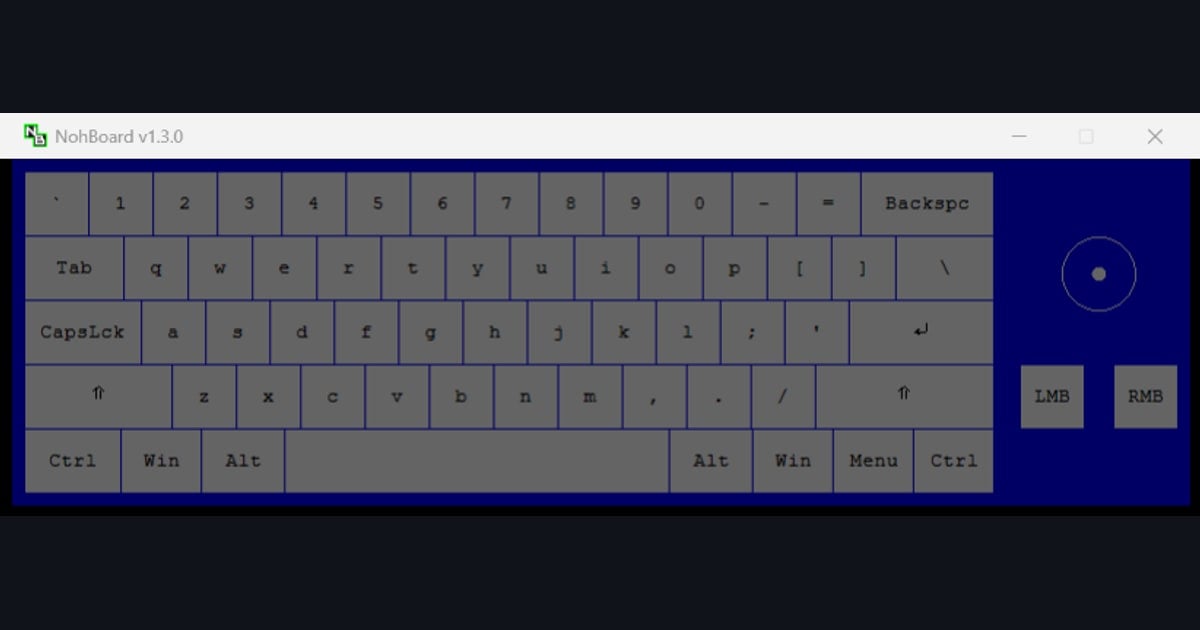
키 입력 오버레이는 게임 플레이 영상 위에 지금 누르고 있는 키보드 키와 마우스 버튼, 마우스 움직임을 실시간 그래픽으로 겹쳐 보여주는 표시입니다. 영어로는 key input overlay 또는 keystroke overlay라고 부르며, 흔히 화면 구석에 작은 키보드 모양으로 나타납니다.
- 누른 키가 밝게 빛나거나 색이 바뀌어 어떤 키를 눌렀는지 바로 보입니다.
- 마우스 좌·우클릭, 휠, 이동 방향 같은 마우스 입력도 함께 표시할 수 있습니다.
- WASD 이동, 스킬 키, 점프·대시 같은 조작이 화면 연출과 시간 순서까지 딱 맞아떨어집니다.
왜 입력을 보여주면 좋은가
키 입력을 화면에 함께 보여주면 '말로 설명하기 어려운 조작'을 정확하게 전달할 수 있습니다. 특히 다음 상황에서 효과가 큽니다.
- 콤보·조작 강좌: 어떤 키를 어떤 순서와 타이밍으로 눌렀는지 보는 사람이 그대로 따라 할 수 있습니다.
- 입력 공유: 순간적인 무빙이나 에임 조작을 커뮤니티에 올릴 때 입력이 함께 있으면 설득력이 다릅니다.
- 본인 복기: 내 플레이를 다시 볼 때 손이 꼬였던 구간, 불필요한 키 입력을 스스로 짚어낼 수 있습니다.
예를 들어 발로란트의 카운터 스트레이핑이나 리그 오브 레전드의 빠른 스킬 콤보, 에이펙스 레전드의 슬라이드·점프 무빙은 키 입력이 함께 보일 때 이해도가 확연히 올라갑니다.
보통은 어떻게 하나: OBS + NohBoard
직접 키 입력 오버레이를 만들려면 대개 OBS 같은 방송 프로그램에 NohBoard 같은 별도 키 표시 프로그램을 조합합니다. 개념은 간단하지만 실제로 세팅해 보면 손이 꽤 많이 갑니다.
- NohBoard 같은 키 표시 프로그램을 따로 내려받아 설치하고 실행해 둬야 합니다.
- 표시할 키 배열과 스킨을 고르고, 마우스 입력까지 보이도록 별도로 설정해야 합니다.
- OBS에서 창 캡처나 크로마키로 그 화면을 불러와 위치·크기를 일일이 맞춰야 합니다.
- 녹화할 때마다 프로그램을 켜 두는 걸 잊으면 정작 클립에는 입력이 안 찍혀 있습니다.
방송 세팅에 익숙한 사람에게는 할 만하지만, 그냥 좋은 장면 하나 빠르게 남기고 싶은 사람에게는 진입장벽이 높습니다. 게다가 이렇게 만든 세팅은 나중에 클립을 편집할 때 입력만 따로 켜고 끄기가 어렵습니다.
도르(DOR)로 키 입력 표시하기
도르(DOR)는 무료 게임 녹화·클립 도구로, 지원 게임을 자동으로 감지해 녹화합니다. 녹화하는 동안 키보드·마우스 입력도 함께 기록하기 때문에, 별도 플러그인을 깔고 위치를 맞추는 과정 없이 녹화가 끝난 클립 위에 입력 오버레이를 띄울 수 있습니다.
- NohBoard 같은 프로그램을 따로 설치하거나 OBS에서 화면을 합칠 필요가 없습니다.
- 녹화 전에 표시 프로그램을 따로 켜 둘 필요가 없으니, 켜는 걸 깜빡할 일도 없습니다.
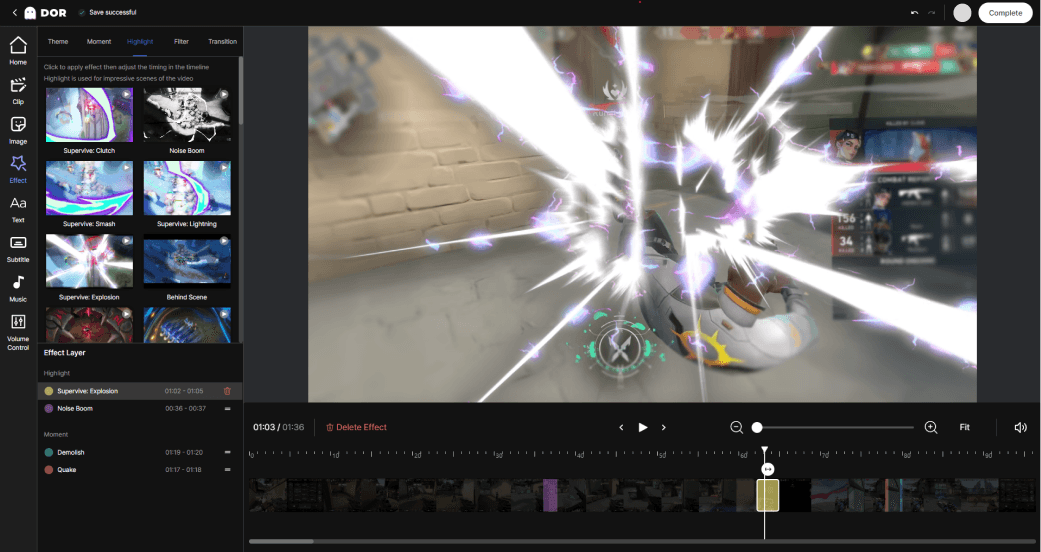
- 오버레이는 클립을 재생할 때 영상 위에 그려지는 표시라 원본 녹화 파일은 그대로이고, 구간 자르기나 공유할 때의 편집 단계에서 '입력 오버레이 삽입'을 켜 둔 경우에만 영상에 합성됩니다.
- 키 입력을 합성한 클립은 파일로 내보내거나 dor.gg에 올려 공유할 수 있습니다.
정리
키 입력 오버레이는 콤보와 조작을 보여주고, 입력을 공유하고, 내 플레이를 복기하는 데 큰 도움이 됩니다. 직접 만들려면 OBS와 NohBoard 조합으로 설치·세팅을 감수해야 합니다. 도르(DOR)로 녹화했다면 입력이 함께 기록되어 있어, 녹화가 끝난 클립에 키보드·마우스 입력을 띄우고 필요한 구간에만 영상으로 합성할 수 있습니다. 조작을 제대로 보여주는 영상을 만들고 싶다면 한 번 켜 두는 것만으로 결과물이 달라집니다.
 #발로란트
#발로란트