Steam 녹화를 켰지만 타임라인에 No Recording Available이 보이거나 클립을 저장해도 영상이 만들어지지 않습니다. 영상은 정상인데 소리만 빠진다면 이 글 대신 Steam 녹화 소리 안 남 가이드나 Steam 녹화 마이크 안 됨 가이드로 바로 넘어가세요. Steam Game Recording에서 작동 안 함 문제를 감지, 권한, 단축키, 저장, 오디오 단계로 나눠 안전하게 확인합니다.
증상별 원인과 확인 방법
| 관찰한 증상 | 가능성이 큰 원인 | 가장 작은 확인 테스트 |
|---|---|---|
| Steam 녹화를 켰지만 타임라인에 No Recording Available이 보이거나 클립을 저장해도 영상이 만들어지지 않습니다. | 녹화 모드가 Off인지, 게임이 Steam과 Overlay를 통해 실행됐는지, 실행·해상도 전환 구간인지, 버퍼가 덮어쓰기 됐는지 확인해야 합니다. | Record in Background 또는 Record on Demand를 명시적으로 선택하고 Steam Overlay가 되는 게임에서 30초 샘플을 저장하세요. |
| 제품 고유 동작 | No Recording Available은 항상 고장이 아니라 게임 준비 전, 해상도 전환 중, 또는 저장 예산에 따라 오래된 배경 녹화가 덮인 구간에도 표시됩니다. | Overlay가 열린 뒤 실제 플레이 화면에서 1분간 해상도를 바꾸지 말고 녹화 상태를 확인한 다음 마커를 찍고 즉시 클립으로 저장하세요. |
| 알림은 있지만 파일을 찾을 수 없음 | 저장 경로 변경, 공간 부족 또는 자동 정리 | 설정의 저장 폴더와 남은 용량 확인 |
| 파일은 있으나 화면이나 소리가 비정상 | 캡처 모드, 오디오 장치, 코덱 또는 재생 트랙 | 새 플레이어에서 짧은 원본 파일 재생 |
먼저 실패 지점과 원하는 결과를 구분하세요
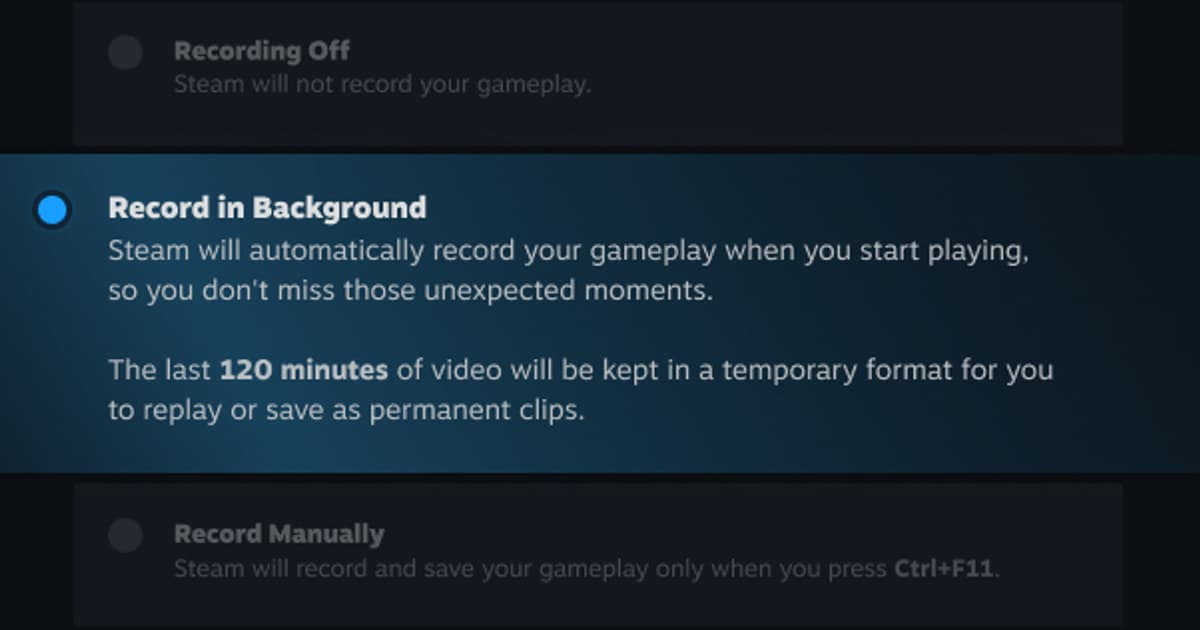
녹화 모드가 Off인지, 게임이 Steam과 Overlay를 통해 실행됐는지, 실행·해상도 전환 구간인지, 버퍼가 덮어쓰기 됐는지 확인해야 합니다. 첫 통제 테스트는 다음과 같습니다. Record in Background 또는 Record on Demand를 명시적으로 선택하고 Steam Overlay가 되는 게임에서 30초 샘플을 저장하세요. 설정 위치는 Steam > Settings > Game Recording 및 게임 내 Overlay 타임라인이며, 메뉴가 다르면 앱 버전부터 확인하세요. Record in Background 또는 Record on Demand를 명시적으로 선택하고 Steam Overlay가 되는 게임에서 30초 샘플을 저장하세요.
한 번에 하나씩 확인하는 해결 순서
- 1지원 조건 확인 — Steam > Settings > Game Recording 및 게임 내 Overlay 타임라인에서 기능이 켜졌는지, 현재 게임과 화면 모드가 지원되는지 확인합니다.
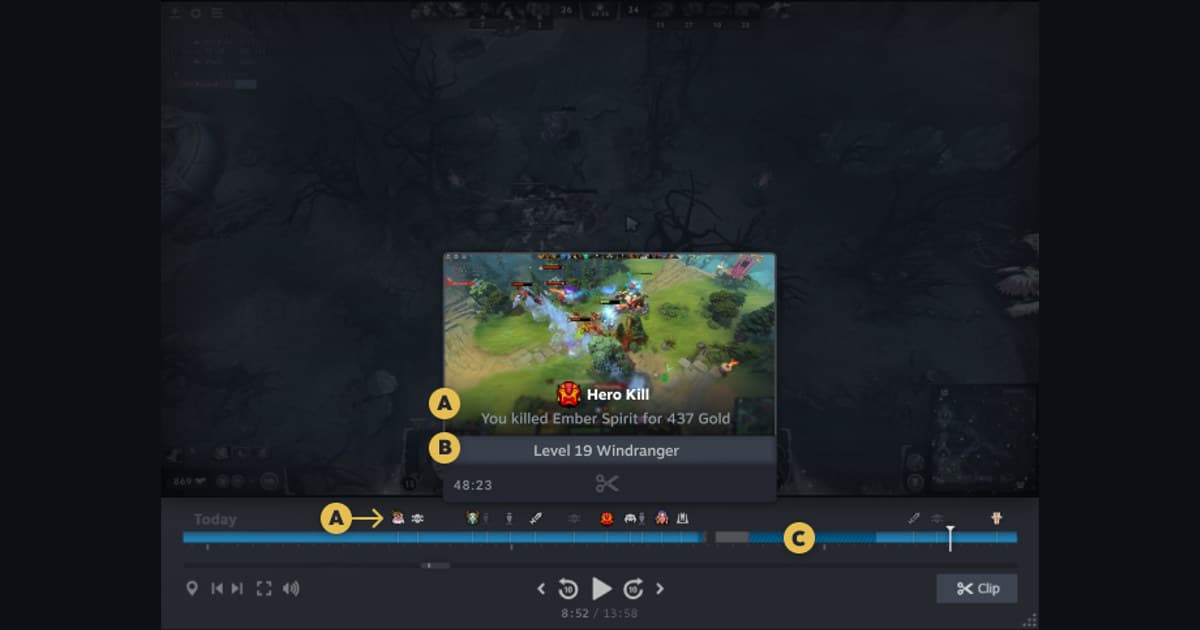
- 2제품 고유 분기 확인 — Overlay가 열린 뒤 실제 플레이 화면에서 1분간 해상도를 바꾸지 말고 녹화 상태를 확인한 다음 마커를 찍고 즉시 클립으로 저장하세요.
- 330초 기준 샘플 만들기 — Record in Background 또는 Record on Demand를 명시적으로 선택하고 Steam Overlay가 되는 게임에서 30초 샘플을 저장하세요.
- 4저장과 재생 분리 — 타임라인 진행, 저장된 구간의 표시, Recordings & Screenshots의 재생 가능한 클립이 모두 보이면 녹화 모드와 버퍼는 정상입니다.
- 5증거와 함께 지원 요청 — 빈 구간이 계속되면 선택한 Background 또는 On Demand 모드, Overlay 지원 여부, 빈 구간 시각, 해상도 전환, 디스크 예산과 여유 공간을 기록하세요.
실전 녹화 전 최종 체크리스트
- 게임과 녹화 앱이 서로 다른 관리자 권한으로 실행되지 않는다
- 녹화 기능과 필요한 버퍼가 현재 세션에서 켜져 있다
- 단축키가 게임, 채팅, 다른 오버레이와 겹치지 않는다
- 저장 폴더에 쓰기 권한과 충분한 여유 공간이 있다
- 게임 소리와 마이크를 각각 확인한 30초 파일이 재생된다
지원 게임의 다음 세션을 DOR로 기록하려면
Steam Game Recording 작동 안 함: 원인 분리와 해결 순서: 이 문제와 별개로 앞으로의 지원 게임 세션을 DOR에서 시험하려면 무료 게임 녹화 프로그램 비교, 게임 오디오 녹화 문제 해결, VALORANT 게임 허브를 차례로 확인하세요. 스팀 게임 중에서는 배틀그라운드 자동 하이라이트가 대표적인 지원 예시입니다.
공식 문서와 현재 버전을 함께 확인하세요
Steam은 Background와 On Demand 두 녹화 모드를 제공하며, 오래된 버퍼나 게임 준비 전후에는 No Recording Available 구간이 생길 수 있다고 설명합니다. Steam Game Recording support.