OBS 데스크톱 오디오가 녹음되지 않을 때는 장치를 무작정 삭제하기보다 신호가 끊긴 지점을 찾는 편이 빠릅니다. 게임에서 소리가 나는지, OBS 믹서가 반응하는지, 녹화 트랙에 배정됐는지, 플레이어가 그 트랙을 재생하는지를 앞에서부터 확인하세요.
미터가 움직이는지로 원인을 나누기
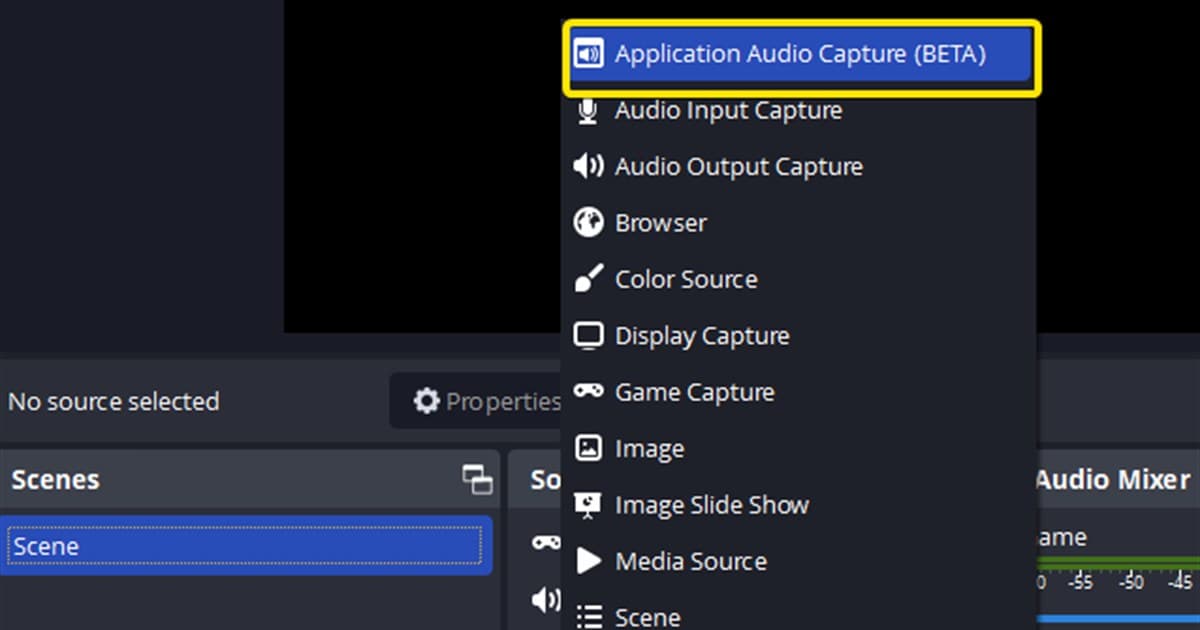
OBS 믹서 미터가 전혀 움직이지 않으면 캡처 장치나 소스 문제입니다. 미터는 움직이지만 녹화 파일이 무음이면 고급 오디오 속성의 트랙 배정 또는 재생 프로그램을 의심하세요. Windows 10 2004 이상에서는 Application Audio Capture로 게임 앱만 받을 수 있지만, 이때 전역 Desktop Audio를 함께 켜면 중복이나 에코가 생길 수 있습니다.
증상으로 찾는 다음 점검
| 증상 | 가능한 원인 | 다음 확인 |
|---|---|---|
| 믹서 미터가 고정 | 출력 장치·소스 불일치 | Settings > Audio와 앱별 소스 |
| 미터는 움직이고 파일은 무음 | 녹화 트랙 미배정 | Advanced Audio Properties |
| 소리가 두 번 들림 | 전역·앱별 캡처 중복 | 한 방식만 남기기 |
| 특정 게임만 무음 | 소스 대상 또는 관리자 권한 차이 | 정확한 실행 파일과 권한 |
설정을 잃지 않는 진단 순서
- 1OBS 믹서 관찰 — 게임 소리를 재생하고 Desktop Audio 또는 앱별 소스의 녹색 미터가 움직이는지 봅니다.
- 2장치 하나를 명시 — Settings > Audio에서 실제 듣는 출력 장치를 고르거나 게임용 Application Audio Capture를 추가합니다.
- 3중복 소스 제거 — 앱별 캡처를 쓴다면 전역 Desktop Audio를 꺼 2중 녹음과 에코를 막습니다.
- 4트랙 배정 확인 — Advanced Audio Properties에서 녹화할 트랙에 체크하고 출력 설정의 트랙 번호와 맞춥니다.
- 510초 파일 재생 — 다른 플레이어에서도 들어보고 게임, 보이스, 마이크를 하나씩 켜 원인을 분리합니다.
테스트 완료 기준
- 게임 재생 중 해당 믹서 미터가 움직인다
- 전역 또는 앱별 캡처 중 한 방식을 명확히 선택했다
- 녹화 트랙 번호가 입력 소스 체크와 일치한다
- 10초 파일에서 게임 소리가 들린다
- 재시작 후에도 같은 장치가 유지된다
한 번에 여러 장치와 트랙을 바꾸면 원인을 다시 찾기 어렵습니다. 설정 하나를 바꾸고 10초 파일을 저장하며, 성공한 장치 이름과 트랙 번호를 메모하세요.
DOR로 바꿀 때도 먼저 알아둘 점
DOR는 OBS의 오디오 소스나 트랙 오류를 직접 고치지 않습니다. 지원 게임의 다음 녹화를 별도 흐름으로 시험하는 대안입니다. 녹화 소리 문제 종합 가이드, 게임·마이크 트랙 분리, OBS 녹화 기본 설정, DOR 자동 녹화를 비교하세요. 실제 게임 적용 예시는 VALORANT 게임 허브에서 볼 수 있습니다. 긴 매치 게임의 적용 예시는 배틀그라운드 자동 녹화를 참고하세요.
OBS Studio 공식 오디오 안내
OBS Application Audio Capture 가이드는 Windows에서 특정 앱의 소리를 캡처하는 방법과 전역 Desktop Audio 중복을 피하는 방법을 설명합니다. 지원 Windows 버전과 현재 OBS 메뉴를 확인하고, 보안이 다른 프로세스를 캡처할 때는 권한 수준도 맞추세요.