게임은 실행되지만 Moments 타임라인에 자동 이벤트가 없거나 수동 클립 단축키를 눌러도 새 클립이 생기지 않습니다. SteelSeries Moments에서 클립 안 됨 문제를 감지, 권한, 단축키, 저장, 오디오 단계로 나눠 안전하게 확인합니다.
증상별 원인과 확인 방법
| 관찰한 증상 | 가능성이 큰 원인 | 가장 작은 확인 테스트 |
|---|---|---|
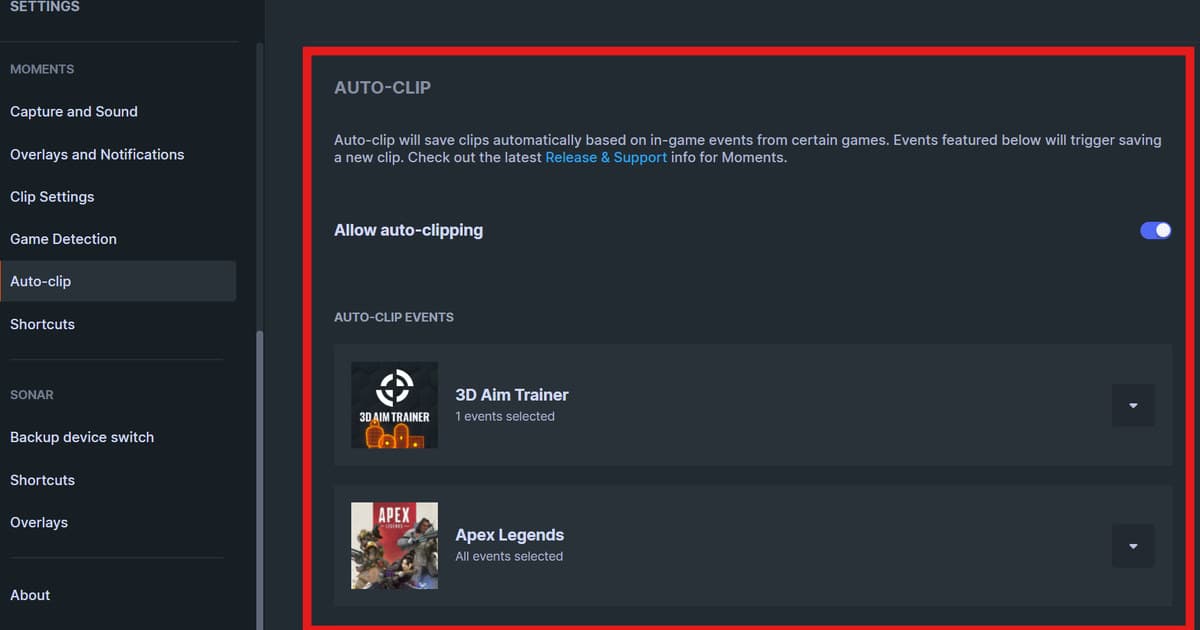
| 게임은 실행되지만 Moments 타임라인에 자동 이벤트가 없거나 수동 클립 단축키를 눌러도 새 클립이 생기지 않습니다. | 자동 클립 미지원과 게임 감지 실패, 창 모드, 권한 차이, 단축키 충돌을 먼저 구분해야 합니다. | Settings의 Auto-Clip 목록에서 게임 지원을 확인하고 전체 화면에서 기본 수동 단축키로 30초 샘플을 저장하세요. |
| 단축키 반응은 있지만 저장 알림이 없음 | 다른 오버레이의 단축키 충돌 또는 버퍼 비활성 | 충돌 없는 새 키로 30초 테스트 |
| 알림은 있지만 파일을 찾을 수 없음 | 저장 경로 변경, 공간 부족 또는 자동 정리 | 설정의 저장 폴더와 남은 용량 확인 |
| 파일은 있으나 화면이나 소리가 비정상 | 캡처 모드, 오디오 장치, 코덱 또는 재생 트랙 | 새 플레이어에서 짧은 원본 파일 재생 |
먼저 실패 지점과 원하는 결과를 구분하세요
자동 클립 미지원과 게임 감지 실패, 창 모드, 권한 차이, 단축키 충돌을 먼저 구분해야 합니다. 첫 통제 테스트는 다음과 같습니다. Settings의 Auto-Clip 목록에서 게임 지원을 확인하고 전체 화면에서 기본 수동 단축키로 30초 샘플을 저장하세요. 설정 위치는 SteelSeries GG > Settings > Auto-Clip 및 Shortcuts이며, 메뉴가 다르면 앱 버전부터 확인하세요. Settings의 Auto-Clip 목록에서 게임 지원을 확인하고 전체 화면에서 기본 수동 단축키로 30초 샘플을 저장하세요.
한 번에 하나씩 확인하는 해결 순서
- 1지원 조건 확인 — SteelSeries GG > Settings > Auto-Clip 및 Shortcuts에서 기능이 켜졌는지, 현재 게임과 화면 모드가 지원되는지 확인합니다.
- 2완전 종료 후 다시 시작 — 게임과 녹화 앱을 모두 종료한 뒤 같은 권한 수준으로 실행하고 다른 캡처 앱은 닫습니다.
- 330초 기준 샘플 만들기 — Settings의 Auto-Clip 목록에서 게임 지원을 확인하고 전체 화면에서 기본 수동 단축키로 30초 샘플을 저장하세요.
- 4저장과 재생 분리 — 저장 알림과 실제 파일 생성 여부를 먼저 보고, 그 다음 영상과 각 오디오 신호를 확인합니다.
- 5증거와 함께 지원 요청 — 해결되지 않으면 버전, GPU, 설정 화면, 짧은 재현 순서와 테스트 파일 정보를 기록합니다.
실전 녹화 전 최종 체크리스트
- 게임과 녹화 앱이 서로 다른 관리자 권한으로 실행되지 않는다
- 녹화 기능과 필요한 버퍼가 현재 세션에서 켜져 있다
- 단축키가 게임, 채팅, 다른 오버레이와 겹치지 않는다
- 저장 폴더에 쓰기 권한과 충분한 여유 공간이 있다
- 게임 소리와 마이크를 각각 확인한 30초 파일이 재생된다
긴 실전 경기로 시험하지 마세요. 실패 비용이 작은 훈련 모드에서 30초 샘플을 만들고, 파일이 실제로 재생될 때만 다음 설정으로 넘어가세요.
지원 게임의 다음 세션을 DOR로 기록하려면
SteelSeries Moments 클립 안 됨: 원인 분리와 해결 순서: 이 문제와 별개로 앞으로의 지원 게임 세션을 DOR에서 시험하려면 무료 게임 녹화 프로그램 비교, 게임 오디오 녹화 문제 해결, VALORANT 게임 허브를 차례로 확인하세요.
공식 문서와 현재 버전을 함께 확인하세요
SteelSeries는 모든 게임이 자동 클립을 지원하는 것은 아니며, 미지원 게임도 수동 단축키로 녹화할 수 있다고 안내합니다. SteelSeries Moments game-detection support.