공들여 딴 발로란트 에이스 클립을 유튜브에 올렸더니, 내 컴퓨터에서 보던 그 선명한 화면이 아니라 움직일 때마다 화면이 뭉개지고 색이 번진 영상이 되어 있던 경험, 한 번쯤 있으실 겁니다. 원본 파일은 분명 깨끗한데 업로드만 하면 화질이 떨어지는 이 현상은, 사실 유튜브가 영상을 처리하는 방식 때문에 누구에게나 일어납니다. 이 글에서는 화질이 깎이는 진짜 원인과, 같은 영상이라도 최대한 선명하게 올리는 권장 설정을 실전 기준으로 정리합니다.
왜 유튜브에 올리면 화질이 깨질까
핵심 원인은 단 하나, 유튜브가 여러분이 올린 영상을 “그대로 저장하지 않는다”는 점입니다. 어떤 영상이든 업로드되면 유튜브는 자체 코덱인 VP9, 그리고 최근에는 AV1로 영상을 다시 인코딩(재압축)합니다. 전 세계 수십억 개의 영상을 효율적으로 저장하고 스트리밍하기 위해서인데, 이 재압축 과정에서 비트레이트(초당 데이터양)가 크게 줄어듭니다. 비트레이트가 줄면 화면의 세밀한 정보가 버려지고, 그 결과가 우리가 보는 “뭉개짐”입니다.
모션이 많은 게임일수록 더 심하다
재인코딩은 모든 영상에 똑같이 일어나지만, 화질 손해가 유독 큰 건 게임 영상입니다. 정적인 강의 영상과 달리 게임 화면은 화면 전체가 빠르게 움직입니다. 배틀그라운드에서 차를 타고 질주하거나 발로란트에서 빠르게 시야를 돌릴 때, 매 프레임이 거의 새 화면이라 압축기가 버려야 할 정보가 폭증합니다. 풀숲, 연기, 파티클 같은 디테일이 가장 먼저 뭉개지는 이유가 이것입니다.
낮은 업로드 비트레이트와 잘못된 해상도
여기에 두 가지 실수가 겹치면 화질은 더 무너집니다. 첫째, 원본을 너무 낮은 비트레이트로 만들어 올리는 경우입니다. 유튜브 재인코딩으로 한 번 깎이는데, 원본부터 비트레이트가 낮으면 “낮은 화질을 또 압축”하는 셈이라 결과가 처참해집니다. 둘째, 1080p 영상을 낮은 코덱·낮은 비트레이트로 올리는 경우입니다. 유튜브는 1080p 이하 영상에는 효율은 좋지만 화질 보존력이 약한 코덱을 할당하는 경향이 있어, 모션 많은 게임에서 특히 불리합니다.
화질을 지키는 권장 업로드 설정
유튜브의 재인코딩 자체는 막을 수 없습니다. 우리가 할 수 있는 건 “재인코딩이 깎아도 충분히 남도록” 원본을 넉넉한 품질로 올리는 것입니다. 유튜브가 공식으로 권장하는 업로드 비트레이트는 최소 기준이라, 게임 영상은 이 이상으로 잡는 게 안전합니다. 해상도별 권장값은 다음과 같습니다.
- 1080p(60fps): 최소 12Mbps 이상. 모션 많은 게임은 16~20Mbps까지 올리면 더 안전합니다.
- 1440p(60fps): 최소 24Mbps 이상.
- 4K/2160p(60fps): 최소 53~68Mbps 이상. 디테일이 많은 게임은 상한에 가깝게 잡으세요.
- 코덱: H.264(AVC). 호환성이 가장 넓고 유튜브가 가장 안정적으로 처리합니다.
- 컨테이너(파일 형식): MP4.
- 오디오: AAC-LC, 스테레오, 384kbps 권장.
- 프레임레이트: 원본 그대로(보통 60fps). 30fps 게임을 60fps로 억지로 올릴 필요는 없습니다.
정리하면 “H.264 코덱 + MP4 파일 + AAC 오디오 + 해상도에 맞는 넉넉한 비트레이트”가 기본 공식입니다. 편집 프로그램에서 내보내기(Export)할 때 이 값들만 맞춰도 업로드 후 화질이 눈에 띄게 달라집니다.
1440p 이상으로 올리면 화질이 유리한 이유
가장 강력하면서도 덜 알려진 팁입니다. 모니터가 1080p라도, 영상을 1440p나 4K로 만들어 올리면 결과 화질이 더 좋아집니다. 이유는 유튜브의 코덱·비트레이트 할당 방식에 있습니다. 유튜브는 1440p 이상 영상에는 화질 보존력이 더 좋은 코덱(VP9·AV1)과 훨씬 높은 비트레이트를 배정합니다. 반면 1080p 이하에는 상대적으로 인색한 비트레이트를 줍니다.
그래서 1080p로 녹화한 게임 영상이라도 편집 단계에서 1440p로 업스케일해 올리면, 1080p로 그대로 올렸을 때보다 재생 시 1080p 화질이 더 선명하게 보이는 경우가 많습니다. 모션이 격렬한 리그 오브 레전드 한타나 발로란트 교전처럼 뭉개짐이 잘 보이는 장면일수록 이 차이가 큽니다. 손이 더 가긴 하지만, 같은 원본으로 최대 화질을 뽑는 가장 확실한 방법입니다.
업로드 직후 흐릿한 건 정상입니다
영상을 올리고 바로 재생했더니 화질이 형편없어 당황하는 경우가 많은데, 이건 대부분 정상입니다. 유튜브는 업로드가 끝나면 먼저 저화질 버전을 빠르게 만들어 공개하고, 고화질(1080p·1440p·4K)과 VP9·AV1 버전은 백그라운드에서 시간을 들여 처리합니다. 영상 길이와 해상도에 따라 수십 분에서 몇 시간까지 걸릴 수 있습니다.
그러니 업로드 직후 흐릿하다고 다시 올리지 말고, 화질 설정 톱니바퀴에 1080p 이상 옵션이 뜨는지부터 확인하세요. 고화질 옵션이 아직 안 보이면 처리 중이라는 뜻이니, 몇 시간 뒤 다시 보면 선명해져 있습니다.
유튜브 쇼츠는 세로 화질이 따로 있다
게임 하이라이트를 쇼츠로 올린다면 해상도 기준이 다릅니다. 쇼츠는 세로 영상이라 1080x1920(가로 1080, 세로 1920) 9:16 비율로 만드는 것이 기준입니다. 가로 영상을 그대로 올리면 위아래 검은 여백이 생기고, 그만큼 실제 보이는 영역의 화질이 손해를 봅니다. 처음부터 세로 프레임에 맞춰 게임 화면을 배치해 내보내는 것이 좋습니다.
쇼츠 역시 비트레이트가 화질을 좌우합니다. 세로 1080p 기준으로도 일반 영상과 비슷하게 넉넉한 비트레이트(12Mbps 이상)로 내보내야 모션 많은 게임 클립이 뭉개지지 않습니다.
결국 출발점은 깨끗한 원본입니다
여기까지의 모든 설정은 한 가지 전제 위에 있습니다. 유튜브의 재인코딩은 원본보다 화질을 “좋게” 만들어 주지 않습니다. 깎기만 합니다. 그래서 업로드 설정을 아무리 잘 맞춰도, 녹화 단계에서 원본이 이미 뭉개져 있으면 결과도 뭉개집니다. 화질 싸움의 진짜 출발점은 “고화질로 깨끗하게 녹화하는 것”입니다.
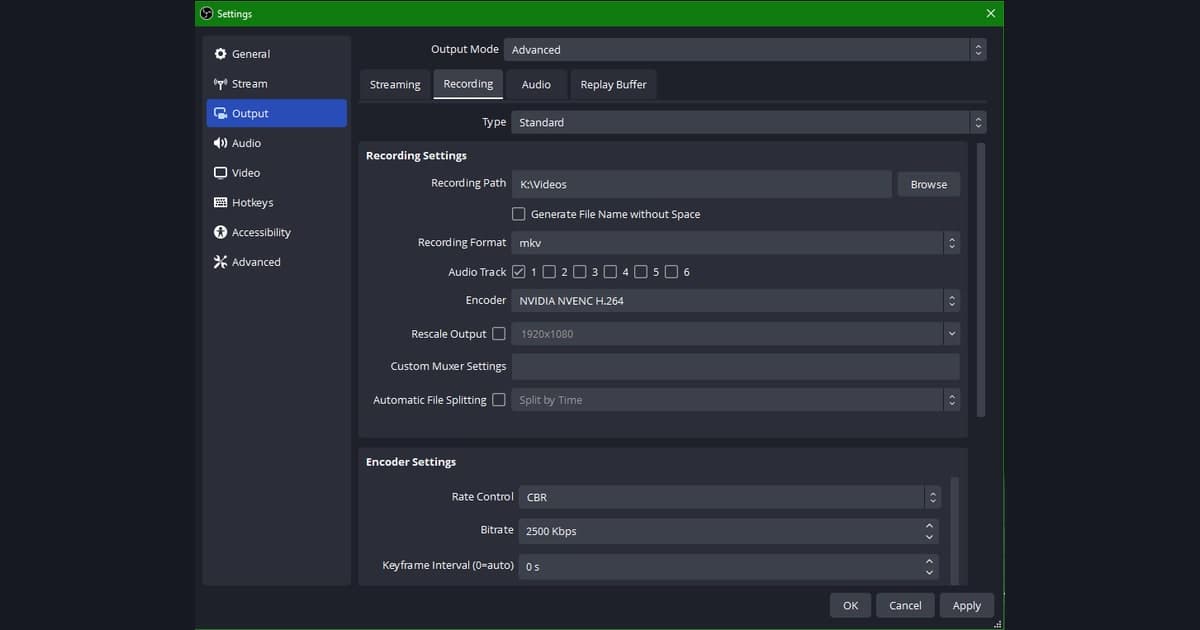
여기서 자주 발목을 잡는 게 녹화 인코더입니다. CPU 소프트웨어 인코딩(x264)으로 녹화하면 게임 프레임이 떨어지면서 원본 영상마저 끊기거나 뭉개지기 쉽습니다. 반면 GPU의 NVIDIA NVENC 하드웨어 인코딩을 쓰면 인코딩 부하가 GPU 전용 칩으로 넘어가, 인게임 프레임을 지키면서도 깨끗한 고화질 원본을 남길 수 있습니다. 도르(DOR)는 이 NVENC 하드웨어 인코딩을 기본으로 사용해, 설정을 만질 필요 없이 처음부터 유튜브에 올리기 좋은 고화질 원본을 만들어 둡니다.
게다가 도르는 발로란트·리그 오브 레전드·배틀그라운드 같은 게임에서 킬·에이스·치킨 같은 명장면을 자동으로 클립으로 잘라 두기 때문에, 깨끗한 원본을 따로 편집할 필요 없이 바로 유튜브나 쇼츠에 올릴 수 있습니다. 좋은 업로드 설정과 좋은 원본이 만나야 비로소 “내가 보던 그 화질”이 유튜브에서도 유지됩니다.