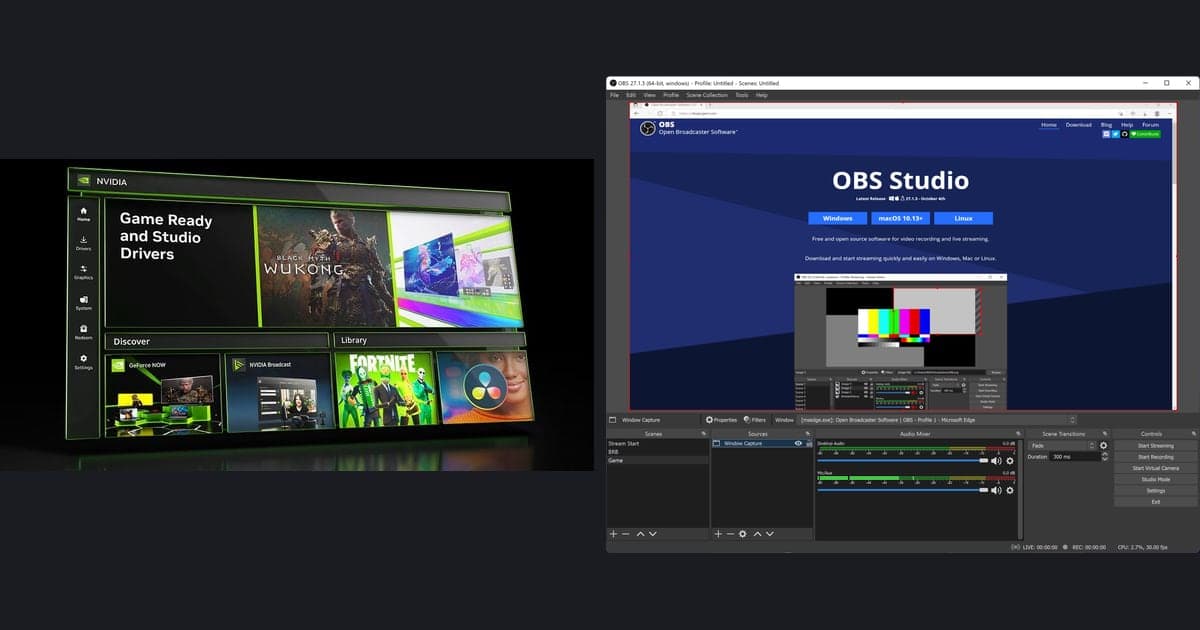
XSplit과 OBS Studio 중 무엇이 맞는지는 승자가 있는 문제가 아니라 조건의 문제입니다. 장면 수 제한 없이 무료로 녹화와 방송을 모두 쓰고 플러그인까지 붙이고 싶다면 OBS Studio, 무료 플랜의 제한(720p·30fps 초과 시 워터마크, 장면 4개)을 감안하고 XSplit의 작업 흐름이 맞는다면 XSplit Broadcaster가 후보입니다. 이 글은 2026년 9월 30일 확인 기준으로 두 제품의 공식 페이지에서 직접 열어 본 가격, 무료 제한, 지원 OS, 녹화 관련 설명만 표로 정리했습니다. 가격과 버전은 자주 바뀌므로 결제 전에는 공식 요금 페이지를 다시 확인하시기 바랍니다. 두 도구 밖의 선택지가 궁금하다면 OBS 대안 프로그램 정리를 함께 보시면 됩니다.
조건별로 보는 한 줄 결론
무료로 오래 쓰면서 장면과 소스를 마음껏 늘리고 싶다면 OBS Studio가 맞습니다. 공식 홈에 무료·오픈소스로 표기되어 있고 장면도 무제한으로 안내됩니다. 720p, 30fps 이하의 가벼운 개인 방송이라면 XSplit Free도 검토할 만하고, 배경 제거(Free에서는 워터마크 표기)나 다중 플랫폼 동시 방송, 상업적 용도가 필요하다면 요금 페이지상 Premium 플랜이 필요합니다. 어느 쪽이 더 낫다고 단정할 근거는 공식 문서에 없으므로, 내 PC와 내 용도에서 직접 짧게 녹화해 보는 것이 가장 정확한 기준입니다. 이 밖의 녹화 프로그램을 용도별로 고르는 방법은 녹화 프로그램 추천에서 확인할 수 있습니다.
공식 페이지 기준 항목별 비교표(2026년 9월 30일 확인)
| 항목 | OBS Studio | XSplit Broadcaster |
|---|---|---|
| 가격 | 무료·오픈소스(공식 홈 표기: Free and open source software for video recording and live streaming) | Free $0, Premium 월 $14.99 또는 연 $59.99(연 결제는 월 $5 상당으로 표기). Lifetime 금액은 공식 페이지끼리 표기가 달라 적지 않음 |
| 무료 사용 제한 | 공식 홈과 다운로드 페이지에 사용 제한이나 워터마크에 대한 별도 문구는 없음(워터마크가 없다는 공식 문구도 확인하지 못함) | Free는 720p 초과 해상도, 30fps 초과(최대 240fps), AI 배경 제거·가상 카메라 사용 시 워터마크 표기, 개인 용도 전용. FAQ는 방송 720p 초과 시 작은 로고를 넣는다고 안내하며, 녹화 파일에 같은 규칙이 적용되는지는 확인하지 못함 |
| 장면 수 | 무제한 장면(scenes) | Free 4개, Premium은 무제한 장면·해상도 |
| 지원 OS | Windows 10·11(x64), macOS(Intel·Apple Silicon), Linux(Flatpak, Ubuntu PPA). macOS 최소 버전은 공식 페이지마다 표기가 달라 다운로드 페이지에서 확인 | 시스템 요구 사양 문서에 Windows 10 64bit로 표기. 같은 문서에 Windows 11·macOS 언급은 없음 |
| 요구 사양 | Windows는 DirectX 10.1 호환 GPU. CPU 요구는 인코더·해상도·FPS·장면 복잡도에 따라 크게 달라진다고 안내 | 최소: 2세대 Core i5급, RAM 8GB, DirectX 10.1 이상 GeForce/Radeon, 여유 저장공간 250MB, 업로드 500kbps 이상. 권장: 2세대 Core i7급, HD 화질 업로드 5Mbps 이상 |
| 녹화 기능 | 녹화 형식은 MKV 권장(비정상 종료 시 파일 전체가 손상되지 않음), MP4는 내장 Remux로 변환. 고급 모드에서 인코더 직접 선택 | 다중 오디오 트랙·큐 포인트 녹화, 방송 중에도 카메라·오버레이 없는 게임 화면을 따로 녹화하는 기능 소개, NVIDIA 인코딩(AV1 포함) 지원. 녹화 형식은 제품 페이지에 명시 없음 |
| 방송·확장 기능 | 스튜디오 모드, 멀티뷰, 사용자 지정 전환·단축키, 소스별 오디오 필터, 플러그인·스크립트(Lua/Python) | 장면 애니메이션·효과, 배경 블러·제거·교체, 크로마키, 노이즈 억제, 확장 스토어, 다중 플랫폼 동시 방송(Premium 포함으로 표기) |
| 성능 비교 | XSplit과의 상대 성능 수치는 공식 문서에 없음. 구성 마법사(Auto-Configuration Wizard) 사용 권장 | OBS와의 상대 성능 수치는 공식 페이지에서 확인하지 못함 |
내게 맞는 쪽 고르는 체크리스트
- 무료 플랜 제한(720p·30fps 초과 시 워터마크, 장면 4개)이 내 방송·녹화 설정과 맞는지 확인했습니까?
- 영리·상업적 용도인지 정했으며, XSplit이라면 Premium이 필요한지 요금 페이지로 확인했습니까?
- 내 운영체제가 두 제품의 공식 문서에 표기된 지원 OS에 들어가는지 확인했습니까?
- 장면 수, 플러그인, 배경 제거, 다중 플랫폼 방송처럼 꼭 필요한 기능을 적어 각 제품 페이지와 대조했습니까?
- 같은 게임과 같은 설정으로 두 도구를 짧게 녹화해 프레임과 CPU·GPU 사용률을 직접 비교했습니까?
- 기존 장면을 옮길 경우 장면 모음을 백업했고 가져온 소스를 하나씩 확인했습니까?
갈아탈 때 옮기는 순서
- 1옮길 것과 다시 만들 것 나누기 — OBS 공식 문서에 따르면 장면 모음은 모든 Scenes와 Sources, 그리고 설정 > 오디오의 전역 오디오 소스를 저장합니다. 프로파일은 Stream(연결된 계정 포함), Video(기본 해상도 포함), Output을 저장하되 장면은 저장하지 않습니다. 장면 배치와 출력 설정이 서로 다른 곳에 있으므로 각각 따로 챙겨야 합니다.
- 2XSplit에서 OBS로 오는 경우: 장면 가져오기 — 장면 모음 > 장면 모음 가져오기 메뉴는 OBS 공식 문서에서 OBS Classic, XSplit Broadcaster, Streamlabs Desktop의 장면 마이그레이션을 지원한다고 안내합니다. 다만 문서에는 단계별 절차나 가져올 때 누락되는 소스·필터의 목록이 없으므로, 가져온 뒤 소스를 하나씩 열어 화면과 소리가 제대로 나오는지 확인해야 합니다.
- 3OBS에서 XSplit으로 가는 경우: 백업부터 — XSplit 제품 페이지에는 OBS scene import capability(OBS 장면 가져오기)가 기능으로 표기되어 있지만, 이 글을 쓴 시점에 절차와 가져오는 범위는 확인하지 못했습니다. 먼저 OBS의 장면 모음 > 장면 모음 내보내기로 현재 장면을 파일로 백업하고, 가져온 결과는 원래 화면과 직접 대조하는 편이 안전합니다.
- 4출력 설정은 프로파일에서 따로 옮기기 — OBS의 출력 방식(단순/고급), 녹화 형식, 비디오 인코더는 파일 > 설정 > 출력에 있고, 장면 모음이 아니라 프로파일에 저장됩니다. 프로파일 메뉴의 프로파일 내보내기·가져오기(JSON 파일)를 쓰면 OBS끼리 설정을 옮길 수 있습니다. XSplit으로 넘어갈 때 이 설정이 자동으로 옮겨진다는 공식 근거는 없어 XSplit 쪽에서 다시 맞춰야 합니다.
- 5단축키는 각각 다시 지정하기 — OBS의 단축키는 파일 > 설정 > 단축키에서 지정합니다. 공식 문서에 다른 프로그램의 단축키를 자동으로 가져온다는 안내는 없으므로, 녹화 시작·종료 같은 핵심 키는 두 프로그램에서 각각 다시 지정하고 게임 안의 키와 겹치지 않는지 확인합니다.
- 6짧게 녹화해 소리·화면·형식 확인하기 — 옮긴 직후에는 짧게 한 번 녹화해서 게임 소리와 마이크가 모두 들어갔는지, 화면 크기와 프레임이 의도대로인지 봅니다. OBS는 녹화 형식으로 MKV를 권장하며 MP4가 필요하면 파일 > 녹화본 Remux로 변환합니다. XSplit은 저장 형식이 제품 페이지에 명시되어 있지 않으므로 실제로 저장된 파일로 확인합니다.
설정 자체가 부담이라면 세 번째 선택지
OBS도 XSplit도 장면과 소스를 구성하고 출력 옵션을 맞춰야 쓰는 방송·녹화 도구입니다. 그 준비 과정이 부담스럽고 게임 플레이만 남기면 충분하다면 무료 Windows 앱 DOR을 함께 살펴볼 수 있습니다. DOR은 지원하는 게임이 실행되면 자동으로 감지해 매치 전체를 mp4 파일로 저장합니다. 인코딩은 NVIDIA 그래픽 카드라면 NVENC가 기본으로 맡고, 게임 소리와 마이크는 한 영상에 같이 담깁니다. 그래서 장면을 짜고 출력 옵션을 고르는 단계 없이도 내 목소리가 들어간 플레이 기록을 남길 수 있습니다. 다만 DOR은 라이브 방송이나 멀티스트리밍을 하는 도구가 아니고 지원 게임에 한해 동작합니다. OBS 설정이 막혔던 경험이 있다면 OBS가 너무 복잡할 때 자동 녹화로 갈아타는 법을, 무료 녹화기를 더 넓게 견주려면 무료 게임 녹화 프로그램 비교를 참고하시기 바랍니다.
공식 출처와 확인 방법
OBS의 지원 OS와 요구 사양은 OBS 시스템 요구 사항, 장면 모음과 XSplit 장면 가져오기 지원은 OBS 장면 모음 문서, XSplit의 요금과 무료 제한은 XSplit 요금 페이지에서 2026년 9월 30일에 확인했습니다. XSplit의 시스템 요구 사양 FAQ와 OBS 프로파일·녹화 출력 문서도 참고했습니다. 가격·버전·지원 OS는 바뀔 수 있으니 위 페이지에서 현재 값을 다시 확인하시기 바랍니다.