Krótka odpowiedź: otwórz AMD Software: Adrenalin Edition, włącz Instant Replay w zakładce Record and Stream i w trakcie gry naciśnij domyślny skrót Ctrl+Shift+S, żeby zapisać to, co przed chwilą się wydarzyło.
Według oficjalnej strony pomocy AMD można cofnąć się nawet o ostatnie 20 minut, a długość ustawisz suwakiem co 15 sekund. Jeśli po naciśnięciu skrótu nic się nie zapisuje, zajrzyj do artykułu AMD Instant Replay nie działa: lista poprawek, a gdy klip zapisuje się bez dźwięku, sprawdź AMD Instant Replay bez dźwięku: kolejność poprawek.
Jeśli naciskanie klawisza po każdej akcji jest męczące, łatwiejsza jest opcja z DOR na końcu: zostaw program włączony, a cały mecz w obsługiwanej grze nagra się automatycznie.
W skrócie: włącz funkcję, ustaw długość, sprawdź skrót
Liczą się tylko trzy ustawienia. Po pierwsze, włącz Instant Replay w zakładce Record and Stream. Po drugie, suwakiem długości wybierz, ile gry ma być przechowywane.
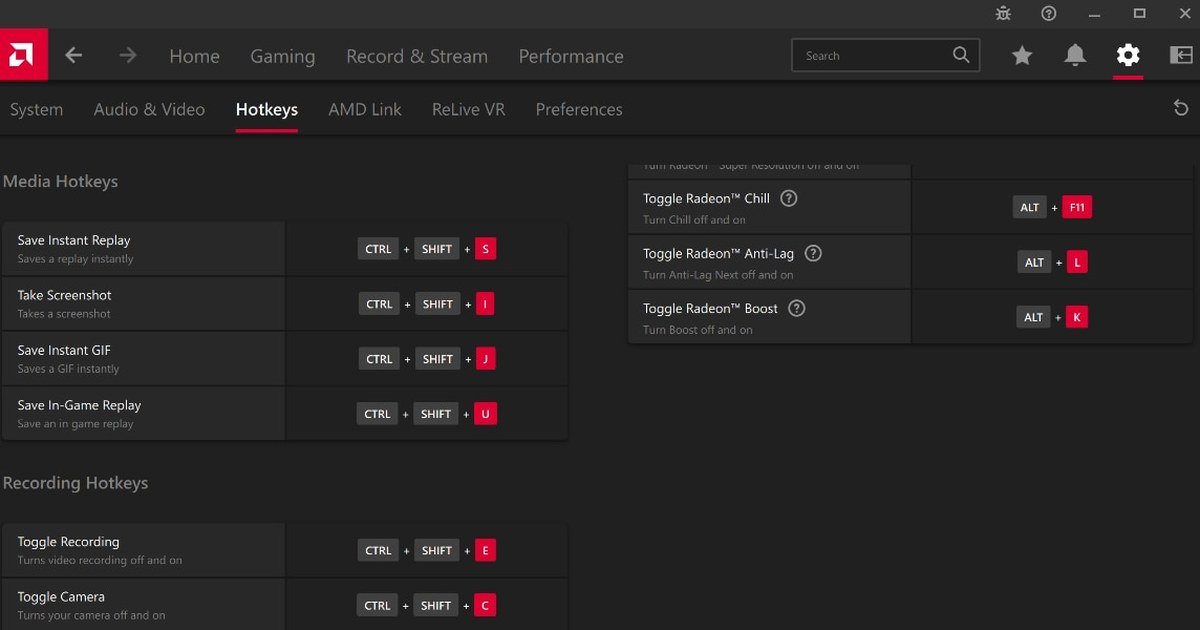
Po trzecie, otwórz ekran skrótów w ustawieniach i sprawdź, jaki klawisz przypisano do Save Instant Replay. Tabela poniżej zawiera domyślne skróty do nagrywania i multimediów z oficjalnej strony pomocy AMD, a każdy z nich można zmienić. W niektórych skrótach trzeba dodać Ctrl albo Alt. Inne sposoby na zapis ostatnich chwil na PC porównasz w poradniku jak nagrać ostatnie 30 sekund na PC.
Jak włączyć i używać AMD Instant Replay
- 1Otwórz AMD Software i przejdź do Record and StreamUruchom AMD Software: Adrenalin Edition z menu pod prawym przyciskiem myszy na pulpicie albo z menu Start, a potem wybierz u góry zakładkę Record and Stream. Ten sam ekran otworzy się, gdy wpiszesz Record and Stream w wyszukiwarce.
- 2Włącz Instant ReplayGdy Instant Replay jest włączony, program cały czas nagrywa twoją grę, dzięki czemu możesz zapisać ostatnie chwile już po tym, jak się wydarzyły. Po aktualizacji sterownika sprawdź jeszcze raz, czy nadal jest włączony.
- 3Ustaw długość powtórkiSuwak długości przesuwa się co 15 sekund i sięga 20 minut. Ustaw krótko, jeśli chcesz tylko ostatnie pół minuty, albo dłużej, jeśli zależy ci na przebiegu całej rundy.
- 4Wybierz jakość i kodowanieProfile nagrywania to Low (720p, 60 kl./s, 5 Mb/s), Medium (rozdzielczość gry, 60 kl./s, 10 Mb/s), High (rozdzielczość gry, 60 kl./s, 30 Mb/s) i Custom. Kodowanie wideo może być AV1, HEVC lub AVC, a HEVC daje mniejsze pliki niż AVC. Co jest dostępne, zależy od twojej karty graficznej.
- 5Sprawdź skrót i naciśnij go w grzeNa ekranie skrótów w sekcji Media Hotkeys sprawdź klawisz dla Save Instant Replay i zmień go, jeśli chcesz. Naciśnij go zaraz po akcji, którą chcesz zachować, a ustawiona długość zapisze się jako plik, domyślnie w folderze Radeon ReLive w katalogu Wideo.
Domyślne skróty AMD Software (stan na listopad 2026)
| Akcja | Domyślny skrót | Co robi |
|---|---|---|
| Save Instant Replay | Ctrl+Shift+S | Zapisuje ostatnie chwile jako plik wideo |
| Toggle recording | Ctrl+Shift+E | Włącza i wyłącza zwykłe nagrywanie |
| Take screenshot | Ctrl+Shift+I | Zapisuje zrzut ekranu |
| Save Instant GIF | Ctrl+Shift+J | Zapisuje GIF o długości od 1 do 30 sekund |
| Save In-Game Replay | Ctrl+Shift+U | Zapisuje powtórkę, którą obejrzysz w samej grze |
| Toggle microphone | Ctrl+Shift+M | Wycisza lub włącza mikrofon podczas nagrywania |
Lista kontrolna przed zapisem
- Czy Instant Replay jest włączony w zakładce Record and Stream
- Czy ustawiłeś długość powtórki suwakiem co 15 sekund
- Czy sprawdziłeś klawisz Save Instant Replay na ekranie skrótów
- Czy dysk z folderem zapisu ma dość wolnego miejsca
- Jeśli potrzebujesz dźwięku, czy sprawdziłeś urządzenie przechwytywania dźwięku i ustawienia mikrofonu
Zostaw DOR włączony, a obsługiwane gry nagrają się same
Instant Replay zapisuje moment dopiero wtedy, gdy po fakcie naciśniesz skrót. DOR to darmowa aplikacja na Windows: uruchamiasz obsługiwaną grę, a program ją wykrywa i nagrywa cały mecz, po czym wszystko trafia do sekcji My Clips w aplikacji.
Nie musisz pilnować momentu naciśnięcia klawisza, a wybrany fragment możesz przyciąć i wyeksportować w formacie 16:9, 9:16 lub 1:1. W League of Legends, VALORANT, PUBG, FC Online, Fortnite, CS2 i Overwatch akcje takie jak killy są dodatkowo zapisywane jako automatyczne klipy.
Nagrania, edycja i udostępnianie nie mają znaku wodnego, a darmowy plan obejmuje 720p i 1080p przy 30 i 60 kl./s. Inny sposób na uratowanie momentu, który już minął, opisujemy w artykule jak zapisać dopiero co obejrzany moment jako klip.