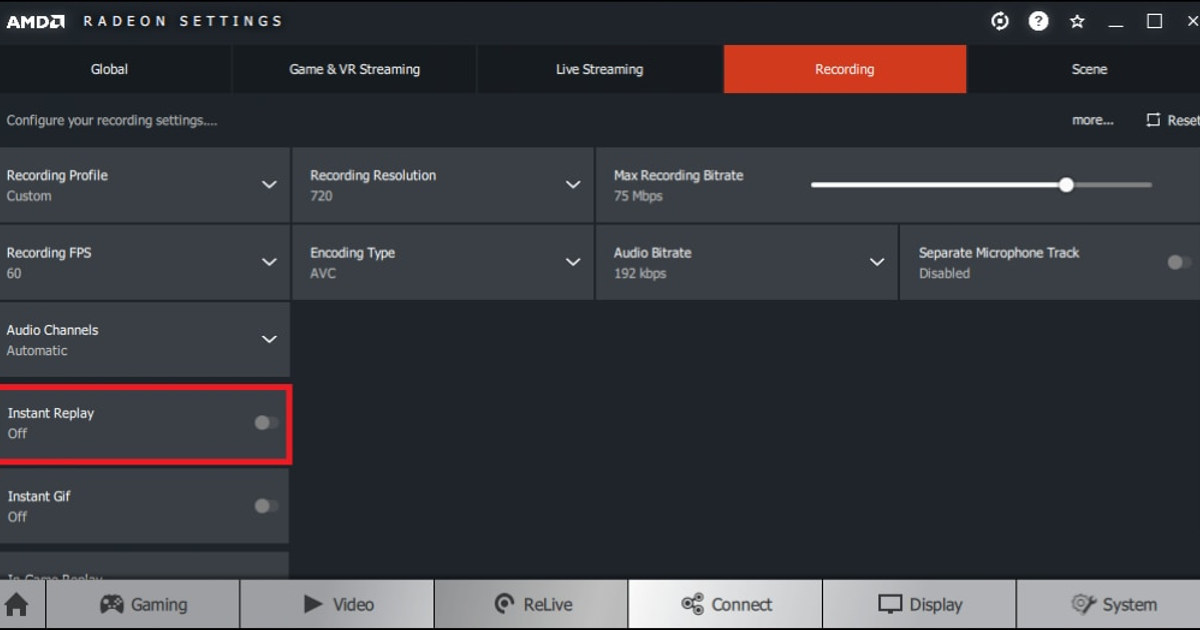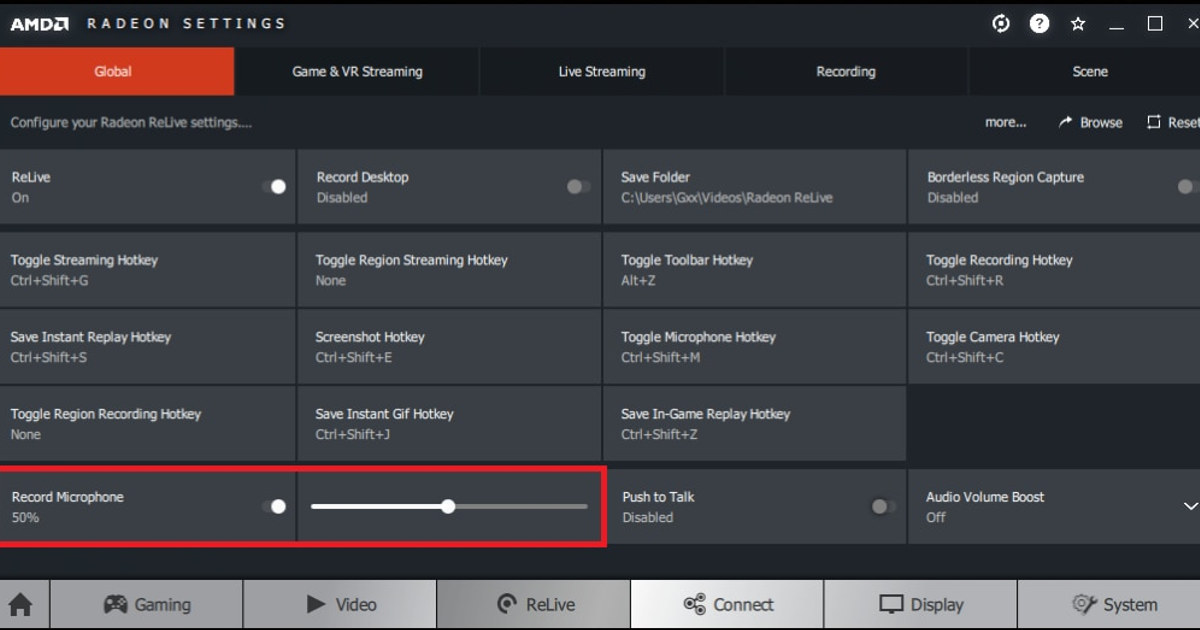

Powtórka się zapisuje, ale brakuje w niej dźwięku gry albo mikrofonu, a część plików może mieć rozjechany obraz i dźwięk. To problem z gotowym plikiem wideo, więc zacznij od momentu, w którym zapis już działa, zamiast znów sprawdzać bufor powtórek.
AMD wprost wymaga, żeby dźwięk ustawić przed nagrywaniem, i nie obsługuje wielokanałowego audio zakodowanego w Dolby lub DTS, dlatego najlepszym punktem odniesienia jest zwykła próbka w stereo.
Jeśli dźwięk gry jest, a mikrofonu nie, zachowaj ten udany plik i zmieniaj wyłącznie wybrane wejście; jeśli nie ma ani jednego, ani drugiego, najpierw sprawdź aktywne wyjście audio w Windows, a dopiero potem testuj inny odtwarzacz.
Brak dźwięku w AMD Instant Replay najłatwiej zdiagnozować, rozdzielając wykrywanie, uprawnienia, skróty klawiszowe, miejsce na dysku, przechwytywanie i odtwarzanie.
Dopasuj objaw do najmniejszego testu
| Objaw | Prawdopodobny etap | Najprostszy przydatny test |
|---|---|---|
| Powtórka się zapisuje, ale brakuje dźwięku gry lub mikrofonu, a część plików może mieć przesunięty dźwięk. | Dźwięk w AMD trzeba ustawić przed przechwytywaniem; sprawdź osobno domyślne wyjście, wybrany mikrofon, nieobsługiwane formaty wielokanałowe i ścieżkę w odtwarzaczu. | Ustaw Audio i Microphone przed nagrywaniem, a potem zrób nową, trzydziestosekundową próbkę z samym dźwiękiem gry w stereo. |
| Skrót reaguje, ale nie pojawia się potwierdzenie zapisu | Skrót przejęła inna nakładka albo bufor powtórek jest wyłączony | Przypisz klawisz bez konfliktów i zrób trzydziestosekundową próbkę |
| Potwierdzenie się pojawia, ale pliku nie widać | Zmieniła się ścieżka zapisu, brakuje miejsca albo plik usunęła automatyczna retencja | Otwórz ustawiony folder z multimediami i sprawdź wolne miejsce |
| Plik istnieje, ale obraz lub dźwięk są złe | Tryb przechwytywania, trasa urządzenia, kodek lub ścieżka w odtwarzaczu | Odtwórz krótki oryginał w drugim, zwykłym odtwarzaczu |
Oddziel etap, który zawodzi, od efektu, który chcesz uzyskać
Dźwięk w AMD trzeba ustawić przed przechwytywaniem; sprawdź osobno domyślne wyjście, wybrany mikrofon, nieobsługiwane formaty wielokanałowe i ścieżkę w odtwarzaczu.
Pierwszy kontrolowany test wygląda więc tak: ustaw Audio i Microphone przed nagrywaniem, a potem zrób nową, trzydziestosekundową próbkę z samym dźwiękiem gry w stereo.
Właściwa ścieżka to AMD Software > Record & Stream > Audio and Microphone; jeśli tego menu nie ma, sprawdź zainstalowaną wersję i to, czy Twój sprzęt jest obsługiwany, zanim zaczniesz kopiować starsze instrukcje.
Dopiero z ustawionym Audio i Microphone nagraj nową, trzydziestosekundową próbkę stereo z samym dźwiękiem gry.
Kontrolowana kolejność naprawy
- 1Sprawdź obsługę i trybOtwórz AMD Software > Record & Stream > Audio and Microphone, upewnij się, że funkcja jest włączona, a obecna gra i tryb wyświetlania są obsługiwane.
- 2Uruchom wszystko z tym samym poziomem uprawnieńZamknij grę i program do nagrywania, wyłącz inne narzędzia przechwytujące obraz, a potem uruchom oba programy z takimi samymi uprawnieniami.
- 3Zrób trzydziestosekundową próbkę kontrolnąUstaw Audio i Microphone przed nagrywaniem, a potem zrób nową, trzydziestosekundową próbkę z samym dźwiękiem gry w stereo.
- 4Oddziel zapis od odtwarzaniaNajpierw potwierdź powiadomienie i sam plik, a potem osobno sprawdź obraz, dźwięk gry, czat głosowy i mikrofon.
- 5Zgłoś problem z dowodamiJeśli nadal nie działa, zanotuj wersje, model karty graficznej, zrzuty ekranu ustawień, krótki opis kroków do odtworzenia błędu i szczegóły pliku próbki.
Lista kontrolna przed prawdziwym meczem
- Gra i program do nagrywania działają z tym samym poziomem uprawnień administratora
- Potrzebne nagrywanie lub bufor powtórek jest aktywny w tej sesji
- Skrót klawiszowy nie pokrywa się z grą, czatem ani inną nakładką
- Folder z multimediami jest zapisywalny i ma wystarczająco wolnego miejsca
- Trzydziestosekundowy plik, w którym osobno sprawdzono dźwięk gry i mikrofonu, odtwarza się normalnie
DOR do nagrywania kolejnych sesji w obsługiwanych grach
Jeśli chcesz osobno wypróbować DOR w kolejnej sesji w obsługiwanej grze, przydadzą się porównanie darmowych programów do nagrywania gier, poradnik naprawy nagrywania dźwięku gry i strona VALORANT.
Sprawdź aktualną dokumentację AMD
AMD podaje, że dźwięk trzeba skonfigurować przed nagrywaniem, a wielokanałowe audio zakodowane w Dolby lub DTS nie jest obsługiwane w Record & Stream. Pomoc AMD Record & Stream.