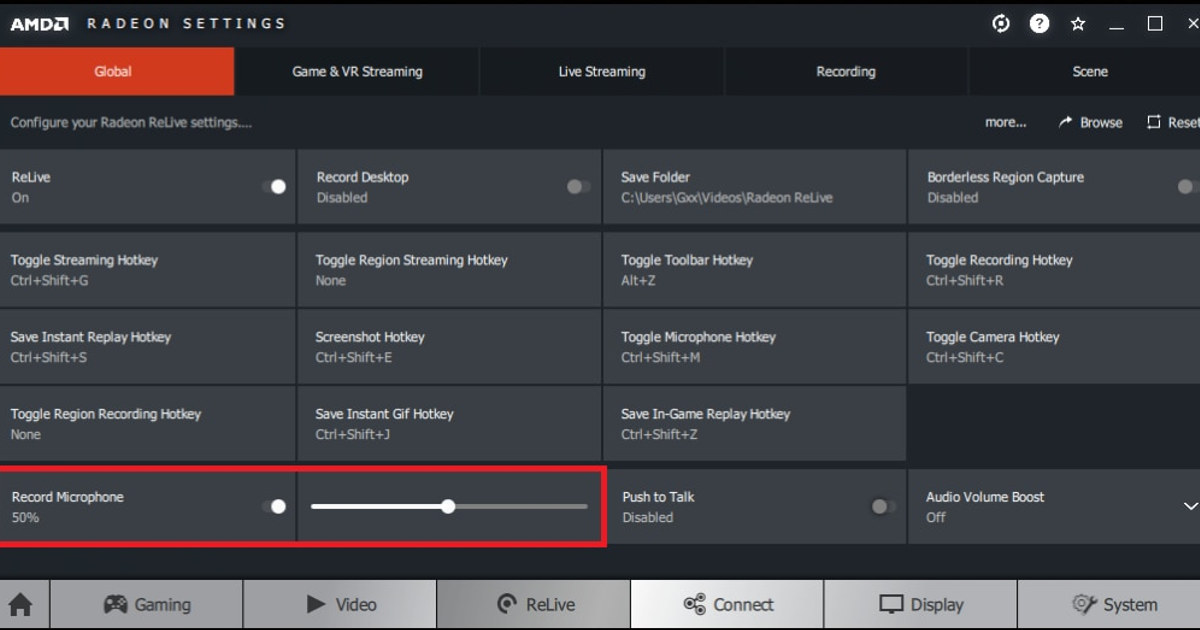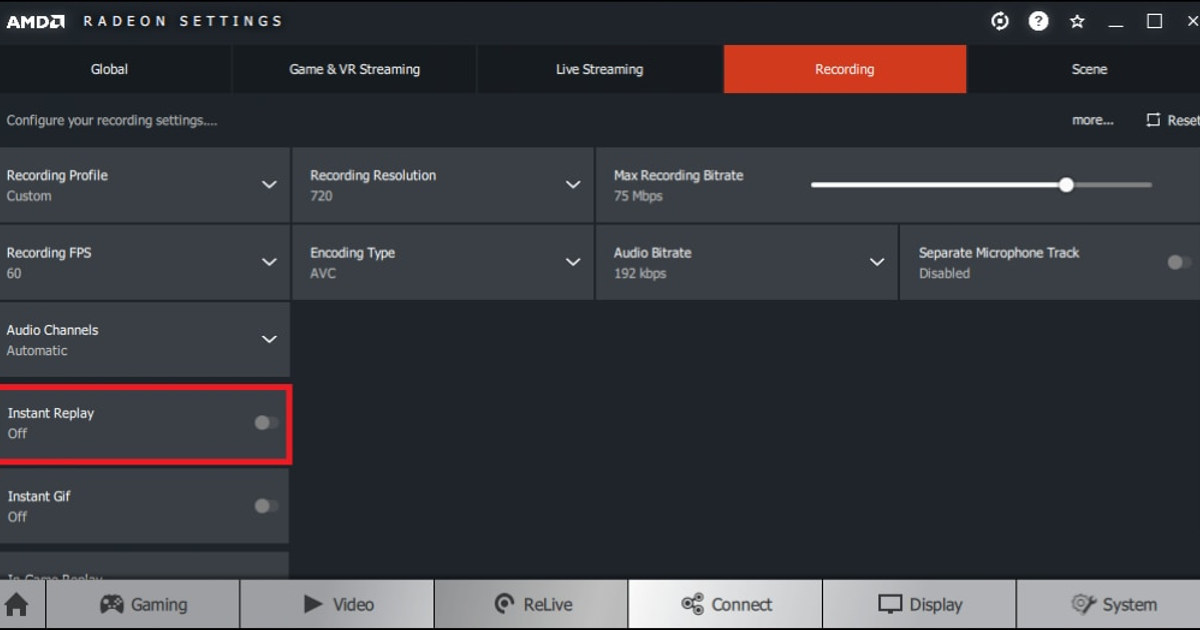

Wyszukiwania typu „amd instant replay nie działa” albo „radeon instant replay nie zapisuje” zwykle opisują jedną z czterech awarii: karta Record & Stream zniknęła lub jest wyszarzona, skrót zapisu nic nie robi, Instant Replay sam się wyłącza albo AMD pokazuje, że klip zapisano, ale pliku nigdzie nie ma.
Każda z tych sytuacji ma inną przyczynę, więc powtarzanie w kółko tej samej poprawki to strata czasu. Najszybciej dojdziesz do źródła, gdy rozdzielisz problem na etapy: wykrywanie, uprawnienia, skróty, zapis na dysku, przechwytywanie i odtwarzanie dźwięku.
Który objaw prowadzi do którego testu
| Co widzisz | Prawdopodobny etap | Najmniejszy sensowny test |
|---|---|---|
| Karty Record & Stream nie ma albo jest wyszarzona | Instalacja minimalna lub sam sterownik, nieobsługiwany sprzęt albo niektóre komputery z Ryzenem 7000, w których jednocześnie działa zintegrowana grafika i karta Radeon | Zainstaluj ponownie AMD Software w pełnej wersji albo, zgodnie z sugestią AMD, wyłącz zintegrowany układ graficzny w Menedżerze urządzeń i sprawdź jeszcze raz |
| Wciśnięcie skrótu zapisu nic nie daje | Skrót koliduje z Discordem, Steamem lub skrótem w grze albo bufor powtórki jest wyłączony | Przypisz w sekcji Hotkeys wolny klawisz, odczekaj trzydzieści sekund i zapisz |
| Instant Replay ciągle sam się wyłącza | Równolegle działa przechwytywanie Xbox Game Bar lub inny program do nagrywania, otwarte jest okno z chronionym wideo albo ustawienia zmieniły się po reinstalacji sterownika | Wyłącz przechwytywanie w Game Bar i inne rejestratory, włącz ponownie Instant Replay i sprawdź, czy zostaje aktywny przez dziesięć minut |
| Komunikat mówi, że zapisano, ale pliku brak | Folder zapisu został przeniesiony, kończy się miejsce na dysku albo w Windows nie wybrano żadnego urządzenia wyjściowego audio | Otwórz folder zapisu z Record & Stream, wybierz urządzenie wyjściowe w ustawieniach dźwięku i zapisz jeszcze raz |
Gdy brakuje karty Record & Stream albo przycisku nagrywania
Jeśli w AMD Software nie ma Record & Stream albo zniknął przycisk nagrywania, problem nie leży w skrócie ani w folderze zapisu: program po prostu nie wyświetla ekranu nagrywania. Najczęściej stoją za tym cztery przyczyny. Pierwsza to rodzaj instalacji.
Według przewodnika instalacji AMD opcja Minimal Install zostawia tylko podstawowe ustawienia, bez nagrywania i przechwytywania, a Driver Only w ogóle nie ma interfejsu AMD Software. Druga to laptop lub gotowy komputer ze sterownikiem producenta (OEM).
AMD zaleca sterowniki OEM dla laptopów, bo są dostosowane i sprawdzone pod konkretny model, a użytkownicy na AMD Community i forach producentów laptopów zgłaszali brak karty Record & Stream właśnie na takich sterownikach.
Trzecia to konfiguracja hybrydowa, w której działają jednocześnie zintegrowana grafika i karta Radeon. Czwarta to wersja sterownika zmieniona przez niedawną aktualizację. Zacznij od wiersza tabeli poniżej, który pasuje do twojego komputera.
| Prawdopodobna przyczyna | Jak to sprawdzić | Co zrobić |
|---|---|---|
| Minimal Install albo Driver Only | Brakuje też innych kart, na przykład strojenia wydajności, a nie tylko Record & Stream | Pobierz najnowsze AMD Software z oficjalnej strony sterowników AMD i zainstaluj ponownie w trybie Full Install |
| Sterownik producenta (OEM) w laptopie lub gotowym komputerze | Sterownik przyszedł z narzędzia aktualizacji producenta laptopa, a AMD Software wygląda inaczej niż na innych komputerach | Najpierw poszukaj najnowszego sterownika grafiki na stronie wsparcia producenta. Jeśli karty nadal nie ma, sprawdź, czy oficjalna strona sterowników AMD ma pakiet dla twojej karty |
| Jednocześnie aktywna zintegrowana grafika i karta Radeon | W Menedżerze urządzeń w sekcji Karty graficzne widać zarówno AMD Radeon(TM) Graphics, jak i kartę Radeon RX | Na komputerze stacjonarnym wyłącz zintegrowany układ w Menedżerze urządzeń, jak sugeruje AMD. W laptopie przełącz się na tryb tylko z dedykowaną grafiką, jeśli aplikacja producenta go oferuje |
| Wersja sterownika zmieniona przez niedawną aktualizację | Przycisk nagrywania był przed aktualizacją, a po niej zniknął | Przeczytaj Known Issues tego wydania na oficjalnej stronie sterowników AMD, wyczyść system narzędziem AMD Cleanup Utility i zainstaluj sterownik ponownie |
Jeśli musisz nagrywać, zanim przywrócisz kartę, możesz sięgnąć po inne popularne programy.
Według oficjalnego FAQ Bandicam (stan na 12 listopada 2026) obecna darmowa wersja nagrywa do 5 minut na jedno nagranie, nie dodaje znaku wodnego do samych nagrań, a znak wodny pojawia się dopiero na filmach przyciętych lub edytowanych i wyeksportowanych.
Starsza darmowa wersja pozwalała na 10 minut na nagranie, ale oznaczała nagrania znakiem wodnym. oCam jest darmowy do użytku osobistego, jak podaje jego oficjalna strona zakupu. Oba programy porównujemy w tekście Bandicam czy oCam.
Jeśli chodzi stricte o nagrywanie gier, DOR to darmowa aplikacja na Windows, która wykrywa obsługiwane gry przy uruchomieniu i nagrywa cały mecz, a oryginalne nagrania zapisane na komputerze nie mają znaku wodnego.
Najpierw ustal, który etap zawodzi
Wybierz gałąź, która odpowiada temu, co widzisz, i wykonaj tylko ten wiersz tabeli.
Brak karty to kwestia instalacji, martwy skrót albo powtórka, która sama się wyłącza, to zwykle konflikt z innym programem do nagrywania, a brakujący plik wskazuje na folder zapisu, miejsce na dysku albo urządzenie wyjściowe audio.
Zmieniaj jedno ustawienie naraz i każdą zmianę potwierdzaj trzydziestosekundowym klipem testowym. Gdy nagrywanie AMD w ogóle nie działa, zacznij od sprawdzenia, czy w AMD Software widać Record & Stream: brak karty albo wyszarzona opcja wskazuje na rodzaj instalacji lub sprzęt, a nie na skrót.
Uporządkowana kolejność diagnozy
- 1Sprawdź, czy karta nagrywania istniejeOtwórz AMD Software i poszukaj karty Record & Stream. Jeśli jej nie ma albo jest wyszarzona, zmiana skrótów nic nie pomoże, więc zainstaluj ponownie najnowsze AMD Software w pełnej wersji. Na komputerach z Ryzenem ze zintegrowaną grafiką AMD sugeruje wyłączenie zintegrowanego układu w Menedżerze urządzeń i ponowne sprawdzenie.
- 2Zostaw włączony tylko jeden program do nagrywaniaAMD podaje, że jednoczesne nagrywanie przez Radeon Record & Stream i Microsoft Game DVR (przechwytywanie w Game Bar) nie jest obsługiwane. Wyłącz przechwytywanie w Game Bar oraz inne narzędzia, takie jak OBS czy Discord, i zostaw aktywny tylko Instant Replay.
- 3Zrób test trzydziestosekundowyWłącz Instant Replay, graj w obsługiwaną grę przez co najmniej trzydzieści sekund i wciśnij skrót zapisu. Bufor przechowuje tylko materiał nagrany od chwili włączenia, więc aktywuj go przed rozpoczęciem testu.
- 4Sprawdź plik i dźwiękOtwórz folder zapisu Record & Stream i poszukaj pliku z bieżącą godziną. Jeśli nic tam nie ma, sprawdź wolne miejsce i urządzenie wyjściowe w ustawieniach dźwięku Windows. W informacjach o wydaniach AMD pojawiał się znany problem, przez który nagrania mogą się nie zapisywać, gdy nie wybrano żadnego urządzenia wyjściowego audio. Jeśli plik jest, ale bez dźwięku, przejdź do poradnika AMD Instant Replay nie nagrywa dźwięku.
- 5Zbierz dane i napisz do wsparciaZanotuj model karty graficznej, wersję AMD Software i zrób zrzut ekranu Record & Stream, zanim skontaktujesz się z AMD. Jeśli w międzyczasie chcesz dalej zapisywać mecze, skorzystaj z jednej z opcji nagrywania opisanych we wskazówce poniżej.
Lista kontrolna przed prawdziwym meczem
- W AMD Software widać Record & Stream, a Instant Replay jest włączony
- Przechwytywanie Xbox Game Bar i inne programy do nagrywania nie działają w tym samym czasie
- Skrót zapisu nie koliduje ze skrótami Discorda, Steama ani gry
- Folder zapisu nie jest zablokowany przed zapisem, a na dysku jest sporo wolnego miejsca
- W ustawieniach dźwięku Windows wybrano urządzenie wyjściowe, a trzydziestosekundowy klip testowy się odtwarza
DOR na kolejną sesję w obsługiwanej grze
Jeśli chcesz osobno przetestować DOR podczas kolejnej sesji w obsługiwanej grze, zajrzyj do porównania darmowych programów do nagrywania gier, poradnika o problemach z dźwiękiem gry i strony gry VALORANT.
Sprawdź aktualną oficjalną dokumentację
AMD opisuje lokalne przechwytywanie wideo na obsługiwanym sprzęcie i podaje, że jednoczesne nagrywanie przez Radeon Record & Stream i Microsoft Game DVR nie jest obsługiwane. Wsparcie AMD Record & Stream.