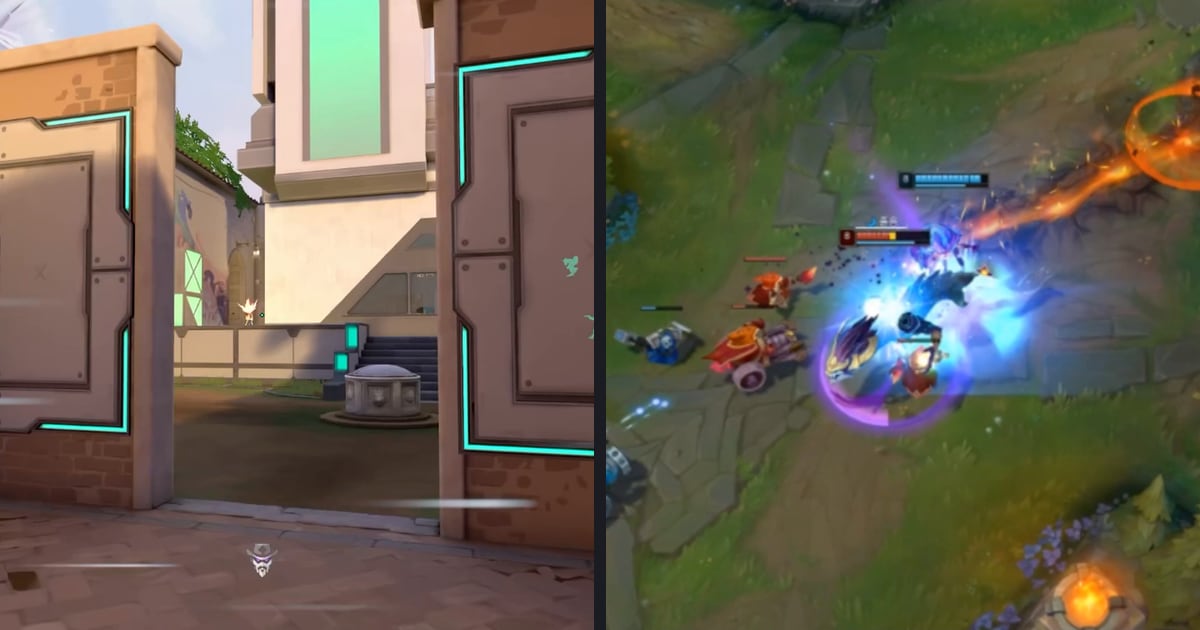
Medal to aplikacja do klipowania gier na PC: wciskasz skrót, a program zapisuje moment, który właśnie się wydarzył. Domyślne ustawienia działają, ale prędzej czy później zechcesz dłuższych klipów, ostrzejszego obrazu albo folderu zapisu, który nie zapycha po cichu dysku C.
Wtedy ekran ustawień robi się zagmatwany, bo opcje są rozrzucone po sekcjach Recording, Quality, Cloud & Storage i Custom Game Settings.
Ten poradnik przechodzi przez każdą z nich na podstawie artykułów z centrum pomocy Medal: przeglądu ustawień, poradnika o presetach dla gier i zaleceń dotyczących jakości.
Dowiesz się, gdzie zmienić długość klipu, jakie wartości jakości, FPS i enkodera mają sens, jak przenieść folder nagrań, jak działają skróty klawiszowe i jak przygotować osobną konfigurację dla każdej gry.
Nazwy menu zmieniają się z aktualizacjami aplikacji, dlatego wszystko tutaj odpowiada stanowi centrum pomocy z 12 listopada 2026 roku.
Krótko: dwa skróty do klipów, High 1080p w 60 FPS i przeniesiony folder nagrań
Większości osób wystarczą trzy zmiany. Po pierwsze, dodaj w Recording > Clipping Hotkeys dwa skróty z różną długością klipu, np. 30 sekund na szybką wymianę ognia i 2 minuty na całą rundę.
Każdy skrót możesz ustawić na dowolną wartość od 15 sekund do 5 minut albo na własną długość, więc o rozmiarze klipu decydujesz w chwili naciśnięcia klawisza. Po drugie, w Quality wybierz High (1080p) i ustaw FPS na 60.
Według zaleceń Medal dla 1080p z H.264 bitrate powinien wynosić od 15M do 20M, a enkoder GPU jest mocno polecany, jeśli twój sprzęt go obsługuje. Po trzecie, w PC Storage ustaw Capture Folder Location na dysk z dużą ilością wolnego miejsca i określ Storage Limit.
Jeśli wolisz zachowywać całe mecze zamiast krótkich klipów, włącz Automatically Record Entire Game Session, a Medal nagra wszystko od początku do końca gry. Wciąż wybierasz program? Najpierw przeczytaj Medal czy OBS.
Jak zmienić ustawienia w Medal
- 1Otwórz ustawienia ikoną koła zębategoUruchom Medal i kliknij ikonę koła zębatego w lewym dolnym rogu. Na pasku bocznym znajdziesz Recording, Cloud & Storage, Custom Game Settings i pozostałe sekcje opisane niżej.
- 2Ustaw długość dla każdego skrótu do klipówW Recording > Clip Settings upewnij się, że opcja Capture Clips jest włączona, a potem w Clipping Hotkeys użyj Add Hotkey. Każdy skrót ma własną długość, od 15 sekund do 5 minut lub dowolną. Jeśli nie wiesz, jaką długość wybrać, zajrzyj do poradnika jak zapisać tylko ostatnie kilka sekund.
- 3Wybierz preset jakości i FPSW Quality Presets wybierz Low (360p), Standard (720p), High (1080p) lub Custom. Custom odblokowuje rozdzielczość do 4K, FPS na poziomie 24, 30, 60, 120 lub 144, bitrate od 3M do 100M oraz enkoder GPU lub CPU. Jeśli zmieniasz kodek, dopasuj do niego bitrate.
- 4Wskaż folder nagrań i limit miejscaW Cloud & Storage > PC Storage kliknij Capture Folder Location i wybierz, gdzie mają się zapisywać klipy. Storage Limit oferuje od 1GB do 500GB albo własną wartość; gdy włączysz Only Delete Full Length Recordings to Free Up Space, przy przekroczeniu limitu usuwane będą tylko pełne nagrania sesji.
- 5Utwórz presety dla poszczególnych gierW Custom Game Settings kliknij + Add a custom game setting, wybierz grę i ustaw jej tryb na Clips, Session lub Off. Edit settings obok tytułu zmienia długość klipu, rozdzielczość i liczbę klatek dla tej gry. Gry bez presetu korzystają z domyślnych ustawień General Recording.
Gdzie znaleźć każde ustawienie Medal i co wybrać (stan na 12 listopada 2026)
| Ustawienie | Gdzie je znaleźć | Zalecana wartość |
|---|---|---|
| Długość klipu | Recording > Clipping Hotkeys | Dwa skróty, 30 sekund i 2 minuty, albo własna długość |
| Preset jakości | Quality > Quality Presets | High (1080p), a na słabszym PC Standard (720p) |
| FPS | Quality > Custom > FPS | 60 w strzelankach; do wyboru 24, 30, 60, 120 i 144 |
| Enkoder i bitrate | Quality > Custom | Enkoder GPU, od 15M do 20M dla 1080p H.264 |
| Folder zapisu | W Cloud & Storage > PC Storage > Capture Folder Location | Dysk z wolnym miejscem plus ustawiony Storage Limit |
| Nagrywanie całej sesji | W Recording > Automatically Record Entire Game Session | Włączone, jeśli chcesz zachowywać całe mecze |
| Konfiguracja dla gry | Custom Game Settings | Clips, Session lub Off, z własną jakością i długością |
Sprawdź to po zmianie ustawień
- Zagraj jeden mecz, żeby upewnić się, że skrót do klipów nie koliduje z klawiszem w grze ani ze skrótem Discorda.
- Medal zaznacza, że klipy w 1440p i 4K mogą być kompresowane przy wysyłaniu, więc 1080p to bezpieczny wybór dla klipów, które chcesz udostępniać.
- Auto Upload w Cloud & Storage ma opcje Instantly, When Game Closes i Never; wybierz Never, jeśli klipy mają zostać tylko na twoim PC.
- Jeśli podczas nagrywania spada liczba klatek w grze, obniżaj rozdzielczość lub bitrate o jeden stopień naraz.
- Chcesz porównać inne sposoby klipowania? Zobacz alternatywy dla Medal.
Wolisz nagrywanie, które startuje samo?
Medal sprawdza się najlepiej, gdy chcesz mieć pełną kontrolę nad skrótami, jakością i presetami dla gier. Jeśli nie masz ochoty tworzyć presetu dla każdej gry, DOR może ci bardziej pasować.
DOR to darmowy program do nagrywania gier na Windows: uruchamiasz obsługiwaną grę, a on ją wykrywa i nagrywa cały mecz, zbierając materiał w zakładce My Clips (Moje klipy) w aplikacji. W siedmiu grach, m.in.
League of Legends, VALORANT i PUBG, dodatkowo sam tworzy klipy z highlightami na podstawie zdarzeń takich jak zabójstwa. Domyślnie nagrywa w 1080p i 30 FPS, a 60 FPS jest dostępne za darmo. Fragment, który chcesz zachować, przytniesz w aplikacji w formacie 16:9, 9:16 lub 1:1. Zobacz, jak działa automatyczne nagrywanie w DOR, oraz hub VALORANT.