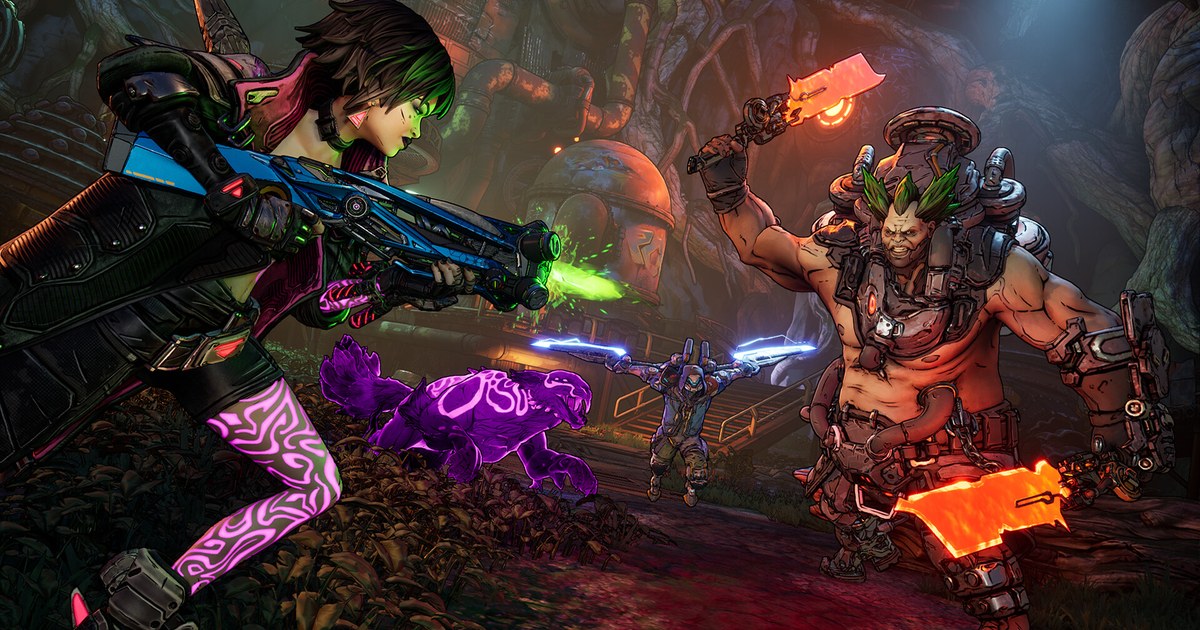
Krótko: w Borderlands 4 nie trzeba obniżać wszystkiego. Ustaw Global Illumination i Shadow Quality na Medium, Volumetric Fog na Low i włącz upscaler w trybie Quality, a na większości komputerów stracisz niewiele jakości obrazu, a zyskasz dużo klatek.
Według stanu na 24 listopada 2026 minimalne wymagania na Steam to Intel Core i7-9700 lub Ryzen 7 2700X, 16 GB RAM, karta klasy RTX 2070 i 100 GB na dysku SSD, a zalecane to i7-12700 lub Ryzen 7 5800X, 32 GB RAM i karta klasy RTX 3080.
Poniżej tych wymagań same ustawienia wiele nie zdziałają, ale jeśli twój komputer mieści się w specyfikacji, zmiana jednej lub dwóch opcji w podanej niżej kolejności robi wyraźną różnicę. Najpierw sprawdź, na czym stoisz: jak wyświetlić FPS w grach pokazuje najprostsze sposoby. Wszystkie wartości to punkt startowy, więc każdą zmianę oceń na własnym ekranie.
Ustawienia Borderlands 4, zalecane wartości i powody
| Ustawienie | Zalecane | Dlaczego |
|---|---|---|
| Global Illumination | Medium | Największy zysk w klatkach przy niewielkiej zmianie nastroju |
| Shadow Quality | Medium | High i wyżej to duży koszt, a w ferworze walki trudno to zauważyć |
| Volumetric Fog | Low | Odległa mgła mocno obciąża GPU, a widoczność często się poprawia |
| Reflection Quality | Low | Widoczne tylko na wodzie i metalu, koszt średni |
| Texture Quality | High przy 8 GB VRAM lub więcej, Medium przy 6 GB lub mniej | Brak VRAM objawia się przycinkami, a nie niższym FPS |
| Upscaler | DLSS, FSR lub XeSS na Quality | Gra renderuje w niższej rozdzielczości i skaluje w górę, więc FPS mocno rośnie |
| Frame Generation | Tylko przy bazowych 60 FPS lub więcej | Płynniejszy ruch, ale większe opóźnienie, więc słabo pasuje do niskiego bazowego FPS |
Odpowiedź: oświetlenie i cienie na Medium, upscaling Quality, generowanie klatek warunkowo
Najwięcej klatek w Borderlands 4 zjadają oświetlenie, cienie i mgła wolumetryczna, a obniżenie każdej z tych opcji o jeden stopień prawie nie zmienia wyglądu gry. Najwyższe presety, takie jak Badass, ledwo odróżnisz od presetu niżej, a obciążają komputer znacznie mocniej.
Dlatego pomiń presety i ustaw każdą opcję ręcznie w trybie Custom. Do upscalingu użyj DLSS na kartach NVIDIA, FSR na AMD i XeSS na Intel Arc, wszędzie na Quality, bo wtedy spadek ostrości jest trudny do zauważenia.
Generowanie klatek zwiększa opóźnienie sterowania, więc włączaj je tylko wtedy, gdy bazowe FPS to już 60 lub więcej i możesz włączyć NVIDIA Reflex. Gdy FPS będzie już dobre, upewnij się, że nagrywanie go nie zbija z powrotem: nagrywanie na słabym PC opisuje odpowiednie ustawienia.
Kroki, które podniosą FPS w Borderlands 4
- 1Najpierw zmierz FPS i użycie VRAMZanotuj FPS i zajętość VRAM w tym samym miejscu podczas tej samej walki. Bez liczb nie poznasz, co pomogło, a ten zapis to punkt odniesienia dla każdej zmiany.
- 2Zrezygnuj z presetu i przejdź na CustomWysokie presety, jak Badass, dają mało w obrazie, a kosztują dużo. Przełącz się na Custom i zacznij od oświetlenia i cieni na Medium oraz mgły wolumetrycznej i odbić na Low.
- 3Włącz upscaler w trybie QualityUżyj DLSS na NVIDIA, FSR na AMD i XeSS na Intel Arc, ustawionych na Quality. Jeśli nadal potrzebujesz więcej klatek, zejdź o stopień do Balanced. Jeśli obraz jest miękki, wróć o jeden stopień wyżej.
- 4Dopasuj tekstury do swojego VRAMPrzy 8 GB lub więcej wybierz High, przy 6 GB lub mniej Medium. Jeśli podczas ruchu tekstury doczytują się z opóźnieniem, to znak, że brakuje VRAM, więc obniż o jeden stopień. Jeśli przy okazji nagrywasz, zajrzyj do jak zmniejszyć obciążenie GPU podczas nagrywania.
- 5Pograj, aż shadery się ułożą, i dopiero oceniajPrzycinka tuż po zmianie ustawień może oznaczać ponowną kompilację shaderów. Pograj 15 do 20 minut, zanim zmierzysz FPS ponownie, i upewnij się, że gra stoi na dysku SSD. Zużycie pamięci ma rosnąć podczas długich sesji, więc między nimi uruchamiaj grę od nowa.
- 6Generowanie klatek dodaj na końcu i pod warunkamiWłącz je tylko przy bazowych 60 FPS lub więcej, gdy dostępny jest Reflex, na karcie z serii RTX 40 lub 50. Jeśli celowanie wydaje się ociężałe, wyłącz je.
Sprawdź, zanim skończysz
- Przeszedłeś z presetu na Custom
- Oświetlenie i cienie są na Medium
- Upscaler jest włączony w trybie Quality
- Tekstury mieszczą się w twoim VRAM
- Po zmianie ustawień grałeś ponad 15 minut i zmierzyłeś FPS jeszcze raz
Porównaj przed i po z DOR
DOR to darmowy rejestrator gier na Windows. Gdy uruchomisz obsługiwaną grę, wykrywa ją automatycznie i nagrywa cały mecz, a inne ekrany możesz przechwytywać nagrywaniem ekranu. Nagrania trafiają do My Clips w aplikacji, więc nagraj ten sam fragment dwa razy, zmieniając tylko ustawienia, i porównaj.
Jakość nagrywania za darmo to 720p lub 1080p przy 30 lub 60 fps, a domyślnie 1080p przy 30 fps. Na obsługiwanych kartach NVIDIA, takich jak seria RTX, DOR nagrywa sprzętowym kodowaniem NVENC.
Pliki zapisują się bez znaku wodnego, możesz wyciąć tylko potrzebny fragment i wyeksportować mp4 albo połączyć klipy w DOR Studio i udostępnić linkiem dor.gg.

