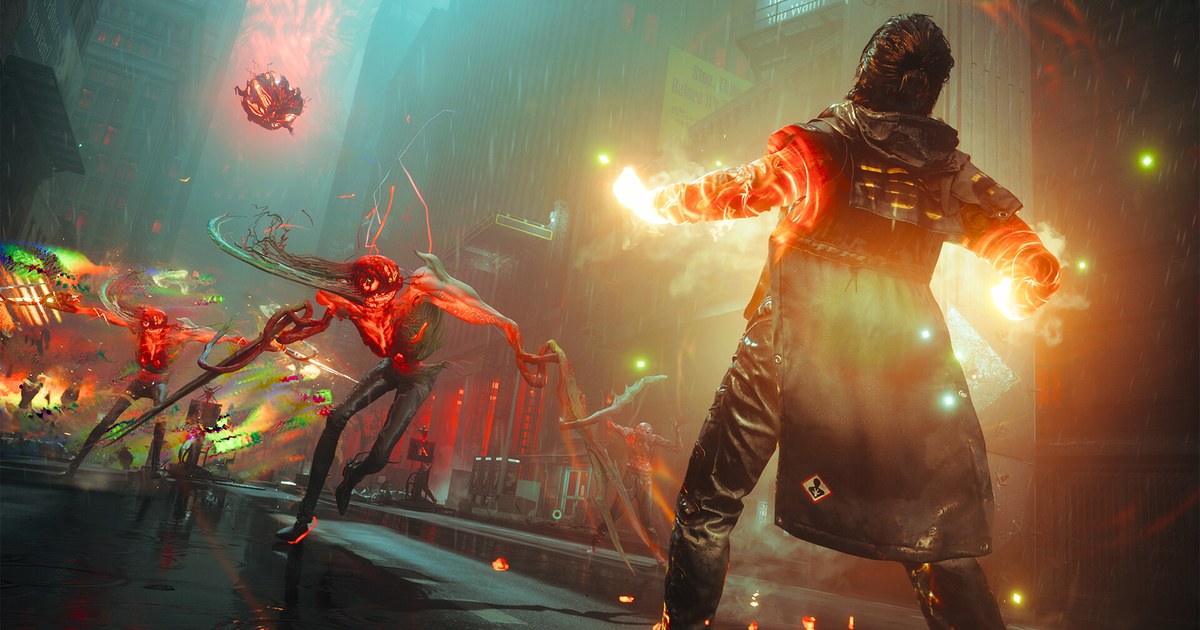
Krótko: minimum do uruchomienia Control Resonant w 1080p to karta graficzna klasy GTX 1070, a zalecana specyfikacja dla 1440p przy 60 FPS to karta klasy RTX 3060 Ti. W obu przypadkach potrzebujesz 16 GB RAM, 64 bitowego Windows 10 lub 11 i 120 GB wolnego miejsca na SSD.
Liczby w tym poradniku pochodzą ze strony sklepu Steam i tabeli poziomów opublikowanej przez Remedy, porównanych 24 listopada 2026. Strona sklepu podaje tylko kolumny minimum i zalecane, a cele rozdzielczości, klatek i poziomy ray tracingu pojawiają się w osobnej tabeli Remedy.
Nazwy GPU i CPU zgadzały się w obu miejscach. Control Resonant zadebiutowało na PC 24 września 2026. Poniżej sprawdzisz, do którego poziomu pasuje twój komputer, i na co uważać, jeśli chcesz nagrywać swoje sesje podczas grania.
Odpowiedź: minimum GTX 1070, zalecane RTX 3060 Ti, 120 GB na SSD
Jeśli twoja karta to GTX 1070, RX 5600 XT lub Arc A580 albo lepsza, jesteś w poziomie minimalnym, nastawionym na 1080p i 30 FPS. RTX 3060 Ti, RX 6700 XT lub Arc B580 albo lepsza daje poziom zalecany, nastawiony na 1440p i 60 FPS.
Procesor to minimum Core i5 8500 lub Ryzen 5 3500, a dla zalecanych Core i7 10700 lub Ryzen 7 3700X. Pamięć karty to 6 GB w minimum i 8 GB w zalecanych. Wartości minimalne zakładają preset Low z upscalingiem Quality, a zalecane preset Medium z upscalingiem Balanced.
Oficjalna tabela nie ma osobnego wiersza dla 1080p przy 60 FPS, więc jeśli twój komputer leży pomiędzy dwoma poziomami, dostrajaj preset i poziom upscalingu, aż utrzymasz klatki, jakich chcesz. Jakość nagrywania i bitrate rozpisuje tabela w najlepsze ustawienia nagrywania gier.
Wymagania sprzętowe Control Resonant według poziomów
| Poziom i cel | Karta graficzna | Procesor i pamięć |
|---|---|---|
| Minimum, 1080p 30 FPS (Low, upscaling Quality) | GTX 1070, RX 5600 XT, Arc A580 (6 GB VRAM) | Core i5 8500 lub Ryzen 5 3500, 16 GB |
| Zalecane, 1440p 60 FPS (Medium, upscaling Balanced) | RTX 3060 Ti, RX 6700 XT, Arc B580 (8 GB VRAM) | Core i7 10700 lub Ryzen 7 3700X, 16 GB |
| Wysoki poziom, 2160p 60 FPS (High, upscaling Performance) | RTX 3080, RX 6800 XT (10 GB VRAM) | Core i7 10700 lub Ryzen 7 3700X, 16 GB |
| Minimum z ray tracingiem, 1080p 30 FPS | RTX 2060 SUPER, RX 6600, Arc A580 (8 GB VRAM) | Core i7 8700K lub Ryzen 5 3600X, 16 GB |
| Zalecane z ray tracingiem, 1440p 60 FPS | RTX 4070 Ti, RX 9070 (10 GB VRAM) | Core i7 10700 lub Ryzen 7 3700X, 16 GB |
| Path tracing, 2160p 60 FPS | RTX 5080 (12 GB VRAM) | Core i7 10700 lub Ryzen 7 3700X, 16 GB |
Sprawdź, zanim zainstalujesz
- Twoja karta graficzna jest na poziomie modelu dla wybranego poziomu lub wyższa
- Procesor i 16 GB RAM spełniają wymagania poziomu
- Dysk instalacji to SSD z co najmniej 120 GB wolnego miejsca
- Masz 64 bitowy Windows 10 lub 11
- Masz osobne miejsce na swoje nagrania
Jak dopasować swój komputer do tabeli
- 1Sprawdź nazwy karty graficznej i procesoraZakładka Wydajność w Menedżerze zadań pokazuje nazwy twojego procesora i GPU oraz ilość pamięci. Znajdź swoją kartę w tym samym wierszu co modele w tabeli, a w obrębie tej samej rodziny wyższy numer oznacza szybszą kartę.
- 2Wybierz poziom według docelowej rozdzielczości i klatekJeśli wystarczy ci 1080p przy 30 FPS, punktem odniesienia jest poziom minimalny, a jeśli chcesz 1440p przy 60 FPS, poziom zalecany. Ray tracing podnosi poprzeczkę dla GPU o jeden poziom, więc najpierw zdecyduj, czy go włączysz.
- 3Zwolnij 120 GB na SSDGra potrzebuje 120 GB wolnego miejsca na SSD, a zwykły dysk twardy nie spełnia wymagań. Jeśli na dysku instalacji brakuje miejsca, przenieś się na inny SSD, a nagrania trzymaj na innym dysku niż grę. Miejsce zapisu i automatyczne czyszczenie ustawisz według jak zmienić miejsce zapisu nagrań DOR.
- 4Dostrój preset i upscaling, żeby trafić w klatkiZacznij od tego samego presetu co w tabeli, a jeśli klatek brakuje, zmniejszaj upscaling z Quality do Balanced i Performance. Jeśli masz zapas, podnieś preset o jeden stopień. Celem są chwile bez przycinek, a nie tylko dobra średnia.
- 5Włącz nagrywanie i sprawdź klatkiJeśli planujesz zachować materiał, najpierw nagraj krótki fragment i zobacz, jak zmienia się FPS. Jeśli gra się przycina lub pojawia się czarny ekran, przejdź przez jak naprawić lagi i czarny ekran przy nagrywaniu gier.
Zachowaj sesje z Control Resonant dzięki DOR
DOR to darmowa aplikacja do nagrywania gier na Windows. Ekran gry, takiej jak Control Resonant, możesz przechwycić nagrywaniem ekranu w DOR (domyślny skrót F7), a nagrania trafiają do My Clips. Na obsługiwanych kartach NVIDIA, takich jak seria RTX, nagrywa sprzętowym kodowaniem NVENC.
Darmowe nagrywanie obejmuje 720p i 1080p przy 30 lub 60 FPS, domyślnie 1080p przy 30 FPS, a 1440p, 4K oraz 120 i 144 FPS są w DOR Pro. Dźwięk z gry i mikrofonu trafia na jedną ścieżkę.
Starsze filmy są czyszczone dopiero po przekroczeniu limitu miejsca na Full Gameplay (domyślnie 5 GB), a ostatnie nagrania i polubione filmy zostają.
Wytnij walkę z bossem lub inny moment w aplikacji, potem połącz klipy w DOR Studio, dodaj tekst i BGM, a następnie wyeksportuj mp4 bez znaku wodnego albo udostępnij link dor.gg.

