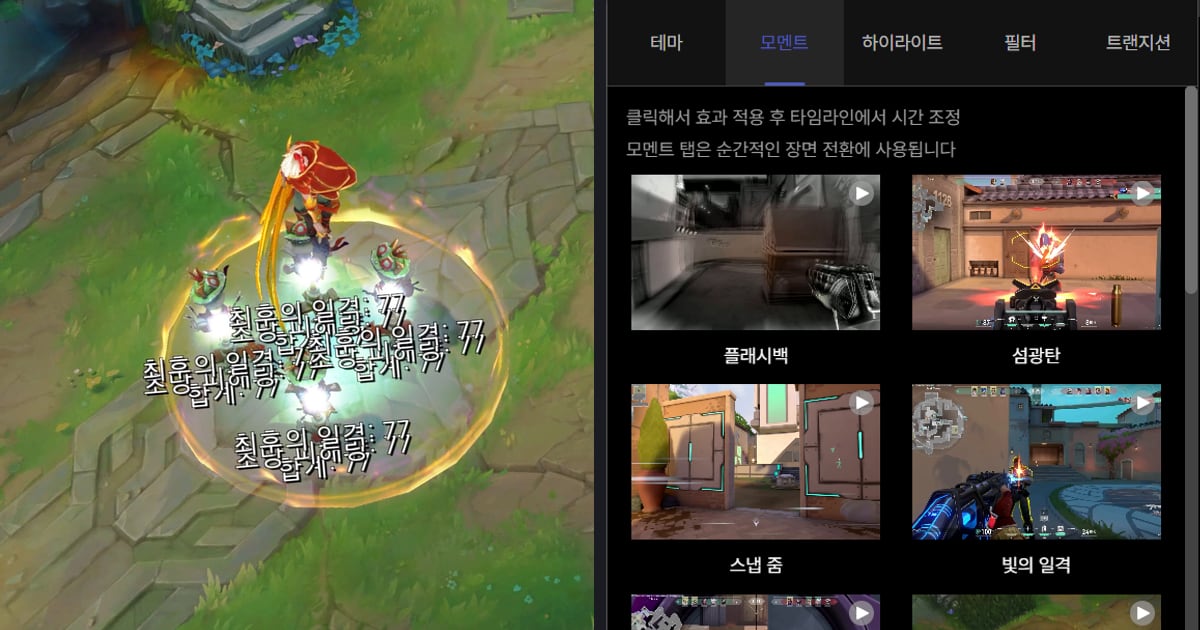

Żeby dodać trzęsienie ekranu do klipu z gry, użyj efektu wstrząsu w swoim edytorze (Camera Shake lub Wiggle w Premiere Pro) albo klatek kluczowych pozycji. Możesz też otworzyć zakładkę Moment w panelu Effect w DOR Studio, kliknąć Shake Zoom lub Handheld i ustawić moment na osi czasu.
Ten tekst opisuje, jak celowo „wstrząsnąć” stabilnym klipem z killem, a nie jak naprawić nagranie, które już się trzęsie. Kroki pokazujemy w przeglądarkowym edytorze klipów DOR, który nie wymaga instalacji, a tabela zestawia, jak ten sam efekt opisują popularne edytory.
Krótko: jedno kliknięcie albo własne klatki kluczowe
Jeśli chcesz gotowe trzęsienie wybierane po nazwie, lepiej sprawdzi się zakładka Moment w DOR Studio. Jeśli wolisz sam decydować o kierunku, sile i czasie każdego ruchu, wybierz klatki kluczowe pozycji lub obrotu w zwykłym edytorze. W obu przypadkach najpierw wytnij moment killa, tak jak w tym schemacie montażu highlightów z gier.
Nazwy menu zmieniają się między wersjami edytorów, dlatego nazwy w tym tekście pochodzą z oficjalnej dokumentacji sprawdzonej 6 października 2026.
Jak dodać efekt trzęsienia w DOR Studio
- 1Dodaj klipOtwórz dor.gg/studio w przeglądarce i przez Add Video wczytaj klip z killem, który chcesz „wstrząsnąć”. Najwygodniej najpierw wybrać Video Ratio pod miejsce publikacji. Jeśli zmienisz proporcje później, efekty przeładują się pod nowy format i niektóre mogą wyglądać inaczej. Jeśli aplikacja zrobiła już dla Ciebie klip z killem, możesz wgrać ten plik bez zmian.
- 2Otwórz zakładkę MomentKliknij Effect w menu studia, a zobaczysz zakładki Theme, Moment, Highlight, Filter i Transition. Efekty w stylu trzęsienia znajdziesz w zakładce Moment, opisanej jako przeznaczona do błyskawicznych przejść między ujęciami.
- 3Kliknij Shake Zoom lub HandheldKliknij Shake Zoom albo Handheld. Efekt nakłada się w chwili kliknięcia, więc od razu odtwórz klip i sprawdź, czy pasuje do sceny.
- 4Ustaw moment na osi czasuPodpowiedź w panelu mówi, żeby kliknąć efekt, a potem dopasować jego czas na osi czasu. Zgraj go z momentem killa i zostaw tylko ten fragment, który naprawdę potrzebuje wstrząsu.
- 5Porównaj inne efekty MomentWypróbuj w ten sam sposób Face Smash albo Earthquake i zostaw ten, który najlepiej oddaje klimat sceny. Jeden efekt na scenę ułatwia porównanie, jak czytelny jest kill.
- 6Dopracuj i wyeksportujW razie potrzeby dodaj z menu tekst, muzykę i zmiany głośności, a potem pobierz gotowy klip jako mp4 albo udostępnij go linkiem.
Jak poszczególne narzędzia dodają trzęsienie (wiersze edytorów tylko według oficjalnej dokumentacji)
| Narzędzie | Sprawdzony sposób (edytory: oficjalna dokumentacja) | Kiedy pasuje |
|---|---|---|
| Premiere Pro (efekt) | Otwórz panel Effects (Window > Effects), wyszukaj Camera Shake lub Wiggle, przeciągnij efekt na klip i dostrój go w panelu Effect Controls. Adobe opisuje Camera Shake jako symulację ruchu kamery z ręki, a Wiggle jako losowe, drgające ruchy. | Chcesz uzyskać wstrząs jednym efektem |
| Premiere Pro (klatki kluczowe) | Zaznacz klip, rozwiń Motion (lub Transform) w Effect Controls, kliknij Toggle Animation przy Position, Scale lub Rotation, przesuń głowicę odtwarzania i zmień wartość. | Chcesz sam ustalić kierunek i siłę każdego szarpnięcia |
| CapCut (PC) | Kliknij ikonę rombu obok Position, Scale, Rotation lub Opacity w prawym panelu, przesuń głowicę i zmień wartość, a ruch pośredni wygeneruje się sam. Sprawdzony poradnik nie wymienia konkretnego efektu trzęsienia. | Wolisz budować ruch z klatek kluczowych |
| DaVinci Resolve | Przyciski klatek kluczowych w kształcie rombu w Inspectorze animują ustawienie w trakcie trwania klipu, a z biblioteki efektów w lewym górnym rogu przeciągasz elementy na oś czasu. Nie podano tu nazwy efektu przeznaczonego do trzęsienia. | Chcesz ręcznie animować pozycję lub obrót |
| DOR Studio | Effect > zakładka Moment > kliknij Shake Zoom, Handheld, Face Smash lub Earthquake, a potem ustaw moment na osi czasu. | Chcesz nazwany efekt trzęsienia nałożony jednym kliknięciem |
Lista kontrolna: który moment zasługuje na wstrząs
- Sprawdź, czy kill jest czytelny nawet bez trzęsienia. Efekt ma podkreślić moment, który już dobrze wygląda.
- Upewnij się, że nie nakładasz kilku efektów trzęsienia na jedną scenę. Wybierz Shake Zoom albo Handheld, a nie oba naraz.
- Odtwórz fragment z trzęsieniem i sprawdź, czy przeciwnik albo Twój celownik nie wypada z kadru.
- Jeśli połączyłeś kilka klipów, nie dawaj każdemu tego samego efektu. Zostaw go dla jednej sceny, którą najbardziej chcesz wyróżnić.
- Jeśli dodałeś tekst i muzykę, odtwórz klip jeszcze raz od początku i sprawdź, czy moment efektu z nimi nie koliduje.
Nagrywanie i klipy z killami są automatyczne, efekt to jedno kliknięcie
Na PC z Windowsem DOR rozpoznaje obsługiwane gry i automatycznie nagrywa cały mecz do mp4, a w siedmiu grach, czyli Valorant, League of Legends, PUBG, FC Online, Fortnite, Counter-Strike i Overwatch, sam tworzy też klipy z highlightami, takimi jak kille.
Dodanie trzęsienia to krok, który wybierasz później. Kiedy klipów z killami przybywa, klikaj efekt Moment tylko przy scenie, którą chcesz podkreślić. Jak powstają te klipy, przeczytasz w tekście jak działają automatyczne klipy z highlightami w DOR.
Dźwięk gry i mikrofon nagrywają się razem, więc oryginał, któremu dodajesz wstrząs, może już zawierać Twoją reakcję na głos. Na obsługiwanej karcie graficznej NVIDIA, np. z serii RTX, nagrywanie korzysta ze sprzętowego kodowania NVENC.


