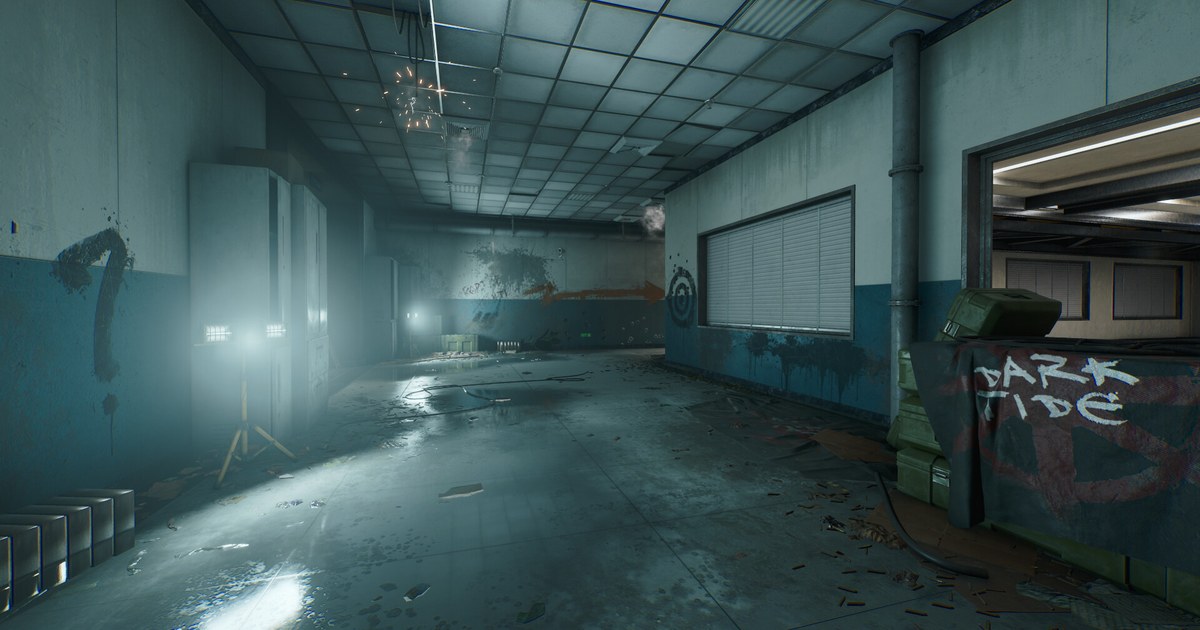
Krótko: zacznij od trzech zmian. Wyłącz V-Sync, ustaw Global Illumination Quality i cienie na Low oraz włącz Super Resolution (DLSS albo FSR) w trybie Performance lub Balanced.
Te trzy opcje mają w Delta Force największy wpływ na liczbę klatek, a resztę możesz dostrajać po trochu, zależnie od tego, jak bardzo pogorszył się obraz. Poradnik używa angielskich nazw opcji z menu gry i podaje tylko wartości, co do których zgadza się kilka poradników i dyskusji graczy.
Tam, gdzie źródła się różnią (tekstury, cieniowanie, antyaliasing), kolejne sekcje tłumaczą, która strona pasuje do jakiego komputera. Żeby zobaczyć poprawę, potrzebujesz punktu odniesienia, więc najpierw zmierz obecny FPS, a jak to zrobić, opisuje jak pokazać FPS w grach. Sprawdzono 24 listopada 2026, a nazwy w menu i wartości domyślne mogą zmieniać się z aktualizacjami.
W skrócie: V-Sync off, Global Illumination i cienie Low, skalowanie na Performance
Jeśli twój komputer ledwo wyrabia, ustaw Global Illumination, Shadows, Shaders i Volumetric Fog na Low, a Super Resolution na tryb Performance.
Gdy masz zapas mocy, przesuń Super Resolution na Balanced lub Quality i zostaw Textures na High, bo taki miks daje najlepszy kompromis między obrazem a płynnością. Obniżanie opcji pomaga bardziej, niż boli. Za najcięższą opcję często uznaje się Global Illumination, a zaraz po niej cienie i mgłę.
Pole widzenia działa odwrotnie: wyższa wartość kosztuje każdym krokiem odrobinę FPS, więc wybierz wartość od 105 do 120, przy której podoba ci się i widok, i liczba klatek.
Jeśli FPS jest w porządku, ale nagle łapiesz zacięcia, przyczyną może być sieć albo stan komputera, a nie ustawienia, i w szybkim rozróżnieniu jednego od drugiego pomoże poradnik o lagach w Delta Force.
Kolejność zmian w ustawieniach Delta Force dla więcej FPS
- 1Zmierz FPS przed jakąkolwiek zmianąPrzejdź tę samą trasę na tej samej mapie i zapisz średnią liczbę klatek. Bez punktu odniesienia nie poznasz, czy zmiana pomogła. Za każdym razem używaj tej samej sceny.
- 2Ustaw tryb wyświetlania, limit klatek i V-SyncW ustawieniach obrazu wybierz natywną rozdzielczość i częstotliwość odświeżania monitora, ogranicz liczbę klatek do tej częstotliwości i wyłącz V-Sync. Ten krok prawie nic nie kosztuje w jakości obrazu.
- 3Obniż najcięższe opcje do LowUstaw Global Illumination Quality, Shadows, Shadow Map i Volumetric Fog na Low. Najpierw obniż Global Illumination i zmierz FPS jeszcze raz, żeby zobaczyć, ile jest warta każda opcja.
- 4Włącz Super Resolution i wybierz trybWybierz DLSS na karcie NVIDIA albo FSR na pozostałych kartach i zacznij od Performance. Jeśli obraz jest zbyt miękki, przejdź na Balanced. Wyłącz Frame Generation, jeśli przeszkadza ci opóźnienie sterowania. Kilka poradników sugeruje też włączenie NVIDIA Reflex na kartach NVIDIA.
- 5Dostrój pole widzenia i tekstury, potem zmierz jeszcze razWybierz pole widzenia od 105 do 120. Zostaw Textures na High, jeśli masz zapas pamięci karty graficznej (VRAM), a obniż je do Low, gdy łapiesz zacięcia przez jej brak. Opcje celowania znajdziesz w ustawieniach celownika w Delta Force. Na końcu zmierz FPS w tej samej scenie co na początku i porównaj.
Ustawienia PC w Delta Force według opcji (stan na 24 listopada 2026)
| Opcja | Zalecana wartość | Dlaczego |
|---|---|---|
| Tryb wyświetlania i rozdzielczość | Borderless albo Fullscreen, natywna rozdzielczość monitora | Rozdzielczość inna niż natywna wygląda nieostro, a według wielu poradników różnica w opóźnieniu między trybami jest niewielka |
| Limit klatek | Zgodny z częstotliwością odświeżania monitora (144, 165, 240 itd.) | Klatki ponad częstotliwość odświeżania nigdy się nie wyświetlą i tylko dodają ciepła |
| V-Sync | Off | Może dodawać opóźnienie sterowania i zacięcia klatek |
| Global Illumination Quality | Low | Najcięższa opcja, więc jej obniżenie daje największy wzrost FPS |
| Shadows, Shadow Map, Volumetric Fog | Low | Zabierają dużo FPS przy niewielkiej różnicy w obrazie |
| Anti Aliasing | Off (jeśli używasz skalowania, trzymaj się jego ustawień) | Off jest najlżejsze, ale krawędzie robią się ostrzejsze, więc wybierz według gustu |
| Super Resolution (DLSS lub FSR) | Performance albo Balanced, Frame Generation wyłączone | DLSS na kartach NVIDIA, FSR na pozostałych kartach graficznych |
| Domyślne FOV | 105 do 120 | Szerszy widok kosztuje każdym krokiem odrobinę FPS |
Sprawdź przed zakończeniem
- FPS zmierzony przed zmianami i po nich na tej samej mapie i trasie
- V-Sync wyłączony, a limit klatek zgodny z częstotliwością odświeżania monitora
- Global Illumination i cienie ustawione na Low
- Super Resolution na najniższym kroku, przy którym obraz nie wygląda grubo
- Żadne programy w tle nie obciążają procesora ani karty graficznej podczas gry
Nagraj mecz przed zmianami i po nich w DOR
DOR to darmowa aplikacja do nagrywania gier na Windows. Gdy uruchomisz obsługiwaną grę, rozpoznaje ją automatycznie i nagrywa cały mecz, a twoje nagrania trafiają do My Clips w aplikacji.
Nagraj jeden mecz na tej samej mapie przed zmianą ustawień i po niej, a obok siebie porównasz, o ile pogorszył się obraz i czy zacięcia zmalały. Darmowe nagrywanie oferuje 720p i 1080p przy 30 lub 60 fps, a domyślne jest 1080p przy 30 fps.
Na obsługiwanych kartach NVIDIA, takich jak seria RTX, DOR nagrywa sprzętowym kodowaniem NVENC. Jeśli martwisz się o FPS podczas nagrywania, zajrzyj do poradników jak nagrywać gry w 60 fps, trzy kroki na zacinanie nagrywania i jak zmniejszyć obciążenie GPU podczas nagrywania.
Klip przytniesz w aplikacji, klipy połączysz w DOR Studio i wyeksportujesz jako mp4 albo udostępnisz link dor.gg, bez znaku wodnego.

