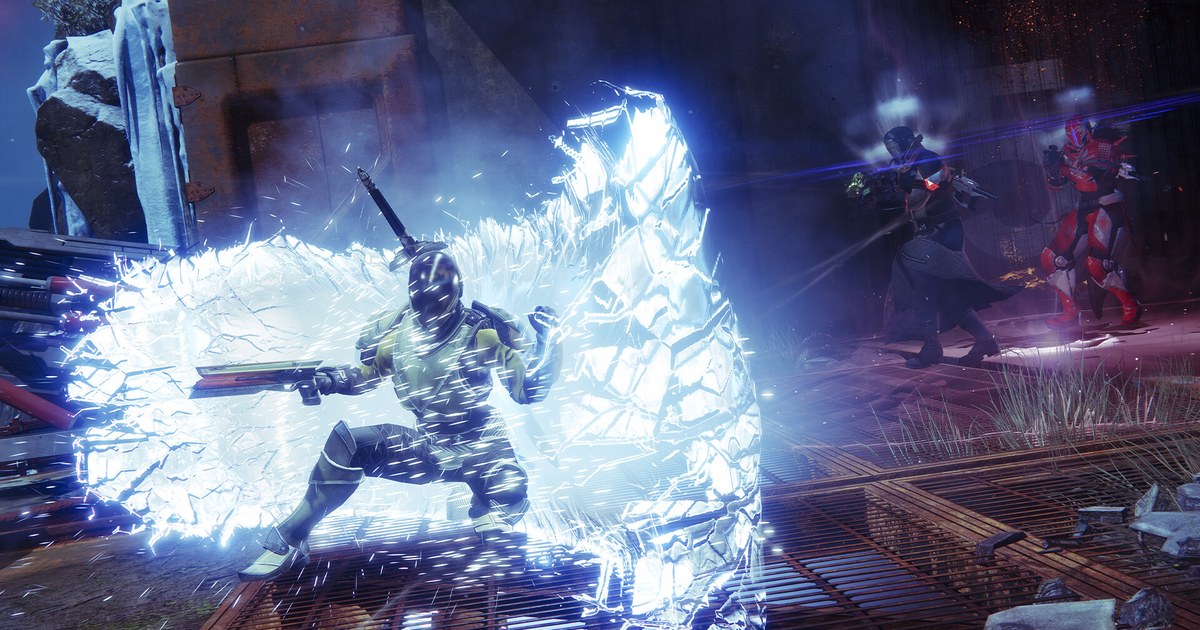

Krótko: przy momentach ukrytych w długich sesjach w Destiny 2, jak pierwsze przejście rajdu czy flawlessowy run w Trials of Osiris, najbezpieczniej nagrywać wszystko od uruchomienia gry do wyjścia, a przycinać dopiero potem.
Bufor powtórek, który trzyma tylko ostatnie kilka minut, zapisuje wyłącznie odcinek przed naciśnięciem skrótu, więc łatwo stracić podejścia, w których w końcu zaskoczyła taktyka, albo komunikaty tuż przed ostatnią fazą.
Jeśli chcesz darmową aplikację, którą instalujesz raz i zostawiasz włączoną, DOR wykrywa Destiny 2 po uruchomieniu, sam nagrywa całą sesję, a ty przycinasz wybrany moment i wysyłasz go drużynie jako link dor.gg. Jeśli masz już nagranie i chcesz je tylko wysłać, kroki znajdziesz w poradniku jak udostępniać wideo z Destiny 2.
Werdykt: nagrywanie całej sesji przy długich aktywnościach, bufor powtórek przy szybkiej akcji w PvP
Wszystko zależy od tego, ile kontekstu otacza dany moment. Rajdy i lochy składają się z kilku starć od wejścia do ostatniego bossa, a pierwsze przejście zwykle poprzedza mnóstwo wipe'ów, więc nie wiesz z góry, kiedy trafi się highlight.
Przy takich aktywnościach nagranie całej sesji i wycięcie przejścia razem z poprzedzającymi je podejściami sprawia, że nic nie umknie.
Pojedynczy frag w Crucible ma za to oczywisty koniec, więc wystarczy Instant Replay z aplikacji NVIDIA albo AMD lub funkcja nagrywania ostatnich chwil w Xbox Game Bar. Haczyk w tym, że skrót trzeba nacisnąć tuż po akcji, a w ostatniej fazie zwykle nie możesz oderwać rąk od sterowania. Ustawienia do nagrywania kilku godzin bez przycięć opisujemy w poradniku jak nagrywać długie sesje bez przycinania.
Programy do nagrywania Destiny 2 w porównaniu (stan na listopad 2026)
| Program | Jak nagrywa | Kiedy pasuje do Destiny 2 |
|---|---|---|
| OBS Studio | Darmowy, open source. Nagrywanie włączasz i wyłączasz sam albo zapisujesz ostatni odcinek buforem powtórek | Chcesz dokładnie kontrolować rozdzielczość i bitrate i masz nawyk włączania nagrywania przed każdym rajdem |
| Aplikacja NVIDIA | Instant Replay zapisuje ostatni odcinek o ustawionej długości, dostępne jest też nagrywanie ręczne | Masz kartę NVIDIA i chcesz złapać krótki moment, np. frag w Crucible |
| AMD Software: Adrenalin Edition | Instant Replay zapisuje do ostatnich 20 minut | Grasz na Radeonie i chcesz od razu zapisać pojedynczą fazę zadawania obrażeń bossowi |
| Xbox Game Bar | Wbudowany w Windows. Domyślnie zapisuje ostatnie 30 sekund, a długość zmienisz w ustawieniach | Zapisujesz moment od czasu do czasu i nie chcesz nic instalować |
| Steam Game Recording | Wybierasz nagrywanie w tle albo ręczne w samym Steamie | Grasz w wersję ze Steama i chcesz przewijać ostatnią rozgrywkę wewnątrz Steama |
| DOR | Wykrywa Destiny 2 po uruchomieniu, nagrywa całą sesję i pozwala przyciąć wybrany moment w My Clips | Chcesz darmową aplikację, która nagrywa sama, żeby żaden rajd, loch ani run w Trials ci nie umknął |
Co sprawdzić przed nagrywaniem długiej sesji
- Czy dysk, na który nagrywasz, ma dość wolnego miejsca? Sama gra wymaga według strony w sklepie Steam 105 GB wolnego miejsca
- Czy polubiłeś nagrania sesji, które musisz zachować, jak pierwsze przejście rajdu
- Czy zaczynasz od domyślnej jakości 1080p przy 30 FPS
- Czy zrobiłeś krótki test, żeby sprawdzić, że mikrofon nagrywa się razem z dźwiękiem gry
- Czy klip zaczyna się dość wcześnie, żeby objąć podejście tuż przed przejściem
Jak nagrać sesję rajdu w DOR i udostępnić sam moment
- 1Zainstaluj DOR i uruchom Destiny 2Gdy DOR jest zainstalowany i działa, uruchom Destiny 2, a aplikacja wykryje grę i zacznie nagrywać. Przed rajdem nie trzeba niczego naciskać, a cała sesja zapisuje się jako wideo do zamknięcia gry.
- 2Zacznij od jakości domyślnejPlan darmowy oferuje 720p i 1080p przy 30 lub 60 FPS, a domyślnie jest 1080p przy 30 FPS. Jeśli często nagrywasz sesje trwające godzinami, zacznij od domyślnych ustawień i zmień je, gdy zobaczysz rozmiary plików. Na obsługiwanych kartach NVIDIA, takich jak seria RTX, DOR nagrywa sprzętowym kodowaniem NVENC.
- 3Otwórz nagranie sesji w My ClipsPo zamknięciu gry nagranie sesji ląduje w My Clips w aplikacji. Zaraz po przejściu rajdu szukaj od końca filmu, a przy Trials of Osiris zacznij od ostatniego meczu i cofaj się.
- 4Przytnij wybraną część i wybierz proporcjeUstaw początek i koniec tak, żeby klip obejmował przejście i poprzedzające je podejście, po czym zapisz go w 16:9, 9:16 lub 1:1, zależnie od miejsca publikacji. Format 9:16 pasuje do Shorts, a 16:9 to łatwy wybór do pokazania drużynie.
- 5Udostępnij link albo złóż klipy w studiuWyeksportuj przycięty klip do mp4 albo od razu wyślij go jako link dor.gg. Żeby połączyć momenty z kolejnych starć w jedno wideo, scal je w DOR Studio, dodaj tekst, muzykę BGM i szablony efektów, a potem wyeksportuj. Efekt jest bez znaku wodnego.
DOR: darmowa aplikacja, która nagrywa sama
DOR to darmowa aplikacja na Windows. Po uruchomieniu Destiny 2 wykrywa grę i nagrywa całą sesję od startu do wyjścia, a nagrania trafiają do My Clips w aplikacji.
Potem przycinasz tylko wybrane momenty, zapisujesz je w 16:9, 9:16 lub 1:1 i wysyłasz drużynie jako link dor.gg albo składasz kilka momentów w DOR Studio i eksportujesz mp4. Nagrania, montaże i udostępnione filmy są bez znaku wodnego. Wskazówki, jak szybko znaleźć najlepszy moment w kilku godzinach materiału, znajdziesz w poradniku jak znaleźć najlepszy moment w długim nagraniu.

