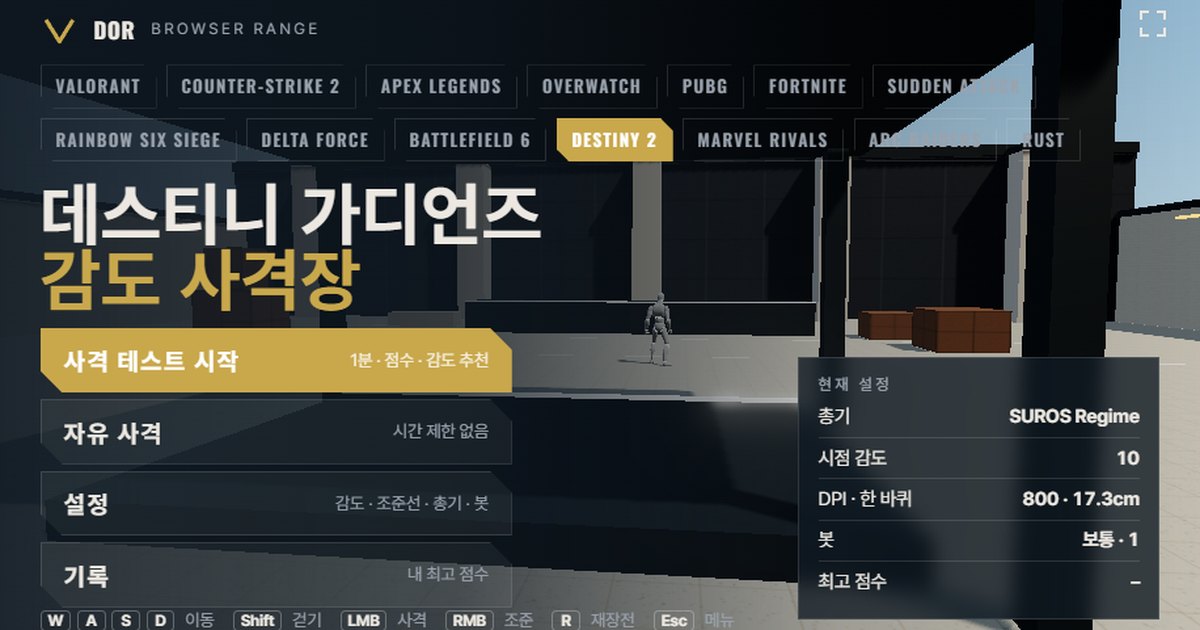

Czułość w Destiny 2 ustawiasz w Settings > Mouse and Keyboard > Look Sensitivity na skali liczb całkowitych od 1 do 20. Za domyślną zwykle podaje się 10, choć żaden oficjalny dokument Bungie tego nie potwierdza.
Przy 800 DPI czułość 10 daje 17,3 cm na obrót o 360°, a czułość 5, czyli mediana zawodowców (eDPI 4000), 34,6 cm. Strzelnica na górze tego artykułu to trening w przeglądarce z tym samym tempem obrotu myszy i FOV co w grze.
Wpisz czułość i DPI tak jak w ustawieniach gry, wybierz broń i przez minutę strzelaj do pojawiających się botów.
Dostaniesz wynik, celność, procent headshotów i średni czas zabicia, a do tego sugestię, czy podnieść, czy obniżyć czułość, zależnie od tego, czy przestrzeliwałeś cele, czy zatrzymywałeś się przed nimi.
Strzelnica wymaga blokady myszy i WebGL2, więc działa tylko w Chrome lub Edge na PC, bez instalacji i logowania.
To narzędzie dla graczy, którym strzał z hand cannona w Tyglu (Crucible) ciągle ześlizguje się na ramię, albo którzy zastanawiają się, czy zejść z 10 na 5, i chcą porównać liczby przed uruchomieniem gry. Sama gra jest darmowa na Steam, a informacje o nagrywaniu zebraliśmy osobno na stronie nagrywania Destiny 2.
Co zgadza się z ustawieniami Destiny 2, a co nie
Strzelnica przejmuje z gry pięć rzeczy: tempo obrotu myszy, FOV, prędkość ruchu, zdrowie celów i statystyki broni. Tabela poniżej zestawia wartość na strzelnicy, wartość w grze i źródło tej wartości. Bungie nie publikuje wzoru czułości ani prędkości ruchu w Destiny 2, więc wiele z tych liczb to pomiary społeczności.
| Element | Strzelnica | Destiny 2 | Źródło / uwagi |
|---|---|---|---|
| Tempo obrotu | 0,0066°/count × czułość | To samo liniowe skalowanie, czułość 1–20 | Na podstawie społecznościowych konwerterów, takich jak CSDB.gg; brak oficjalnej dokumentacji Bungie |
| FOV | Poziomo 85° (stałe 16:9) | Suwak FOV 55–105, domyślnie 85 na PC | Poradniki społeczności; 85 to około 55° w pionie |
| Prędkość ruchu | Zwykły ruch 8,3 m/s · chód z Shift 4,57 m/s | Sprint około 8,3 m/s, chód zmierzony na 5,0–5,2 m/s (zamierzone 5,6 m/s) | Pomiary społeczności; w sierpniu 2025 Bungie potwierdziło błąd bazowej prędkości ruchu |
| Zdrowie bota | 200 (opcja ciężkiego pancerza 250) | Strażnik w Tyglu około 200 (zdrowie około 70 + tarcza około 130) | Pomiary społeczności klatka po klatce; oficjalne wartości po Edge of Fate niepotwierdzone |
| Obrażenia w głowę | Stałe dla każdej broni (patrz tabela broni niżej) | Mnożnik precyzji około 1,6–1,9× zależnie od typu broni, snajperki około 3,4× | Dane społeczności d2foundry, stan na patch 8.2.6 |
| Lista broni | 7 (5 egzotyków + 2 legendarne) | Setki, z losowymi perkami i Masterworkami | Opublikowane statystyki z light.gg; efekty perków niezaimplementowane |
Zgadza się tempo obrotu i FOV, czyli o ile stopni obraca się widok, gdy przesuniesz mysz o daną liczbę centymetrów, i jak duży ten obrót wydaje się na ekranie. Różnią się perki broni, zdolności podklas, elementy ruchu takie jak skoki i ślizgi oraz mnożniki precyzji dla poszczególnych typów broni.
Nie ma też cech egzotyków, takich jak Memento Mori w Ace of Spades czy zmiana szybkostrzelności SUROS Regime podczas celowania. Wynik na strzelnicy pokazuje więc tylko, jak precyzyjnie śledzisz cele przy tej czułości, a nie przewiduje twojego współczynnika zwycięstw w Tyglu.
Prędkości ruchu na strzelnicy dotyczą twojego własnego ruchu na WASD, a chód z Shift 4,57 m/s jest nieco wolniejszy niż pomiar społeczności z sierpnia 2025 (5,0–5,2 m/s, zamierzone 5,6 m/s). Boty uskakują na boki według tego samego wzoru w każdej grze, więc nie odwzorowują ruchu Strażników w Tyglu.
Jak zrobić minutowy test
- 1Wpisz czułość i DPIW menu otwórz Settings > General i wpisz czułość jako tę samą wartość 1–20 co w grze, a DPI myszy jako jego rzeczywistą wartość. DPI nie wpływa na obrót, służy tylko do obliczenia eDPI i cm/360. Mnożnik czułości w przybliżeniu ustaw na tę samą wartość co ADS Sensitivity Modifier w grze.
- 2Wybierz brońW zakładce Weapons wybierz jedną z broni: Ace of Spades, The Immortal, SUROS Regime, MIDA Multi-Tool, Cloudstrike, Felwinter's Lie lub Thunderlord. Na pierwszy raz weź typ broni głównej, której najczęściej używasz w Tyglu, wtedy łatwiej porównasz wynik z grą.
- 3Ustaw boty i celownikW zakładce Bots ustaw prędkość botów (jak długo cel zostaje, zanim zniknie), pancerz botów, liczbę celów naraz i ruch botów (w miejscu lub z uskokami), a w zakładce Crosshair kolor, grubość linii i odstęp. W zakładce Audio & Video zmienisz efekty dźwiękowe i jakość grafiki. Przez kilka pierwszych prób zostaw wartości domyślne i zmieniaj tylko czułość, żeby porównanie było dokładne.
- 4Rozpocznij testWciśnij Start test w menu. Mysz się zablokuje, a po odliczaniu zacznie się minutowa runda. Przycisk Fullscreen rozciąga strzelnicę na cały monitor, żeby cele miały tę samą skalę co w grze. ESC w trakcie rundy wstrzymuje test i przywraca kursor, a Resume pozwala kontynuować. Jeśli wciśniesz Quit, runda nie zostanie zapisana.
- 5Odczytaj wynikiPo minucie okno Round result pokazuje wynik (zabite / pojawione), Accuracy, Headshot rate, Avg kill, Spawn → first shot avg, Shots per kill, Overshoot / undershoot, Missed targets i Best (same setup), a do tego sugestię czułości. Przycisk Retry with suggested sens pojawia się tylko wtedy, gdy twoje celowanie wyraźnie przestrzeliwuje albo nie dociąga do celu. Po jego wciśnięciu kolejna runda startuje z już ustawioną sugerowaną wartością.
- 6Powtórz 2–3 razy tego samego dniaWciśnij Retry same setup i zagraj jeszcze 2–3 rundy. Menu Records i Best (same setup) zapamiętują tylko najlepszy wynik dla danej broni i ustawień botów, bez rozróżniania czułości, więc sam zapisuj celność i Avg kill dla każdej czułości i porównuj. Gdy wyniki wskazują ten sam kierunek, przenieś tę czułość do Look Sensitivity w grze.
Jak czytać ekran wyników
- Accuracy (celność): odsetek oddanych strzałów, które trafiły bota. Jeśli celność jest niska, a przestrzelenia i niedociągnięcia wychodzą mniej więcej po równo, podejrzewaj najpierw moment oddania strzału, a dopiero potem czułość.
- Headshot rate: odsetek trafień, które weszły w głowę. Destiny 2 mocno opiera się na obrażeniach precyzyjnych, więc ta liczba niemal przesądza o czasie zabicia.
- Avg kill: średni czas od pojawienia się bota do jego zabicia. Gdy czułość pasuje do twojej ręki, ten czas spada, nawet jeśli celność się nie zmienia.
- Spawn → first shot average: wartość bliska czasowi reakcji. To normalne, że przy zmianie czułości prawie się nie zmienia. Jeśli mocno rośnie, czułość jest za niska i przeniesienie celownika na cel trwa zbyt długo.
- Shots per kill: liczba pocisków zużytych na jednego bota. Przy zdrowiu bota 200 punktem odniesienia dla Ace of Spades są 3 strzały w głowę lub 5 w tułów.
- Overshoot / undershoot: przy każdym zabiciu strzelnica ocenia, czy celownik w drodze do celu go minął (overshoot), czy zatrzymał się przed nim (undershoot), i liczy oba przypadki. Jeśli któraś strona przekracza 60%, strzelnica uznaje, że czułość ciągnie w tę stronę, i sugeruje wartość zmienioną o 10%. Ponieważ Destiny 2 używa liczb całkowitych, przy czułości 10 lub niższej zmiana wynosi jeden krok (1) zamiast 10%.
- Not enough data: jeśli zapisano mniej niż 5 ocen przestrzelenia lub niedociągnięcia, sugestia czułości się nie pojawi. Po prostu zagraj jeszcze jedną rundę.
System czułości w Destiny 2: skala 1–20, modyfikator ADS i FOV
Czułość znajdziesz w Settings > Mouse and Keyboard > Look Sensitivity i działa na skali liczb całkowitych od 1 do 20.
Zakres 1–20 potwierdza ogłoszenie Bungie z sierpnia 2021, w którym studio rozszerzyło czułość pada do 11–20, żeby zbliżyć ją do myszy i klawiatury, a także gracze PC, którzy piszą, że grają na 15–16. Niektóre kalkulatory eDPI podają skalę 1–10, ale nie zgadza się to z relacjami graczy.
Domyślne 10 to tylko wartość przyjęta w społeczności, nie udało się jej potwierdzić w oficjalnej dokumentacji, a nazwy w menu mogą się nieco różnić w zależności od wersji gry i języka.
0,0066 to obrót na jeden count myszy w stopniach, współczynnik, który społecznościowe konwertery traktują jako tę samą wartość co w Overwatch 2 i Call of Duty. Bungie nigdy nie opublikowało oficjalnej liczby, więc wynik jest przybliżeniem.
| Czułość (800 DPI) | eDPI | cm/360 | Uwagi |
|---|---|---|---|
| 3 | 2400 | 57,7 | Dolna granica przedziału zawodowców; stabilne śledzenie celu, ale powolne obroty |
| 5 | 4000 | 34,6 | Mediana zawodowców (zestawienie blueberries.gg), górna granica 20–35 cm polecanych przez konwertery |
| 10 | 8000 | 17,3 | Często podawana wartość domyślna (niepotwierdzona); raczej szybka do ustawienia pojedynczego strzału z hand cannona |
ADS Sensitivity Modifier ma zakres od 0,5 do 1,5 i nie ma osobnych ustawień dla poszczególnych celowników. Gra najpierw zmniejsza czułość proporcjonalnie do powiększenia, a potem mnoży ją przez ten modyfikator. Konwertery uznają to za odpowiednik 0% monitor distance match.
Domyślne 1,0 to szacunek, a społeczność najczęściej używa 0,5–0,8. Mnożnik czułości w przybliżeniu na strzelnicy działa tak samo, więc wpisz tę samą wartość co w grze. Im większe powiększenie, jak 5× w Cloudstrike, tym większy wpływ tej wartości.
Suwak FOV ma zakres od 55 do 105, a domyślna wartość na PC to 85. Liczba oznacza poziome FOV przy 16:9: 85 odpowiada około 55° w pionie, a 105 około 73°.
Tempo obrotu bez celowania nie zależy od FOV, ale przy FOV 105 ten sam obrót wygląda na ekranie na mniejszy, więc czułość wydaje się wolniejsza niż na strzelnicy (stałe 85).
Tę różnicę trzeba ocenić w grze, a nie na strzelnicy, a sposób obsługi monitorów ultrawide jest sporny nawet w społeczności i nie ma oficjalnego potwierdzenia.
Porównując ze strzelnicą Overwatch 2, która używa tego samego współczynnika obrotu, sprawdzisz, że przeniesienie tej samej liczby czułości między obiema grami daje to samo cm/360. W innych grach dopasuj cm/360 w konwerterze czułości i DPI.
7 broni na strzelnicy
| Nazwa | Szybkostrzelność (RPM) | Magazynek | Przeładowanie (s) | Obrażenia głowa · tułów | Powiększenie |
|---|---|---|---|---|---|
| Ace of Spades | 140 | 13 | 3,19 | 80 · 45 | 1,4× |
| The Immortal | 720 | 32 | 2,28 | 24 · 14 | 1,4× |
| SUROS Regime | 600 | 27 | 1,63 | 26 · 15 | 1,6× |
| MIDA Multi-Tool | 200 | 16 | 1,69 | 65 · 38 | 2× (luneta) |
| Cloudstrike | 140 | 7 | 3,22 | 293 · 85 | 5× (luneta) |
| Felwinter's Lie | 55 | 4 | 0,84 | 355 · 320 (łącznie 12 śrucin) | 1,2× |
| Thunderlord | 450 | 62 | 4,65 | 58 · 41 | 1,5× |
Do treningu tapowania, czyli oddawania pojedynczych strzałów, punktem odniesienia jest Ace of Spades. Trzy headshoty zabijają bota, więc im bliżej 3 jest twój wynik Shots per kill, tym lepiej. Strzelanie serią ćwicz z The Immortal albo SUROS Regime i obserwuj celność razem z Shots per kill.
Flicki ćwicz z Cloudstrike: jeden headshot to zabicie, więc procent headshotów jest w praktyce twoim wynikiem, a przy powiększeniu 5× najmocniej działa tu mnożnik czułości w przybliżeniu.
MIDA Multi-Tool służy do śledzenia celu na średnim dystansie przez lunetę 2×, a Felwinter's Lie do wyczucia bliskiego dystansu, na którym trafia wszystkie 12 śrucin.
Ograniczenia strzelnicy w przeglądarce i jak je obejść
- Raw input: gdy przeglądarka obsługuje raw input przy blokadzie kursora, akceleracja systemu jest pomijana, ale tam, gdzie go nie obsługuje, przeszkadza opcja Windows Zwiększ precyzję wskaźnika. Jeśli strzelnica pokaże komunikat, że raw input jest niedostępny, wyłącz Zwiększ precyzję wskaźnika w ustawieniach myszy w Windows i otwórz strzelnicę ponownie.
- Częstotliwość wejścia: przeglądarki grupują ruchy myszy w obrębie jednej klatki wyświetlania, więc drobne ruchy myszy 4000–8000 Hz nie są odwzorowywane tak dokładnie jak w grze. Ruch jest uwzględniany do częstotliwości odświeżania monitora, więc test przy 144 Hz lub więcej wypada lepiej niż przy 60 Hz, a obniżenie polling rate do 1000 Hz zmniejsza różnicę.
- Wzór odrzutu: kierunek odrzutu poszczególnych broni i statystyka stabilności z Destiny 2 nie są odwzorowane. Odrzut na strzelnicy to prosty podrzut w górę, więc używaj jej do ćwiczenia śledzenia celu, a nie kontroli serii.
- Celność w ruchu: brakuje szczegółów z gry, takich jak skuteczność w powietrzu, wspomaganie trafień podczas ślizgu i spowolnienie ruchu na boki przy celowaniu (około 25%). Opcja Movement & firing error w Settings tylko naśladuje rozszerzanie się celownika w ruchu.
- FOV: stałe poziome 85 przy 16:9. Jeśli grasz na monitorze 21:9 albo z FOV 105, cele mają na ekranie inną wielkość, więc traktuj wyniki na strzelnicy tylko jako porównanie względne między czułościami, a nie wartości bezwzględne.
- Perki broni i zdolności: efekty egzotyków, takie jak Memento Mori, uderzenie pioruna Cloudstrike i rosnąca szybkostrzelność Thunderlorda, oraz zdolności podklas nie są uwzględnione. Shots per kill liczone jest na podstawie bazowych obrażeń.
Z powodu tych ograniczeń nie blokuj od razu czułości wybranej na strzelnicy. Zagraj około 10 meczów Kontroli (Control) w Tyglu na tej samej czułości i dopiero wtedy zdecyduj, czy ją zostawić.
Porównania tempa obrotu ze strzelnicami innych gier znajdziesz w zbiorze strzelnic w przeglądarce, a jeśli grasz też w Overwatch 2, możesz bez zmian przenieść punkt odniesienia cm/360 z artykułu o ustawieniach czułości w Overwatch.
Sprawdzanie w prawdziwych meczach po wyborze czułości: DOR
Gdy liczby na strzelnicy się ustabilizują, kolejny krok to prawdziwe mecze. Gdy DOR rozpozna Destiny 2, automatycznie nagrywa twoje mecze, a dowolny moment zapiszesz jako klip jednym skrótem klawiszowym. Klipy przytniesz w edytorze w przeglądarce i udostępnisz jako link dor.gg.
DOR jest darmowy i działa na Windows. Jeśli nagrasz kilka meczów w Tyglu w dniu zmiany czułości, obejrzysz ponownie moment, w którym strzał z hand cannona ześlizgnął się na ramię, i porównasz z wynikami strzelnicy, czy to było przestrzelenie, czy niedociągnięcie. Szczegóły obsługi znajdziesz na stronie nagrywania Destiny 2.

