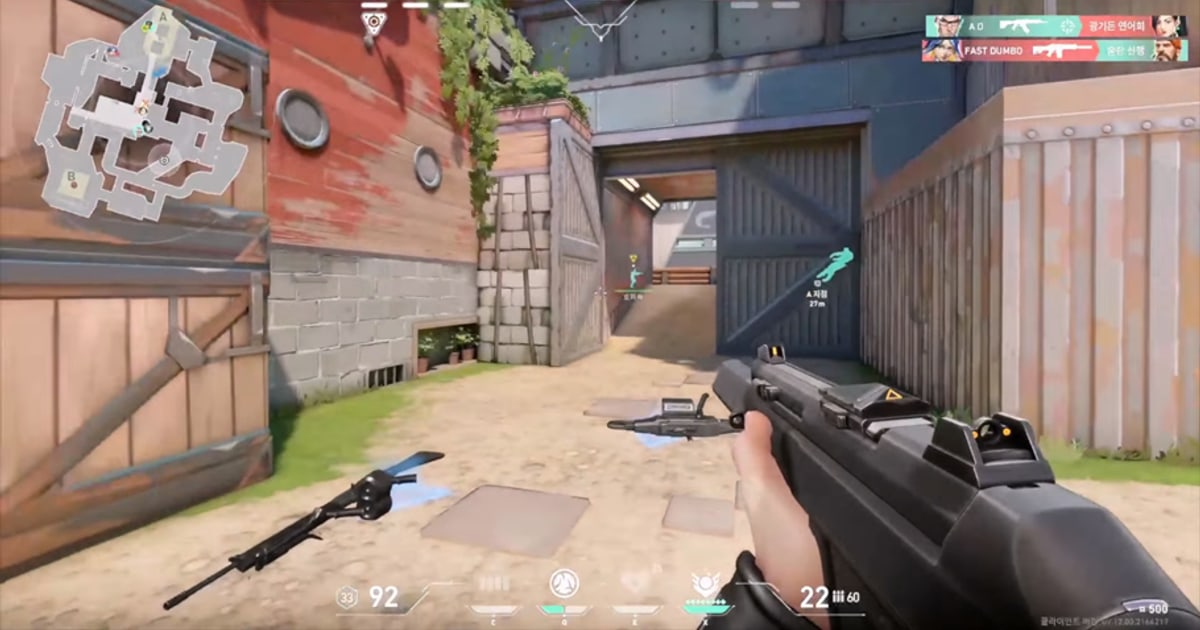

Czy znajomi, którzy to przegapili, mogą obejrzeć akcję pokazaną przez Discord Go Live jeszcze raz? Według centrum pomocy Discorda Go Live służy do pokazywania ekranu na żywo osobom na tym samym kanale głosowym.
Żeby oglądać, znajomy dołącza do kanału, na którym ktoś streamuje; przejście na inny kanał głosowy rozłącza go z sesją Go Live, a każdy widz może oglądać tylko jeden stream naraz. Artykuł pomocy nie opisuje żadnego sposobu na ponowne obejrzenie streamu po jego zakończeniu.
Jeśli więc chcesz, żeby zagranie zobaczyli znajomi, których nie było online, ktoś musi je nagrać, niezależnie od udostępniania ekranu.
W skrócie: wspólne oglądanie teraz to zadanie dla udostępniania ekranu, oglądanie później to zadanie dla nagranego highlightu, a jeden mecz z perspektywy kilku graczy to zadanie dla zebranych nagrań każdego z nich.
Na przykładzie gier, w które często gra się z otwartym callem na Discordzie, takich jak Valorant i League of Legends, pokazujemy, która opcja pasuje do jakiej sytuacji, jak krok po kroku zapisać highlight i o czym pamiętać, zanim nagrasz udostępniany ekran znajomego.
W skrócie: udostępnianie ekranu dla tych, którzy oglądają teraz, highlight dla tych, którzy obejrzą później
Decydują dwa pytania: czy widz jest przy tym teraz i ile perspektyw graczy potrzebujesz? Jeśli znajomi siedzą na tym samym kanale głosowym i chcecie razem patrzeć na twój ekran, rozmawiając, wystarczy udostępnianie ekranu.
Uruchomisz je prosto z kanału głosowego, a według centrum pomocy Discorda (stan na październik 2026) każdy użytkownik może streamować do 720p/30fps, a subskrybenci Nitro i Nitro Classic do 4K/60fps.
Udostępnianie ekranu nie pomoże jednak znajomym, którzy nie byli na callu, siedzieli na innym kanale albo chcą obejrzeć to jutro. Dla nich nagraj mecz i wyślij sam moment jako link albo plik.
Nie sprawdzi się też, gdy chcesz zobaczyć jeden mecz z perspektywy każdego znajomego: stream leci tylko na żywo, niczyjego POV nie zapisuje ani nie łączy, a według centrum pomocy widz ogląda jeden stream naraz. Lepiej po meczu zebrać nagrania od każdego gracza.
Udostępnianie ekranu i nagrywanie się nie wykluczają, więc możesz używać obu naraz: Go Live, żeby oglądać razem teraz, i nagrywanie na własnym PC we własnych ustawieniach, żeby znajomi, którzy to przegapili, zobaczyli akcję później. Jak ustawić lokalne nagrywanie obok streamu, opisujemy w poradniku o ustawieniach nagrywania dla streamerów.
Udostępniany ekran znajomego możesz też nagrać u siebie programem do nagrywania ekranu, ale jakość nie będzie lepsza niż ta, w jakiej leciał stream, i potrzebujesz na to zgody streamującego. Zwykle prościej jest wziąć klip z nagrania, które znajomy zrobił u siebie.
Jak zapisać highlight dla znajomych, którzy to przegapili
- 1Ustal, kto będzie oglądał i kiedyJeśli widzami są tylko znajomi zebrani teraz na kanale głosowym, wystarczy udostępnianie ekranu. Jeśli akcję mają zobaczyć też osoby, których nie ma, znajomi z innych serwerów albo ci, którzy obejrzą ją jutro, lub chcesz mieć kilka POV, włącz nagrywanie przed meczem. Mecz, którego nie nagrałeś, trzeba odzyskiwać inaczej, np. z powtórki w grze, więc zdecyduj, zanim wejdziesz do kolejki.
- 2Upewnij się, że nagrywanie działa przed meczemUdostępnianie ekranu tylko przesyła obraz na żywo, więc żeby cokolwiek zachować, na twoim PC musi działać program do nagrywania. Jeśli korzystasz z aplikacji do nagrywania, sprawdź przed meczem, czy jest włączona i czy w folderze zapisu jest wolne miejsce. DOR wykrywa obsługiwane gry przy uruchomieniu i automatycznie nagrywa cały mecz do pliku mp4, więc nie musisz przed każdym meczem pamiętać o włączaniu nagrywania.
- 3Zaznaczaj momenty w trakcie meczuSzukanie akcji w nagraniu całego meczu zajmuje czas. Jeśli twój program pozwala zapisać klip skrótem klawiszowym, naciśnij go w chwili, gdy pomyślisz, że ekipa musi to zobaczyć. DOR pozwala zapisać klip skrótem w obsługiwanych grach, a w League of Legends i Valorant sam tworzy klipy ze zdarzeń, takich jak zabójstwa i śmierci, dzięki czemu po meczu łatwiej znaleźć dany moment.
- 4Po meczu wytnij sam momentZnajomy, który coś przegapił, rzadko chce oglądać cały mecz. Zostaw tylko kilka sekund przed zagraniem i po nim, żeby dało się to szybko obejrzeć. W bibliotece aplikacji DOR narzędzie do przycinania pozwala ustawić początek i koniec oraz wybrać proporcje 16:9, 9:16 lub 1:1. Dobierz je do miejsca, w którym znajomi będą oglądać: okno czatu na PC czy telefon.
- 5Wyślij link albo plikWyślij przycięty klip jako link albo plik mp4. Po zakończeniu przycinania w DOR możesz udostępnić go jako link dor.gg, który odtwarza się także w przeglądarce na telefonie. Wklej link na czat na Discordzie albo w dowolnym komunikatorze, a znajomi, których nie było na kanale głosowym, otworzą go, kiedy zechcą. Jeśli wysyłasz plik, najpierw sprawdź zasady przesyłania w miejscu, do którego go wrzucasz.
- 6Użyj Party Clip, gdy chcesz kilka POVŻeby dodać perspektywy znajomych, którzy grali ten sam mecz, potrzebujesz klipów nagranych przez każdego z nich na własnym PC. W Valorant (Competitive, Unrated, Swiftplay i Custom) oraz League of Legends (rozegrane przez ciebie mecze, bez powtórek i obserwowania) DOR Party Clip pozwala każdemu członkowi party wrzucić jeden klip o długości od 3 do 30 sekund i łączy je w jeden film z highlightami. Mecz musi być nagrany w DOR przez co najmniej dwie osoby z tego samego party, łącznie z tobą, a każdy znajomy dodający swoje POV też musi mieć nagranie tego meczu z DOR.
- 7Od następnego meczu pokazuj i zapisuj jednocześnieUdostępnianie ekranu i nagrywanie się nie wykluczają. Włącz Go Live dla znajomych obecnych na kanale, nagrywaj na swoim PC, a akcję wyślesz później tym, którzy ją przegapili. Nagrywanie na komputerze gracza, a nie widza, oznacza też, że klip zapisuje się w twoich ustawieniach nagrywania, a nie w jakości, w jakiej leciał stream.
Co wybrać: oglądanie teraz, oglądanie później czy kilka POV
| Sytuacja | Co się sprawdzi | Warto wiedzieć |
|---|---|---|
| Znajomi są teraz na tym samym kanale głosowym | Udostępnianie ekranu na Discordzie (Go Live) | Według centrum pomocy Discorda widzowie muszą dołączyć do tego samego kanału głosowego, a jeden stream może mieć do 50 widzów jednocześnie. Każdy użytkownik streamuje do 720p/30fps, subskrybenci Nitro i Nitro Classic do 4K/60fps. |
| Znajomego nie było (inny kanał albo inna pora) | Wytnij nagrany moment i wyślij jako link lub plik | Artykuł pomocy o Go Live nie opisuje sposobu na ponowne obejrzenie zakończonego streamu. Nagrywanie musi być włączone przed meczem. |
| Chcesz jeden mecz z perspektywy każdego znajomego | Po meczu zbierz nagrania od każdego gracza (DOR Party Clip w Valorant i LoL) | Stream leci na żywo i nie zapisuje ani nie łączy POV, a według centrum pomocy widz ogląda jeden stream naraz. W Party Clip każdy znajomy dodający swoje POV potrzebuje nagrania tego meczu z DOR. |
| Chcesz zachować moment z udostępnianego ekranu znajomego | Poproś znajomego o klip z jego własnego nagrania | Nagranie streamu po twojej stronie nie przebije jakości, w jakiej był transmitowany. Zanim zapiszesz albo opublikujesz taki materiał, zapytaj streamującego o zgodę. |
| Chcesz pokazać teraz i zachować na później | Udostępniaj ekran i nagrywaj jednocześnie | Udostępnianie ekranu pokazuje, nagrywanie zachowuje i jedno nie zastępuje drugiego. Nagrywaj na komputerze osoby, która gra. |
| Potrzebujesz pionowego filmu na Shorts albo Reels | Nagraj, a potem przytnij do 9:16 | Udostępnianie ekranu to obraz na żywo, więc do edycji potrzebujesz nagranego materiału. Zarówno narzędzie do przycinania w DOR, jak i Party Clip zapisują w 9:16. |
Zanim udostępnisz ekran albo zapiszesz highlight
- Wiesz, czy widzowie są teraz na kanale głosowym, czy obejrzą to później.
- Na serwerze udostępnianie ekranu wymaga uprawnienia Wideo na danym kanale i masz je.
- Przy meczu wartym zachowania nagrywanie jest włączone przed startem i masz dość wolnego miejsca.
- Momenty, które chcesz pokazać, znajdziesz dzięki klipom ze skrótu albo automatycznym klipom.
- Każdy moment jest przycięty do kilku sekund przed i po akcji, a proporcje pasują do miejsca oglądania (16:9 poziomo, 9:16 pionowo).
- Masz zgodę znajomych, zanim opublikujesz gdzie indziej coś, co pokazuje ich ekran albo głos.
- Jeśli chcesz kilka POV, znajomi, którzy dodają swoje, nagrywają ten sam mecz na własnych PC.
Pokaż teraz i zachowaj na później z DOR
DOR to darmowa aplikacja na Windows. Wykrywa obsługiwane gry przy uruchomieniu i nagrywa cały mecz do pliku mp4, korzystając ze sprzętowego kodowania NVENC na obsługiwanych kartach NVIDIA, takich jak seria RTX, a dźwięk gry i mikrofon zapisuje razem.
Automatyczne klipy z highlightami powstają w wybranych grach: w League of Legends dostajesz klipy z zabójstw, multikilli, asyst, śmierci, celów, wież i końca gry; w Valorant klipy z zabójstw i śmierci oraz nagrania rund; a w obu grach w każdym meczu wybierany jest POTG, czyli wyróżniony klip meczu.
Pozostałe obsługiwane gry nagrywane są w całości, a dowolny moment możesz też zapisać sam skrótem klawiszowym.
W bibliotece aplikacji narzędzie do przycinania pozwala ustawić początek i koniec oraz wybrać 16:9, 9:16 lub 1:1, a po zakończeniu udostępnisz klip jako link dor.gg, który działa także w przeglądarce na telefonie. Znajomym, których nie było na kanale głosowym, zostaw ten link na czacie.
Żeby zebrać POV znajomych z tego samego meczu w Valorant (Competitive, Unrated, Swiftplay i Custom) oraz LoL (rozegrane przez ciebie mecze), użyj DOR Party Clip. Każdy członek party wybiera jeden ze swoich klipów z tego meczu i wrzuca z niego od 3 do 30 sekund.
Gdy przynajmniej jedna osoba coś wrzuci, przycisk Create pozwala ustawić proporcje 16:9, 1:1 lub 9:16, kolejność i muzykę, po czym łączy klipy w jeden film z highlightami.
Gotowy film zapisuje się jako mp4 na PC osoby, która go tworzy, a po opublikowaniu w feedzie DOR możesz go udostępnić jako link dor.gg. Znajomi, którzy otworzą link z zaproszeniem w przeglądarce na PC, obejrzą już wrzucone klipy bez instalowania DOR.
Jak zapisują się klipy w poszczególnych grach, sprawdzisz w poradnikach Jak klipować Valorant i Jak nagrywać League of Legends. DOR nagrywa grę na komputerze gracza, więc dany moment zostaje zachowany, a do udostępniania ekranu na żywo masz Go Live.


