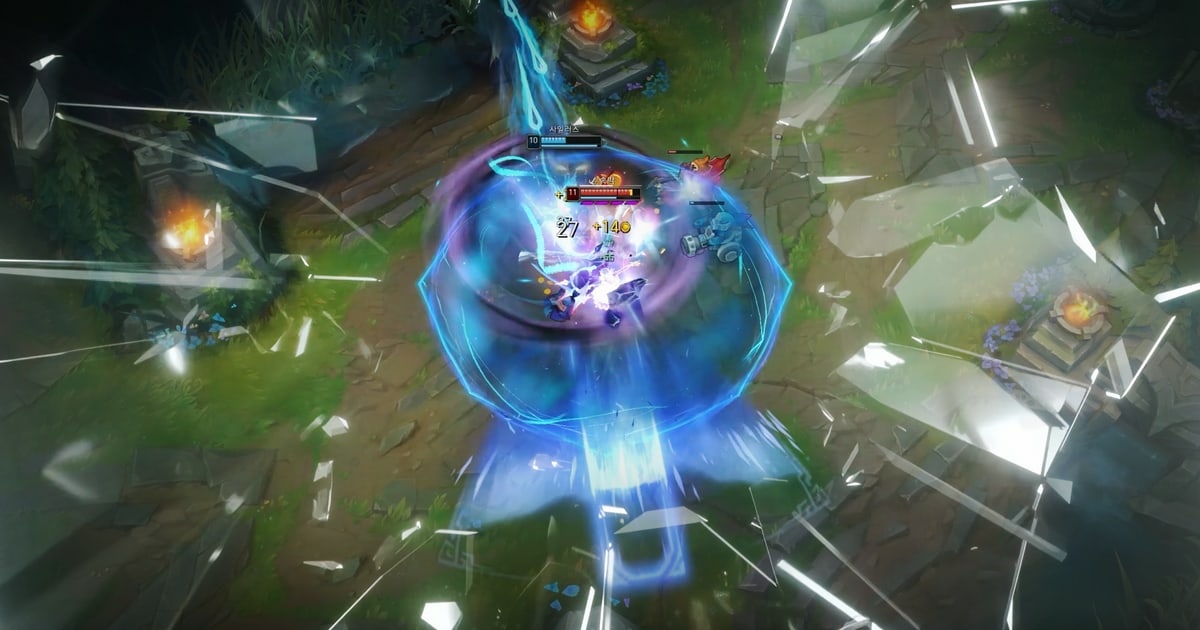

Żeby zmieścić oba POV w jednym filmie z highlightami duo, potrzebujesz najpierw nagrań meczu od obu graczy. Potem wybierasz jeden z dwóch formatów: podzielony ekran (split screen), który pokazuje ten sam moment obok siebie w jednym kadrze, albo sekwencję, w której jedno POV leci po drugim.
Cała frajda z gry w duo siedzi zwykle w akcjach ustawionych razem: engage twojego supporta i sprzątanie przez ADC w tej samej walce drużynowej albo sytuacja, w której jeden gracz otwiera wejście na site za pomocą utility, a drugi wychodzi zza rogu po fragi.
Twoje nagranie łapie tylko połowę tej historii. To, co widział partner i kiedy ruszył, zostaje wyłącznie na jego ekranie.
W tym poradniku przykładem są duety w League of Legends i Valorant, a porównujemy trzy sposoby na połączenie obu widoków w jednym filmie: wymianę nagrań i łączenie w edytorze, podzielony ekran oraz DOR Party Clip.
Omawiamy też, jak ułożyć highlight duo, niezależnie od tego, czy pokazujesz tę samą akcję z dwóch kątów, czy na zmianę najlepsze momenty każdego z was.
Nie zajmujemy się tu szukaniem partnera do duo ani ogólnym montażem klipów jednej osoby; chodzi wyłącznie o to, jak zachować jeden wspólny mecz z dwóch POV.
W skrócie: split screen dla tego samego momentu, POV jedno po drugim dla akcji każdego gracza, a Party Clip, jeśli oboje nagrywaliście LoL lub Valoranta w DOR
Wybór metody zależy od tego, co chcesz pokazać i czym każde z was nagrywało. Jeśli widz ma zobaczyć ten sam moment oczami obu graczy naraz, na przykład walkę drużynową albo starcie 2v2, właściwym formatem jest podzielony ekran.
Jedna osoba musi zebrać oba oryginalne pliki i złożyć film w edytorze, który obsługuje kilka ścieżek wideo, a oba nagrania trzeba zsynchronizować co do klatki. Ten format składasz w zewnętrznym programie do montażu.
Jeśli chcesz pokazać na zmianę akcje z różnych momentów meczu albo odtworzyć jedną sytuację najpierw z jednego POV, a potem z drugiego, wystarczy połączyć klipy jeden po drugim.
Wtedy, jeśli graliście w duo w LoL lub Valoranta i oboje nagraliście mecz w DOR, DOR Party Clip zrobi to bez wymiany nagrań: każde z was wrzuca ze swojego PC jeden klip od 3 do 30 sekund, a klipy łączą się po kolei w jeden film z muzyką i wizytówkami graczy.
Jeśli to inna gra, moment jednego z graczy trwa dłużej niż 30 sekund albo akcji, o którą chodzi, nie ma wśród scen polecanych przez DOR, wymieńcie się nagraniami i połączcie je samodzielnie w edytorze.
Podstawy układania klipów w kolejności i dodawania przejść znajdziesz w poradniku jak połączyć kilka klipów z gry, a przycinanie poziomego materiału do pionu opisujemy w tekście jak zrobić pionowy film z gry (9:16).
Jak zrobić highlight duo z dwóch POV
- 1Upewnij się, że oboje nagrywacie meczKażdy film z dwóch POV zaczyna się od dwóch nagrań. Po meczu, żeby odzyskać to, co naprawdę widział partner, zostaje już tylko powtórka, więc zanim wejdziecie do kolejki, umówcie się, że oboje macie włączony program do nagrywania. W DOR obsługiwane gry są wykrywane przy uruchomieniu, a cały mecz nagrywa się automatycznie, więc nikt nie musi pamiętać o przycisku nagrywania. W LoL i Valorancie momenty takie jak zabójstwa zapisują się dodatkowo jako automatyczne klipy. Jeśli chcecie użyć Party Clip, oboje musicie nagrywać w DOR. W Valorancie mecz musi być w trybie Competitive, Unrated, Swiftplay albo Custom; w LoL musi to być mecz, do którego weszliście razem z tego samego lobby i który faktycznie rozegraliście (powtórki i oglądane mecze się nie liczą). Jeśli mecz już się skończył, a nagrywała tylko jedna osoba, widok partnera wciąż możesz nagrać z powtórki.
- 2Wybierz układ: jeden moment z dwóch POV albo akcje każdego graczaHighlighty duo mają dwa podstawowe układy. Pierwszy pokazuje ten sam moment z obu POV. W duecie na bot lane to engage z ekranu supporta, a zaraz potem sprzątanie z ekranu ADC w tej samej walce drużynowej; w Valorancie jeden gracz czyści kąt za pomocą utility, a drugi wychodzi po fraga. Drugi układ zestawia akcje każdego gracza w kolejności z meczu. W duecie jungler i mid możesz wziąć POV junglera przy wczesnym ganku i POV midlanera przy carry w późnej fazie gry; przeplatanie momentów z różnych etapów opowiada w jednym filmie historię całego meczu. Układ z jednym momentem pasuje do podzielonego ekranu albo cięć jedno po drugim, a układ z akcjami każdego gracza do łączenia klipów w sekwencji.
- 3Wybierz momenty i zsynchronizuj oba POVGdy układ jest ustalony, każde z was wybiera momenty ze swojego nagrania. Jeśli bierzecie ten sam moment, musicie znaleźć tę chwilę w obu filmach, a punktem odniesienia jest zegar gry na ekranie. LoL pokazuje czas gry w prawym górnym rogu, a Valorant licznik rundy na środku u góry, więc szukaj tego samego czasu w obu nagraniach. Krótki, wyraźny sygnał, jak wyskakujące powiadomienie o zabójstwie albo dźwięk umiejętności, ułatwia dopasowanie co do klatki. Niektóre edytory potrafią same wyrównać dwa nagrania po falach dźwięku (na przykład Auto Align Clips w DaVinci Resolve), ale nagrania dwóch graczy nie słyszą dokładnie tych samych dźwięków, więc wynik może się rozjechać; sprawdź go jeszcze raz według zegara na ekranie. W DOR Party Clip oś czasu meczu w edytorze, widoczna, gdy przytrzymasz Tab nad filmem, zaznacza, gdzie wypada każdy wrzucony klip: w LoL według minuty, w Valorancie według rundy. Od razu widać więc, czy wybraliście ten sam moment.
- 4Połącz oba POV w DOR Party ClipJeśli graliście w duo w LoL lub Valoranta i oboje nagrywaliście w DOR, otwórz zakładkę Party Clips na ekranie klipów w aplikacji DOR, wybierz mecz i kliknij Create Party Clip, żeby utworzyć pokój. Jeśli po uruchomieniu aplikacji wyskoczy okienko z propozycją meczu rozegranego razem w ciągu ostatnich czterech dni, możesz zacząć stamtąd. Jeśli partnera nie ma jeszcze w pokoju, kliknij Invite, żeby wysłać DM w DOR (jeśli połączył konto Riot z DOR), albo Copy invite link i wklej link w swoim komunikatorze. Każde z was loguje się do DOR i wrzuca ze swojego PC jeden własny klip z tego meczu. W Change Scene wybierasz jedną z trzech polecanych scen, które DOR wskazał na podstawie punktacji, przycinasz interesujący fragment do długości od 3 do 30 sekund i klikasz Upload Mine. Wrzuconego klipu nie da się już podmienić, więc sprawdź, czy pasuje do wybranego wcześniej układu. Przycisk Create staje się aktywny, gdy jest co najmniej jeden klip, ale żeby mieć oba POV, poczekaj, aż partner też wrzuci swój. Potem wybierz proporcje (16:9, 1:1 albo 9:16), przeciągnij klipy, jeśli chcesz innej kolejności niż według czasu meczu, i wybierz utwór oraz fragment z listy muzyki DOR. Każdy klip automatycznie dostaje wizytówkę gracza, więc widz wie, czyje to POV.
- 5Podzielony ekran albo samodzielne łączenie plików zrób w edytorzeGdy Party Clip nie pasuje albo chcesz pokazać ten sam moment obok siebie, zbierz oba nagrania na jednym PC. Pliki z całych meczów są duże, więc najpierw wytnij potrzebne fragmenty i prześlij je przez dysk w chmurze lub podobną usługę, żeby oszczędzić czas. Podzielony ekran składa się w edytorze z wieloma ścieżkami wideo, takim jak DaVinci Resolve, Premiere Pro czy CapCut. Umieść oba nagrania na osobnych ścieżkach, wyrównaj ich początek według znalezionego wcześniej punktu odniesienia, a potem zmień rozmiar, położenie albo przytnij każde z nich, żeby ustawić je obok siebie lub jedno nad drugim. Podział kadru 16:9 na lewą i prawą stronę albo zmniejsza oba widoki, albo obcina im boki, więc pod Shorts często lepiej sprawdza się pionowy kadr 9:16 z dwoma poziomymi nagraniami jedno nad drugim. Przy dźwięku dwie włączone ścieżki odtwarzają te same odgłosy podwójnie, więc wybierz dźwięk gry jednego gracza jako główny, a drugi ścisz lub wyłącz.
- 6Podpisz każde POV i wyeksportuj w odpowiednich proporcjachW filmie z dwóch POV widz najpierw gubi się w tym, czyj ekran właśnie ogląda. W edytorze dodaj na początku każdego POV albo w rogu podzielonego ekranu tekst z nickiem i rolą gracza (na przykład support albo ADC); Party Clip dodaje wizytówki graczy automatycznie. Gdy powtarzasz ten sam moment z drugiego POV, zacznij go sekundę lub dwie wcześniej, żeby widz zdążył zorientować się w sytuacji. Na zwykły YouTube eksportuj w 16:9, a na Shorts, Reels i TikToka w 9:16. Gotowy Party Clip zapisuje się jako mp4 w folderze meczu w folderze zapisu DOR na PC twórcy, a po zakończeniu otwiera się okno posta w feedzie DOR, w którym możesz oznaczyć partnera, opublikować film i udostępnić go jako link dor.gg.
Sposoby na umieszczenie obu POV w highlightcie duo
| Metoda | Co dostajesz i czego potrzebujesz | Na co uważać |
|---|---|---|
| Montaż tylko z własnego nagrania | Highlight wyłącznie z twojego POV. Wystarczy twoje nagranie i edytor. | Akcje partnera widać tylko na tyle, na ile złapał je twój ekran, więc w każdej wspólnej zagrywce brakuje połowy. |
| Wymiana nagrań i łączenie | Film, w którym dwa POV lecą jedno po drugim. Potrzebujesz obu nagrań, sposobu na przesłanie plików i edytora. | Pliki z całych meczów są duże i długo się przesyłają, a każdy moment musisz sam znaleźć, przyciąć, ułożyć i podpisać. |
| Podzielony ekran obok siebie (16:9) | Oba POV tego samego momentu obok siebie w jednym kadrze. Potrzebujesz obu oryginalnych plików i edytora z wieloma ścieżkami wideo. | Oba nagrania trzeba zsynchronizować co do klatki, a każdy widok zmniejsza się o połowę albo traci boki, więc drobny tekst i minimapa robią się trudne do odczytania. |
| Pionowy film z POV jedno nad drugim (9:16) | Film w stylu Shorts z dwoma POV ułożonymi w pionie, jedno nad drugim. Potrzebujesz tego samego co przy układzie obok siebie. | Synchronizacja dwóch POV działa tak samo, a na wolne miejsce wokół obu nagrań trzeba przygotować tytuł albo nicki. |
| Ponowne nagranie POV partnera z powtórki | Jeśli partner nie nagrywał, nagrywasz jego widok z powtórki. Potrzebujesz klienta gry i programu do nagrywania ekranu. | Powtórki odtwarzają się tylko w kliencie gry i przestają działać po patchu, więc nagraj je szybko. Powtórka to widok obserwatora i może różnić się od ekranu, który partner faktycznie widział. |
| DOR Party Clip | Wybrane przez każdego gracza klipy od 3 do 30 sekund łączą się w jeden film z wizytówkami graczy i muzyką. Oboje potrzebujecie aplikacji DOR na PC i nagrania tego meczu w DOR. | Działa w LoL i Valorancie (cztery tryby kolejki), każdy gracz wrzuca jeden klip, którego potem nie da się podmienić, a klipy łączą się w sekwencji, więc podzielony ekran składasz osobno w edytorze. |
Sprawdź przed startem
- Oboje nagraliście mecz (oboje w DOR, jeśli chcecie użyć Party Clip).
- Wybraliście układ, jeden moment z dwóch POV albo akcje każdego gracza, i ustaliliście, które momenty bierze każde z was.
- Jeśli bierzecie ten sam moment, znaleźliście w obu nagraniach punkt odniesienia, na przykład zegar gry albo powiadomienie o zabójstwie.
- Jeśli chcesz podzielony ekran, masz oba oryginalne pliki i edytor z wieloma ścieżkami wideo.
- Każde POV jest podpisane nickiem albo rolą, żeby widz wiedział, czyj widok ogląda.
- Dźwięk opiera się na jednej stronie, a proporcje 16:9 lub 9:16 pasują do miejsca publikacji.
Zachowaj mecze w duo z obu POV dzięki DOR
DOR to darmowa aplikacja na Windows. Wykrywa obsługiwane gry przy uruchomieniu i nagrywa cały mecz jako mp4, korzystając ze sprzętowego kodowania NVENC na obsługiwanych kartach NVIDIA, takich jak seria RTX, a dźwięk gry i mikrofon nagrywa razem.
W LoL zabójstwa, multikille od double killa po pentakille, asysty, śmierci, cele, wieże i koniec gry zapisują się jako automatyczne klipy; w Valorancie dostajesz klipy zabójstw i śmierci oraz nagrania rund.
W obu grach DOR co mecz wybiera też POTG, czyli wyróżniony klip meczu, a dowolny moment możesz zapisać samodzielnie skrótem klawiszowym. Jeśli ty i twój partner macie włączony DOR i gracie w tym samym party, po meczu możecie połączyć oba swoje POV w jeden film w Party Clip.
Warunek to mecz nagrany w DOR, który co najmniej dwie osoby, łącznie z tobą, rozegrały w tym samym party, więc duo spełnia go od razu.
Znajomy, który otworzy link z zaproszeniem w przeglądarce na PC, obejrzy już wrzucone klipy bez instalowania DOR, ale żeby dodać własne POV, potrzebuje aplikacji DOR na PC i nagrania tego meczu w DOR. Pełny przebieg Party Clip i to, jak działa przy pełnej piątce, opisujemy w poradniku highlighty z wielu POV ze znajomymi.
Party Clip i DOR Studio łączą klipy w sekwencji, a żeby ustawić dwa POV obok siebie w jednym kadrze, skorzystaj z innego edytora, jak w piątym kroku powyżej.


